
圧縮の指示は以下の通りです
分割ZIPファイルをどのように作成しますか?
ezyZipを使用してマルチパートのZIPアーカイブを作成するためのステップバイステップの手順は以下の通りです。
-
アーカイブするファイルを選択 ZIPアーカイブにファイルを追加するには、2つの方法があります:
-
"アーカイブするファイルを選択"をクリックしてファイル選択画面を開く
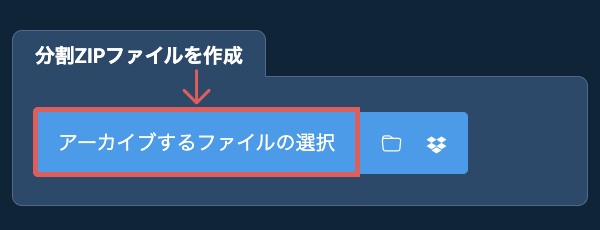
- ファイルを直接ezyZipにドラッグ&ドロップ
"アーカイブするファイルを選択"をクリックしてファイル選択画面を開く -
-
分割サイズを選択選択したファイルに満足したら、「分割サイズを選択」をクリックします。
-
圧縮レベルを設定(オプション)「分割ZIPファイルを作成」ボタンの隣にある下矢印をクリックして、希望の圧縮レベルを設定します。
-
分割ZIPファイルを作成各ZIP分割ファイルの最大サイズを設定します。「分割ZIPファイルを作成」をクリックします。ファイルの圧縮が開始されます。
-
分割アーカイブを保存「保存」をクリックして個々のZIPパーツを保存するか、「すべて保存」をクリックして、すべてのZIPパーツを宛先フォルダに保存します。
その他のガイド
-
Dropboxから選択ファイル選択ボタンの横にある下向き矢印(▾)をクリックし、「Dropboxから選択」を選択します。

-
ファイルを選択小さなezyZipウィンドウが開きます。「Continue to Dropbox」をクリックし、求められたらDropboxにサインインして、圧縮したいものを選択します。
-
ファイルを圧縮選択内容がブラウザにダウンロードされます。その後、上記の手順に従ってください。
-
Dropboxに保存ファイルの準備ができたら、保存ボタンの横にある下向き矢印(▾)をクリックし、「Dropbox」を選択します。初回はDropboxからezyZipのアクセスを許可するよう求められます。
ファイルは/Apps/ezyZipフォルダに保存されます。
-
Google ドライブから選択ファイル選択ボタンの横にある下向き矢印(▾)をクリックし、「Google ドライブから選択」を選択します。

-
サインインしてファイルを選択Google ドライブのウィンドウが開きます。求められたらGoogleにサインインし、選択したファイルへのezyZipのアクセスを許可してから、圧縮したいものを選択します。
-
ファイルを圧縮選択内容がブラウザにダウンロードされます。その後、上記の手順に従ってください。
-
Google ドライブに保存ファイルの準備ができたら、保存ボタンの横にある下向き矢印(▾)をクリックし、「Google Drive」を選択します。求められたらGoogleにサインインしてください。
ファイルはマイドライブ/ezyZipフォルダに保存されます。
-
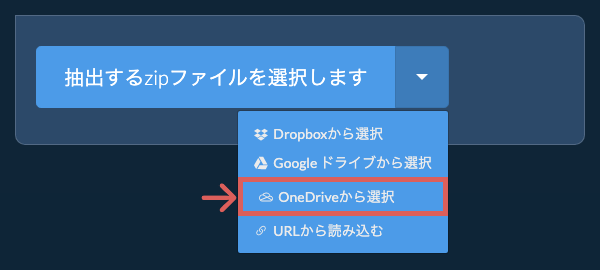
OneDriveから選択ファイル選択ボタンの横にある下向き矢印(▾)をクリックし、「OneDriveから選択」を選択します。
-
サインインしてファイルを選択OneDriveのウィンドウが開きます。求められたら個人のMicrosoftアカウントでサインインし、ezyZipのアクセスを許可してから、圧縮したいものを選択します。
-
ファイルを圧縮選択内容がブラウザにダウンロードされます。その後、上記の手順に従ってください。
-
OneDriveに保存ファイルの準備ができたら、保存ボタンの横にある下向き矢印(▾)をクリックし、「OneDrive」を選択します。求められたらMicrosoftアカウントでサインインしてください。
ファイルはApps/ezyZipフォルダに保存されます。
よくある質問
ezyZipは、現代のブラウザを実行できる任意のOSをサポートしています。私たちは、Windows、MacOS、Linux(例えば、Ubuntu、ミント、Debian)、アンドロイド、クロームOS(Chromebook)、アンドロイド、iOS(iPhone、iPad、iPod Touch)で動作するようにテストしました。
人気のあるブラウザの最新バージョンまたはそのバリエーションを使用していることを確認します。(例えば、クローム、ファイアフォックス、サファリ、エッジ)。
ご意見がご相談の場合は、フィードバックフォームからご連絡ください。
人気のあるブラウザの最新バージョンまたはそのバリエーションを使用していることを確認します。(例えば、クローム、ファイアフォックス、サファリ、エッジ)。
ご意見がご相談の場合は、フィードバックフォームからご連絡ください。
ezyZipは、無料のマルチパートZIP作成ツールを含むオンラインファイル管理ツールのコレクションです。他のオンラインファイル圧縮ツールとは異なり、ezyZipはブラウザ内でローカルに実行され、プライバシーが保護されます。ファイルをサーバーにアップロードすることなく、迅速かつ安全にマルチパートのZIPファイルを作成できます。