
圧縮の指示は以下の通りです
フォルダをZIPファイルに変換する方法は?
ezyZipを使用してオンラインでフォルダを圧縮する手順を以下に示します。
-
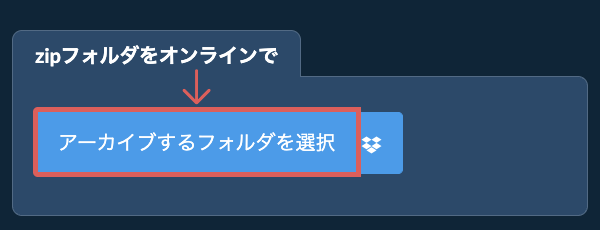
圧縮するフォルダーを選択クリック "アーカイブするフォルダを選択"フォルダセレクターを表示します
-
(オプション)圧縮レベルを設定(オプション) 「zipフォルダ」の横にある下向きの矢印をクリックして、希望の圧縮レベルを設定します。
-
フォルダーをZip圧縮をクリック「zipフォルダ」をクリックします。ファイルの圧縮が始まります。
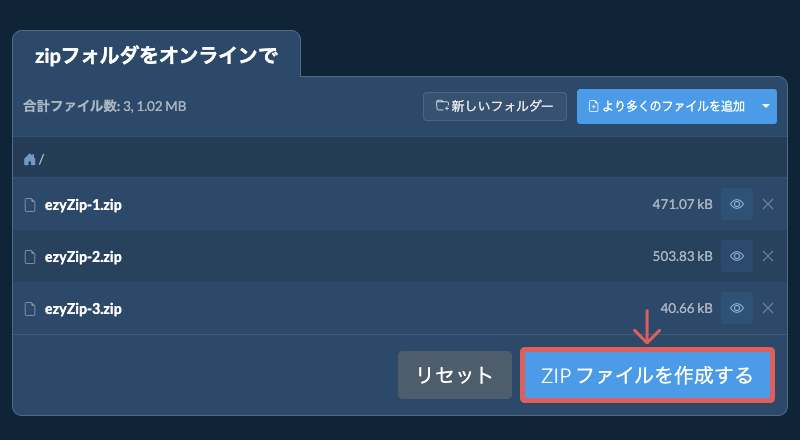
すべてのファイルが圧縮されると、「zipファイルを保存」ボタンが表示されます。
-
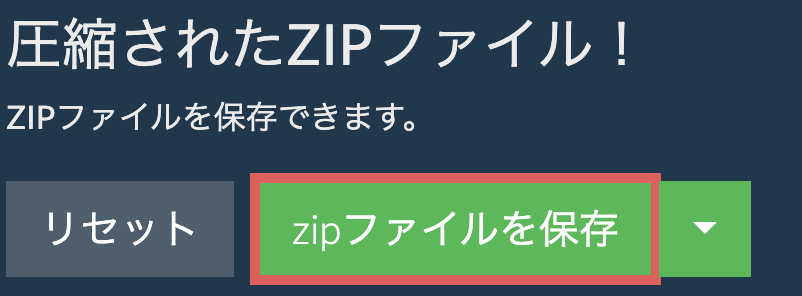
アーカイブを保存「zipファイルを保存」をクリックすると、フォルダのアーカイブがローカルドライブに保存されます。
その他のガイド
圧縮する最初のフォルダーを選択したら、アーカイブにフォルダーとファイルを追加できます。
-
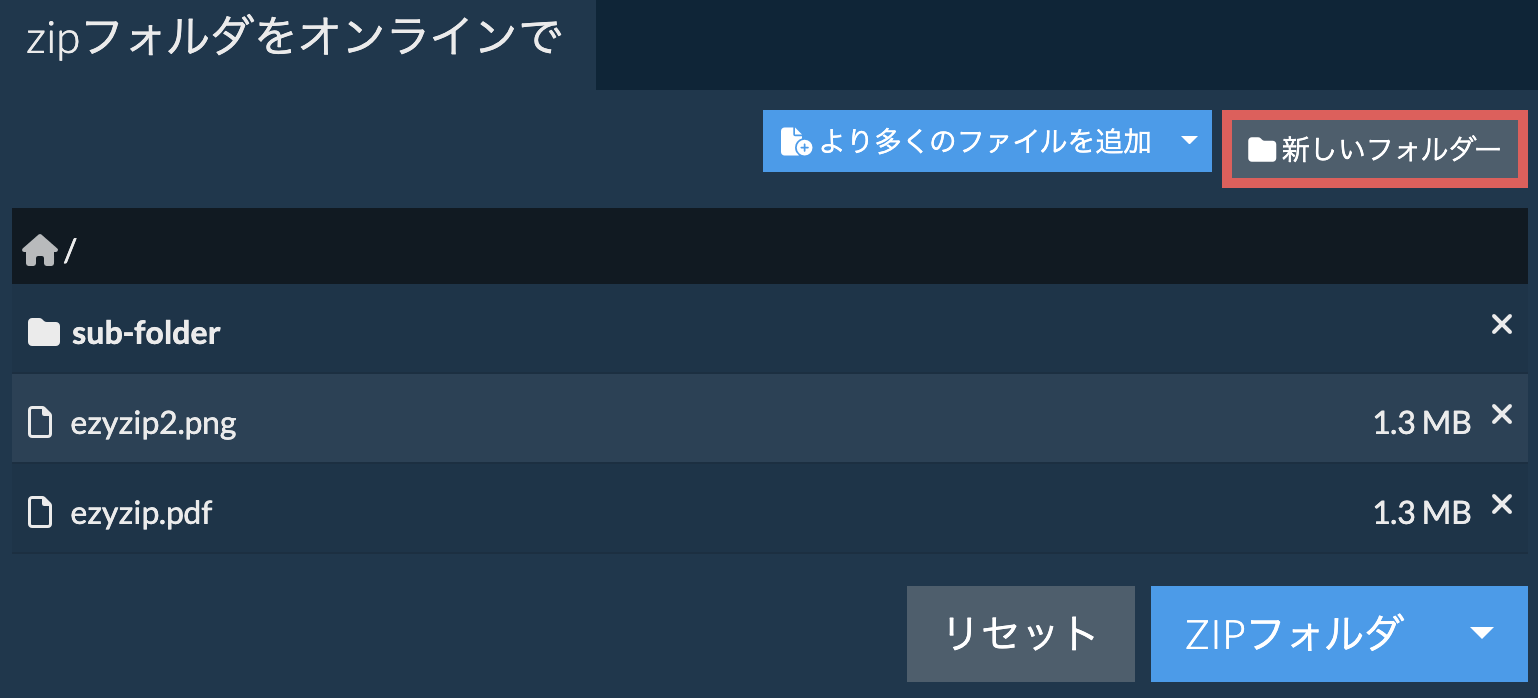
新しいフォルダーボタンをクリック右上隅にある [新しいフォルダー] をクリックします。
-
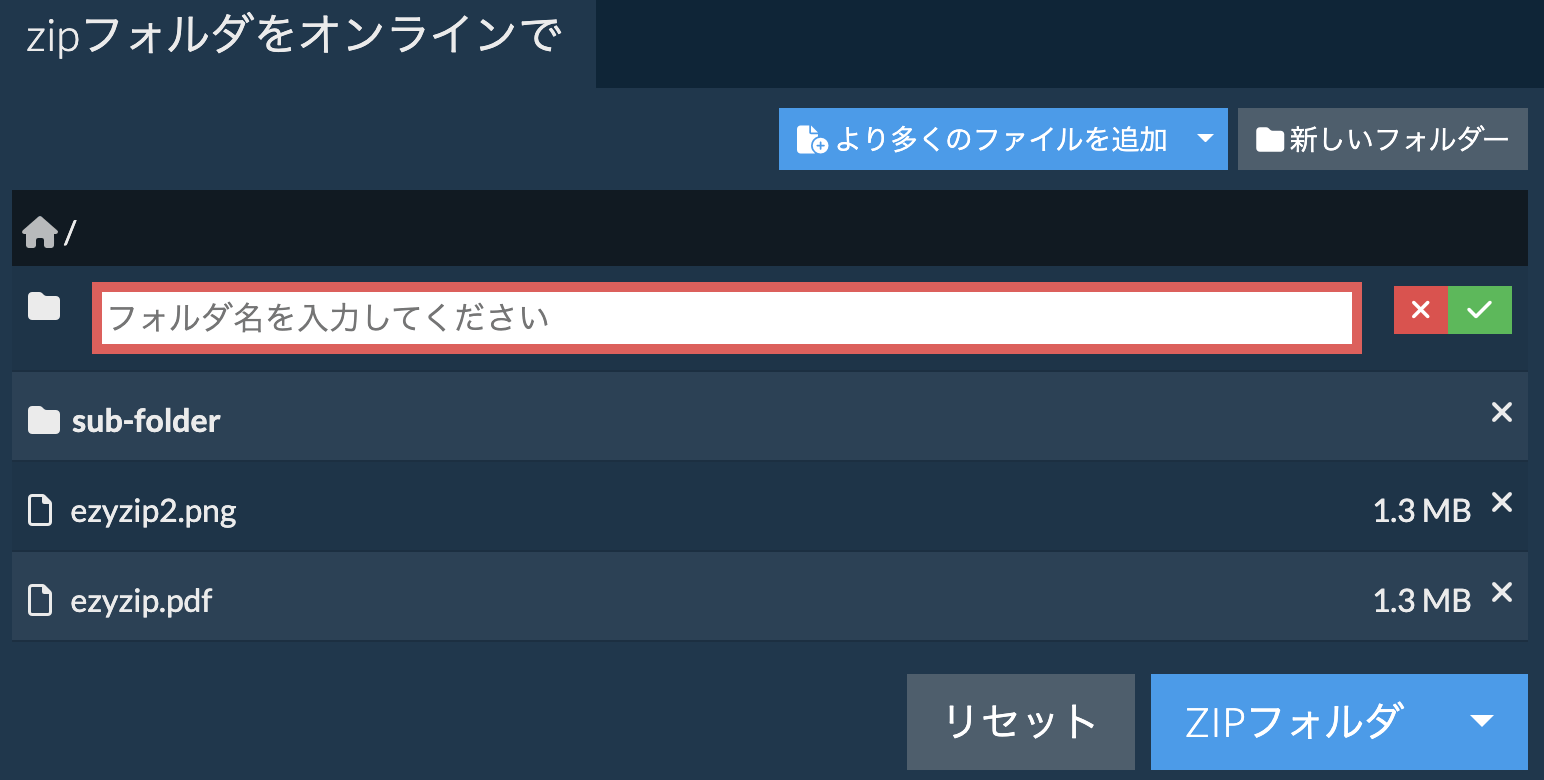
フォルダーに名前を付ける新しいフォルダーに名前を付けて、Enter キーを押すか、緑色のチェックマークをクリックします。
-
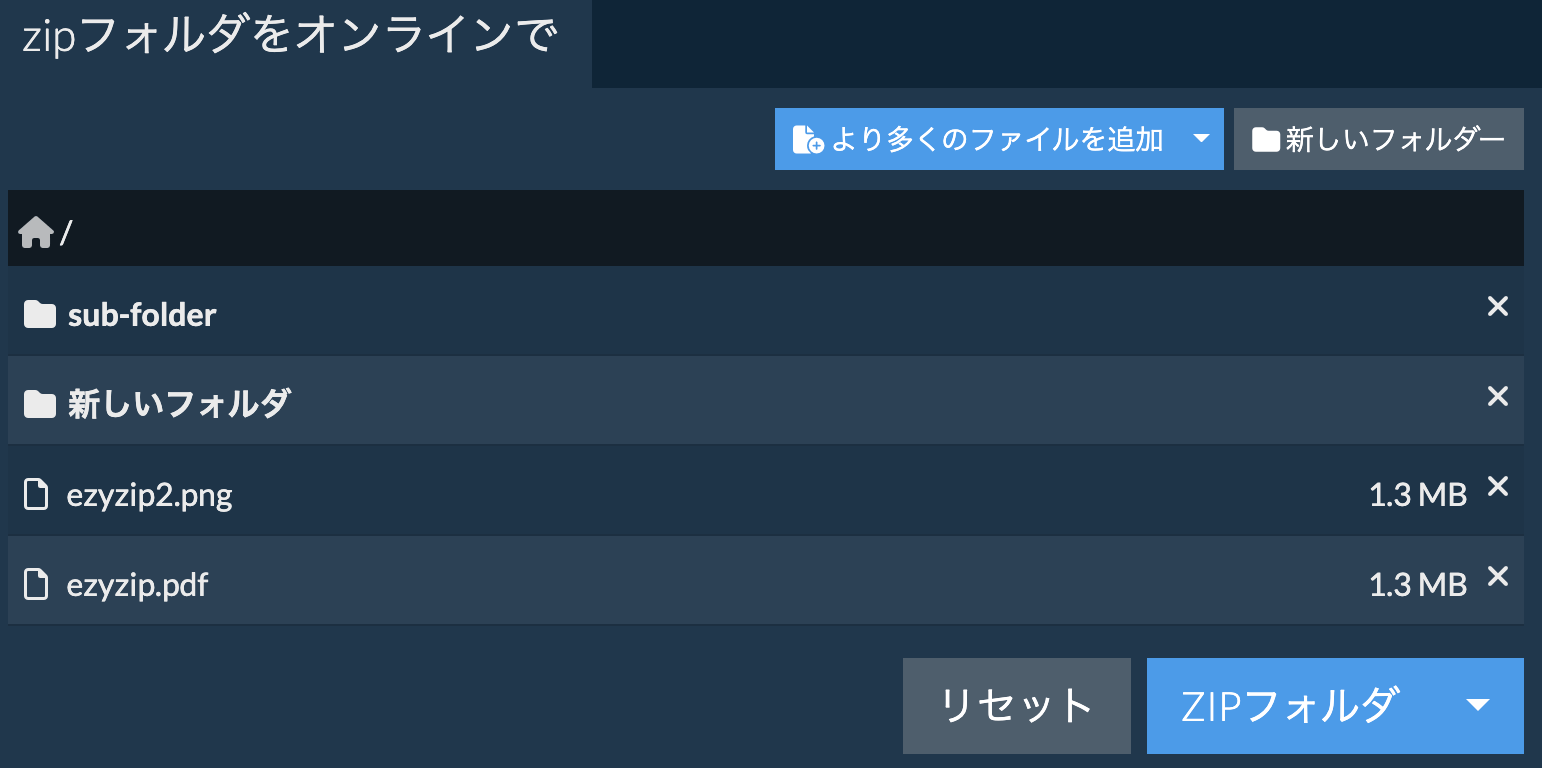
フォルダーが追加されましたフォルダーを ZIP アーカイブのコンテンツに追加します。
-
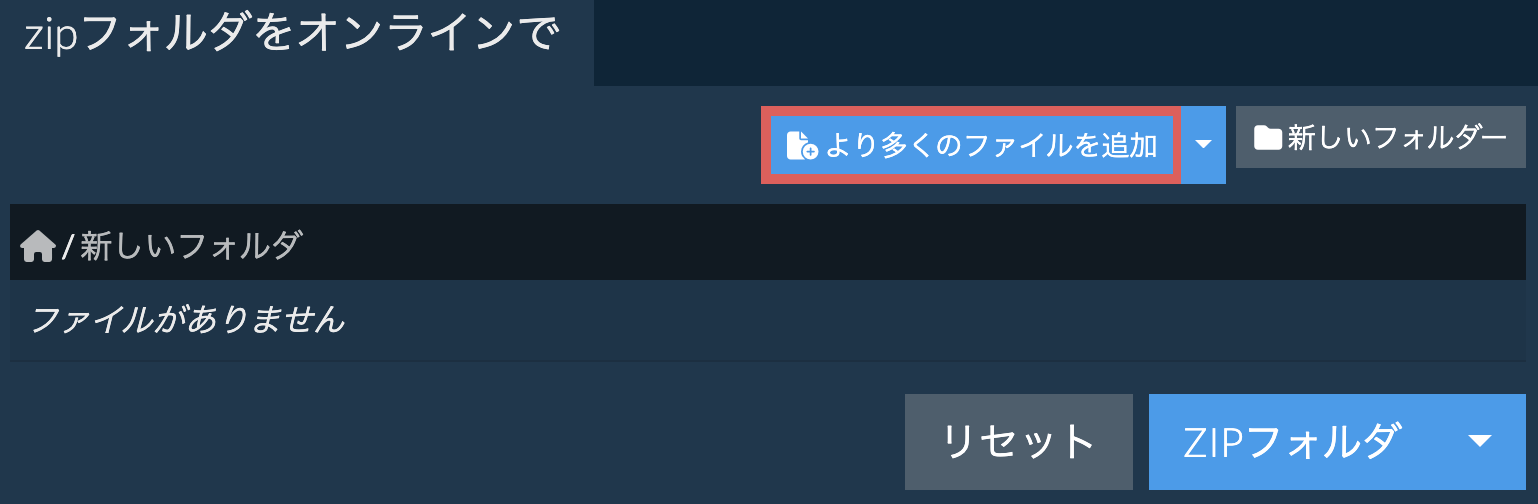
フォルダーにファイルを追加新しいフォルダをクリックして有効にします。 次に、[ファイルを追加] をクリックしてファイルを追加します。
-
Dropboxから選択フォルダ選択ボタンの横にある下向き矢印(▾)をクリックし、「Dropboxから選択」を選択します。

-
フォルダを選択小さなezyZipウィンドウが開きます。「Continue to Dropbox」をクリックし、求められたらDropboxにサインインして、フォルダを選択します。
-
ZIPファイルをダウンロード「圧縮されたZIPファイル!」と表示されたら、「zipファイルを保存」をクリックして、フォルダをZIPファイルとしてダウンロードします。
よくある質問
ezyZipフォルダコンプレッサーは、すべてのブラウザではサポートされていない可能性のあるいくつかの新しい機能を使用しています。Chrome、Firefox、Operaのデスクトップ版で動作するようにテストされています。
ezyZipは、フォルダをオンラインでZIP形式にする無料ツールです。他にも様々なファイル形式や変換に対応しています。
他のオンラインアーカイブユーティリティとは異なり、ezyZipにはファイルサイズの制限がなく、サーバーにファイルをアップロード/ダウンロードする必要もありません。ブラウザ アプリとしてローカルに実行されるため、他のオンライン ファイル コンプレッサーよりもはるかに高速です。また、ファイルデータがブラウザから離れることがないため、プライバシーも確実に保護されます。
他のオンラインアーカイブユーティリティとは異なり、ezyZipにはファイルサイズの制限がなく、サーバーにファイルをアップロード/ダウンロードする必要もありません。ブラウザ アプリとしてローカルに実行されるため、他のオンライン ファイル コンプレッサーよりもはるかに高速です。また、ファイルデータがブラウザから離れることがないため、プライバシーも確実に保護されます。
あなたのニーズに合ったツールを選ぶための機能の違いを簡単に概観します。
| 機能 | ezyZip | 他のオンラインツール |
|---|---|---|
| ソフトウェアのインストール | ソフトウェア不要 | ソフトウェア不要 |
| 処理場所 | ブラウザでローカル処理 | サーバーへアップロード |
| プライバシーとセキュリティ | ファイルはデバイスに保存 | ファイルがサードパーティサーバーにアップロード |
| 処理速度 | 瞬時(アップロードなし) | インターネット速度に依存 |
| 登録が必要 | 必要なし | 大きいファイルに必要な場合が多い |
| オフライン動作 | はい(ページ読み込み後) | いいえ |
| コスト | 完全無料 | フリーミアム(有料機能あり) |
| 設立 | 2009年から(15年以上) | 最近、現れては消える |