
使い方はこの下
フォルダを7Zファイルに変換する方法は?
以下は、ezyZipを使用してオンラインでフォルダを変換するためのステップバイステップの手順です。
-
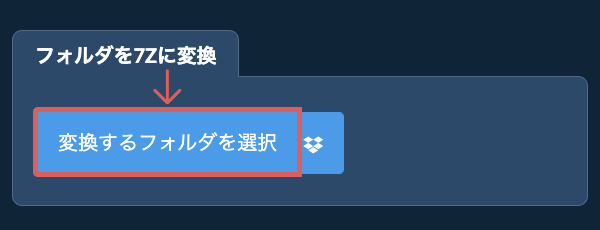
変換するフォルダーを選択"変換するフォルダを選択"をクリックしてフォルダ選択を開きます。
-
(オプション)圧縮レベルを設定(オプション)「7Zファイルを作成」の横にある下矢印をクリックして、希望の圧縮レベルを設定します。これは圧縮をサポートするアーカイブ形式でのみ機能します。
-
7Zアーカイブを作成「7Zファイルを作成」をクリックします。フォルダの内容から7Zアーカイブの作成を開始します。
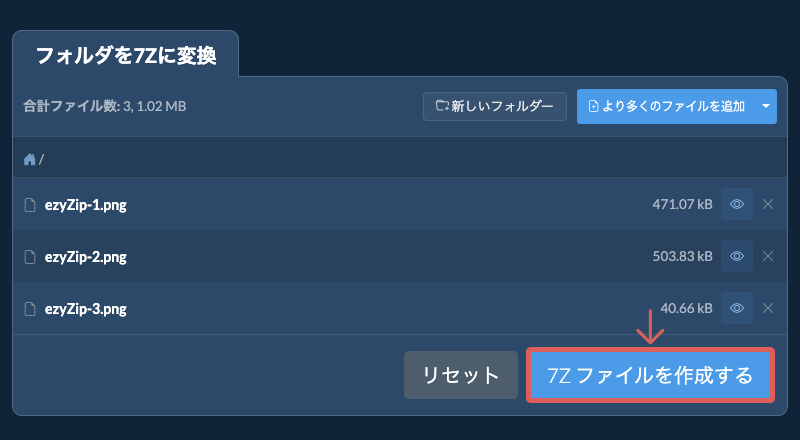
すべてのファイルが処理されると、「7Zファイルを保存」ボタンが表示されます。
-
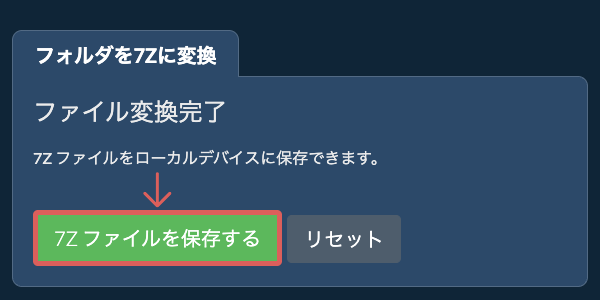
アーカイブを保存「7Zファイルを保存」をクリックして、フォルダアーカイブを選択した保存先フォルダに保存します。
よくある質問
ezyZipは、現代のブラウザを実行できる任意のOSをサポートしています。私たちは、Windows、MacOS、Linux(例えば、Ubuntu、ミント、Debian)、アンドロイド、クロームOS(Chromebook)、アンドロイド、iOS(iPhone、iPad、iPod Touch)で動作するようにテストしました。
人気のあるブラウザの最新バージョンまたはそのバリエーションを使用していることを確認します。(例えば、クローム、ファイアフォックス、サファリ、エッジ)。
ご意見がご相談の場合は、フィードバックフォームからご連絡ください。
7Zファイルは、Igor Pavlovによって開発された圧縮アーカイブ形式で、主に7-Zipソフトウェアに関連しています。この形式は、LZMAが最も一般的に使用される、さまざまな圧縮アルゴリズムを利用して高い圧縮率を実現します。7Zファイルは、複数のファイルを1つのアーカイブに圧縮することができ、大量のデータを効率的に保存および共有するのに役立ちます。
7Z形式はオープンソースであり、AES-256の強力な暗号化、マルチボリュームアーカイブの作成、およびオプションのデータ回復レコードなどの高度な機能をサポートしています。その柔軟性と効率性により、強力な圧縮と高いセキュリティを求めるユーザーに人気があります。
ezyZipは、オンラインのファイル管理ツールのコレクションであり、この無料の7Zファイル作成ユーティリティも含まれています。他のオンラインファイル圧縮ツールとは異なり、ezyZipはブラウザ内でローカルで動作するため、プライバシーの保護に役立ちます。ファイルをサーバーにアップロードすることなく、迅速かつ安全に7Zアーカイブを作成できます。
あなたのニーズに合ったツールを選ぶための機能の違いを簡単に概観します。
| 機能 | ezyZip | 他のオンラインツール |
|---|---|---|
| ソフトウェアのインストール | ソフトウェア不要 | ソフトウェア不要 |
| 処理場所 | お使いのブラウザ(アップロードなし) | サーバーへアップロード |
| プライバシーとセキュリティ | ファイルはデバイス上に残ります | ファイルがアップロードされ、他者がアクセス可能 |
| 処理速度 | 高速(アップロード/ダウンロード時間なし) | 遅い(アップロード+処理+ダウンロード) |
| オフライン動作 | はい(ページ読み込み後) | いいえ |
| 対応フォーマット | 350以上のアーカイブ形式 | 対応形式が限定的 |
| 設立 | 2009年から(15年以上) | 最近、現れては消える |