
圧縮の指示は以下の通りです
TAR.GZ ファイルを作成する方法は?
ezyZipを使用してTAR.GZアーカイブを作成する手順が以下に示されています。
-
アーカイブするファイルを選択 TAR.GZ アーカイブにファイルを追加するには、2つのオプションがあります:
-
ファイル選択ダイアログを開くには、"アーカイブするファイルを選択"をクリックしてください
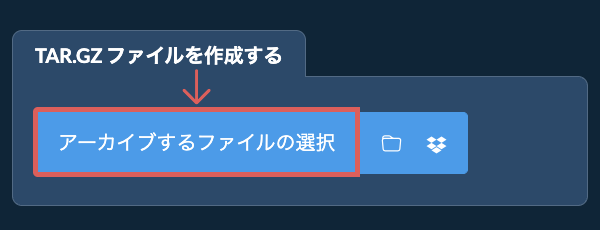
- ファイルやフォルダを ezyZip に直接ドラッグ&ドロップ
ファイル選択ダイアログを開くには、"アーカイブするファイルを選択"をクリックしてください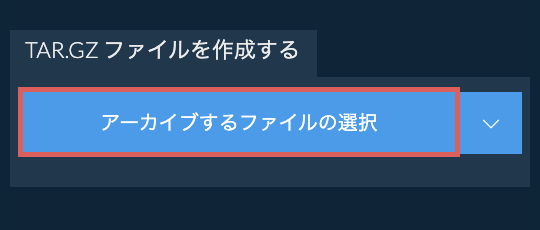
-
-
(オプション)圧縮レベルを設定(オプション)「TAR.GZ ファイルを作成」ボタンの横にある下矢印をクリックして、希望する圧縮レベルを設定します。
-
TAR.GZファイル作成をクリック「TAR.GZ ファイルを作成」をクリックします。ファイルの圧縮が始まります。
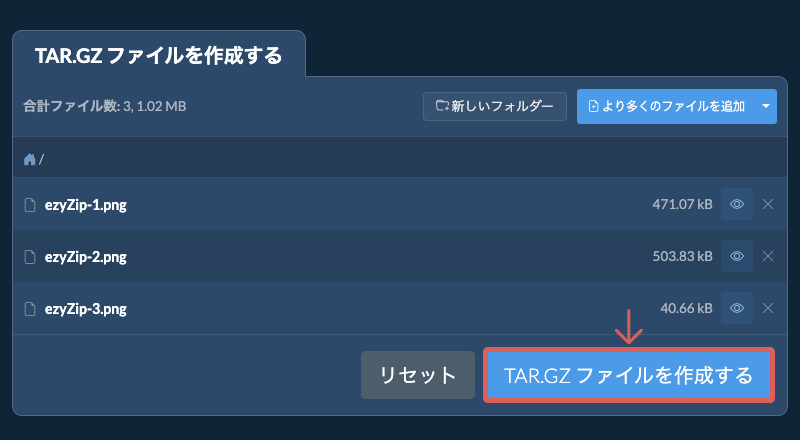
-
アーカイブを保存「TAR.GZ ファイルを保存する」をクリックして、選択した保存先フォルダにアーカイブを保存します。
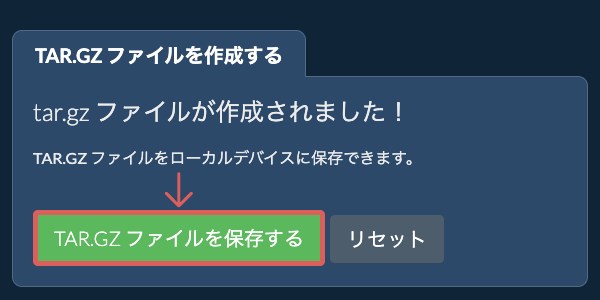
その他のガイド
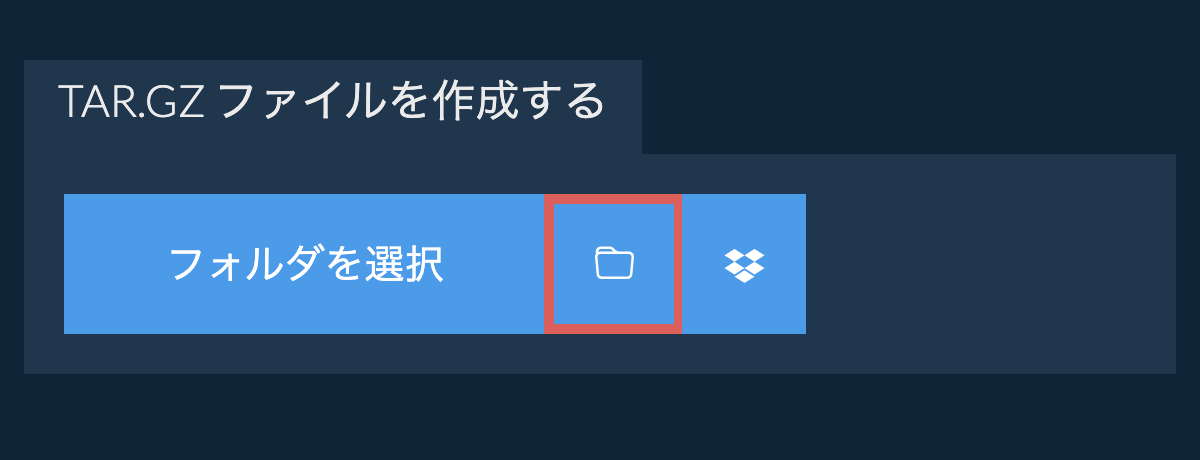
選択したフォルダのすべての内容(サブフォルダとそのファイルを含む)を含むTAR.GZアーカイブを作成します。フォルダボタンをクリックするだけで、ezyZipは元の構成を維持しながらフォルダ構造全体をアーカイブします。その後、さらにファイルやフォルダをドラッグ&ドロップして、追加コンテンツでアーカイブを拡張することができます。
-
Dropboxから選択ファイル選択ボタンの横にある下向き矢印(▾)をクリックし、「Dropboxから選択」を選択します。

-
ファイルを選択小さなezyZipウィンドウが開きます。「Continue to Dropbox」をクリックし、求められたらDropboxにサインインして、圧縮したいものを選択します。
-
ファイルを圧縮選択内容がブラウザにダウンロードされます。その後、上記の手順に従ってください。
-
Dropboxに保存ファイルの準備ができたら、保存ボタンの横にある下向き矢印(▾)をクリックし、「Dropbox」を選択します。初回はDropboxからezyZipのアクセスを許可するよう求められます。
ファイルは/Apps/ezyZipフォルダに保存されます。
-
Google ドライブから選択ファイル選択ボタンの横にある下向き矢印(▾)をクリックし、「Google ドライブから選択」を選択します。

-
サインインしてファイルを選択Google ドライブのウィンドウが開きます。求められたらGoogleにサインインし、選択したファイルへのezyZipのアクセスを許可してから、圧縮したいものを選択します。
-
ファイルを圧縮選択内容がブラウザにダウンロードされます。その後、上記の手順に従ってください。
-
Google ドライブに保存ファイルの準備ができたら、保存ボタンの横にある下向き矢印(▾)をクリックし、「Google Drive」を選択します。求められたらGoogleにサインインしてください。
ファイルはマイドライブ/ezyZipフォルダに保存されます。
-
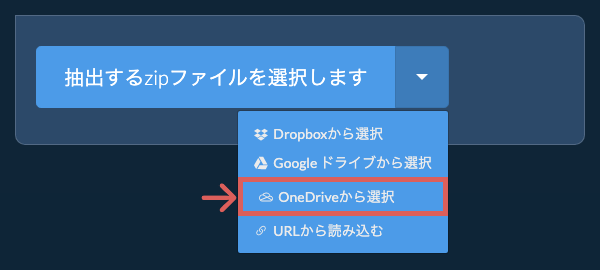
OneDriveから選択ファイル選択ボタンの横にある下向き矢印(▾)をクリックし、「OneDriveから選択」を選択します。
-
サインインしてファイルを選択OneDriveのウィンドウが開きます。求められたら個人のMicrosoftアカウントでサインインし、ezyZipのアクセスを許可してから、圧縮したいものを選択します。
-
ファイルを圧縮選択内容がブラウザにダウンロードされます。その後、上記の手順に従ってください。
-
OneDriveに保存ファイルの準備ができたら、保存ボタンの横にある下向き矢印(▾)をクリックし、「OneDrive」を選択します。求められたらMicrosoftアカウントでサインインしてください。
ファイルはApps/ezyZipフォルダに保存されます。
よくある質問
ezyZipは、現代のブラウザを実行できる任意のOSをサポートしています。私たちは、Windows、MacOS、Linux(例えば、Ubuntu、ミント、Debian)、アンドロイド、クロームOS(Chromebook)、アンドロイド、iOS(iPhone、iPad、iPod Touch)で動作するようにテストしました。
人気のあるブラウザの最新バージョンまたはそのバリエーションを使用していることを確認します。(例えば、クローム、ファイアフォックス、サファリ、エッジ)。
ご意見がご相談の場合は、フィードバックフォームからご連絡ください。
人気のあるブラウザの最新バージョンまたはそのバリエーションを使用していることを確認します。(例えば、クローム、ファイアフォックス、サファリ、エッジ)。
ご意見がご相談の場合は、フィードバックフォームからご連絡ください。
TAR.GZファイルは、TARアーカイブ形式とGZIP圧縮の組み合わせです。まず、ファイルがTARアーカイブにまとめられ、ディレクトリ構造やファイルメタデータが保持されます。次に、TARファイルがGZIPを使用して圧縮され、そのサイズが大幅に縮小されます。この形式は、UnixおよびLinux環境でソフトウェアの配布やバックアップによく使用されます。
TAR.GZファイルは、アーカイブと圧縮の両方の利点を1つの形式で提供するため、特に人気があります。GZIPでTARファイルを圧縮することで、ユーザーは元のファイル構造の完全性を維持しながら、大量のデータを効率的に保存または転送できます。
ezyZipは、オンラインのファイル管理ツールのコレクションであり、この無料のTAR.GZファイル作成ユーティリティも含まれています。他のオンラインファイル圧縮ツールとは異なり、ezyZipはブラウザ内でローカルに動作し、プライバシーが保護されます。ファイルをサーバーにアップロードすることなく、迅速かつ安全にTAR.GZアーカイブを作成できます。
あなたのニーズに合ったツールを選ぶための機能の違いを簡単に概観します。
| 機能 | ezyZip | 他のオンラインツール |
|---|---|---|
| ソフトウェアのインストール | ソフトウェア不要 | ソフトウェア不要 |
| 処理場所 | ブラウザでローカル処理 | サーバーへアップロード |
| プライバシーとセキュリティ | ファイルはデバイスに保存 | ファイルがサードパーティサーバーにアップロード |
| 処理速度 | 瞬時(アップロードなし) | インターネット速度に依存 |
| 登録が必要 | 必要なし | 大きいファイルに必要な場合が多い |
| オフライン動作 | はい(ページ読み込み後) | いいえ |
| 対応フォーマット | 350以上のアーカイブ形式 | 通常5-10フォーマット |
| コスト | 完全無料 | フリーミアム(有料機能あり) |
| 設立 | 2009年から(15年以上) | 最近、現れては消える |
大容量TAR.GZファイルのクライアントサイド圧縮がサーバー型より速い理由
ezyZipでTAR.GZアーカイブを作成すると、圧縮処理はWebAssembly(WASM)を使用してブラウザ上で完全に実行されます。ローカルエンジンがサーバー型アーカイバーより優れている理由をご説明します。
- オンデマンドなコーデック読み込みDeflate、LZMA、Brotli、Zstandard などの複数の圧縮コーデックがWASMにコンパイルされ、必要に応じて読み込まれ、ソフトウェアのインストールなしにCPUのネイティブに近い速度で実行されます。各コーデックはアルゴリズムに最適化されており、ezyZipは選択したアーカイブ形式に最も効率的なエンコーダーを自動的に選択します。
- 並列Web Workers圧縮処理は専用のWeb Workersで別スレッドにて実行されるため、CPU負荷の高い処理中でもブラウザの操作性が保たれます。アーカイブの作成中も、ブラウザの閲覧、書類の編集、他のタブでの作業を続けられます。
- ストリーミング出力圧縮データはFile System Access APIまたはOrigin Private File System(OPFS)を通じてディスクに直接ストリーミングされるため、アーカイブサイズに関わらずメモリ使用量が抑えられます。データはRAMにすべてバッファされるのではなく、チャンク単位でディスクに書き出されるため、数ギガバイトのアーカイブでもブラウザのメモリ割り当てを超えることなく作成できます。
- ネットワークオーバーヘッドゼロファイルはブラウザのFile APIを通じて読み取られるため、リモートツールのようなアップロード、サーバーキュー、ダウンロードのボトルネックがありません。低速回線での大容量ファイルは、処理時間が数時間から数分に短縮される場合があります。
- 圧縮レベルの調整圧縮レベルを調整することで、速度とファイルサイズ削減のバランスを取ることができます。低いレベルでは迅速な共有向けに素早くアーカイブを作成でき、最大圧縮では長期保存や帯域幅の限られた転送に向けて容量を最小化します。