
Istruzioni per la compressione sotto
Come creare un file TAR.GZ?
Di seguito sono riportate le istruzioni passo-passo per creare archivi TAR.GZ utilizzando ezyZip.
-
Seleziona i file da archiviare Per aggiungere file al tuo archivio TAR.GZ, hai due opzioni:
-
Clicca su "Seleziona i file da archiviare" per aprire il selettore di file.
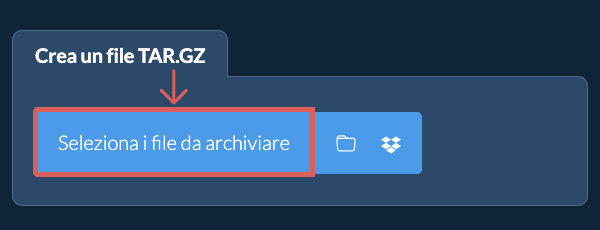
- Trascina e rilascia file e cartelle direttamente su ezyZip
Clicca su "Seleziona i file da archiviare" per aprire il selettore di file.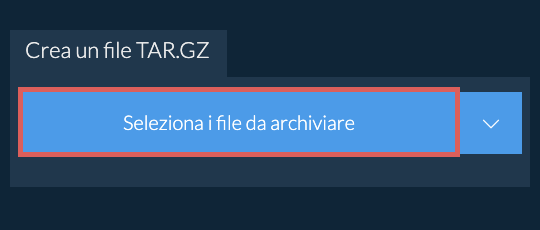
-
-
(Opzionale) Imposta il livello di compressione(Opzionale) Imposta il livello di compressione desiderato cliccando sulla freccia accanto al pulsante "Crea un file TAR.GZ".
-
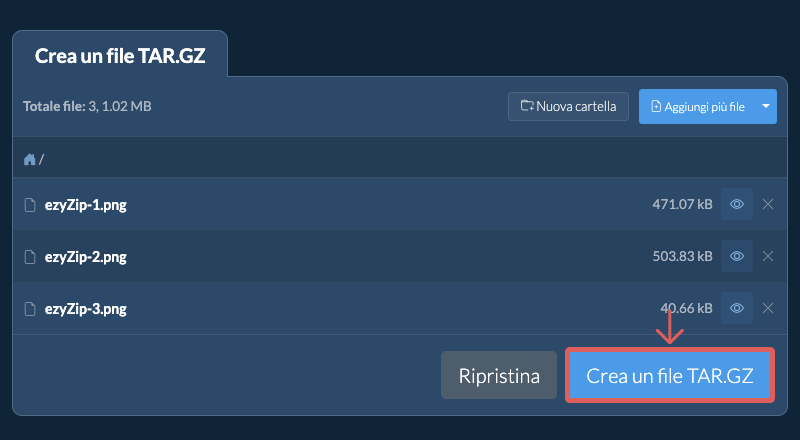
Clicca su Crea file TAR.GZClicca su "Crea un file TAR.GZ". La compressione dei file inizierà.
-
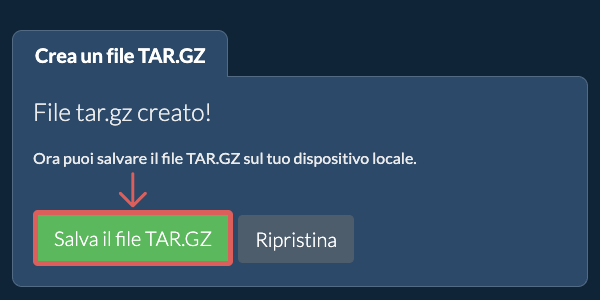
Salva il tuo archivioClicca su "Salva il file TAR.GZ" per salvare l'archivio nella cartella di destinazione selezionata.
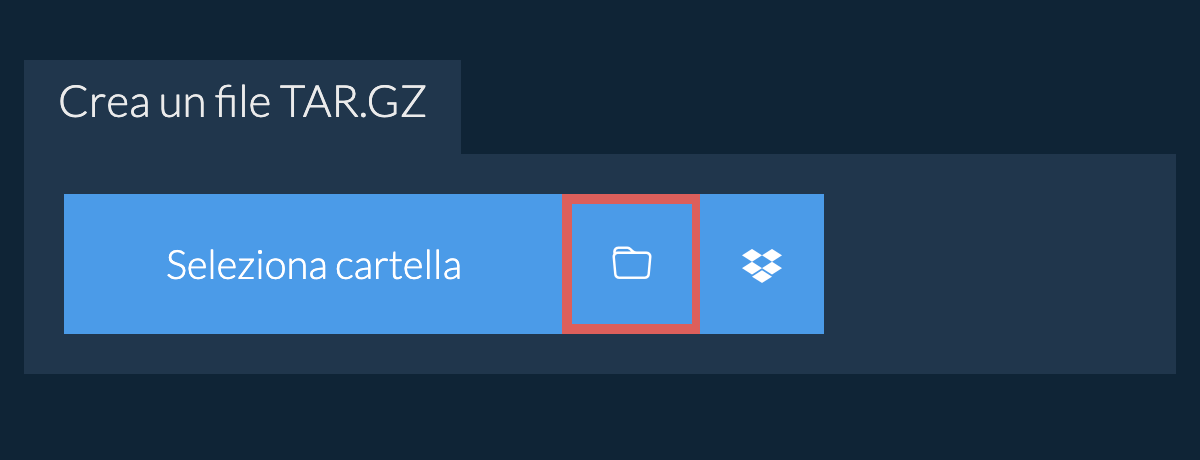
-
Seleziona da DropboxClicca sulla freccia verso il basso (▾) accanto al pulsante di selezione dei file, poi scegli "Seleziona da Dropbox".
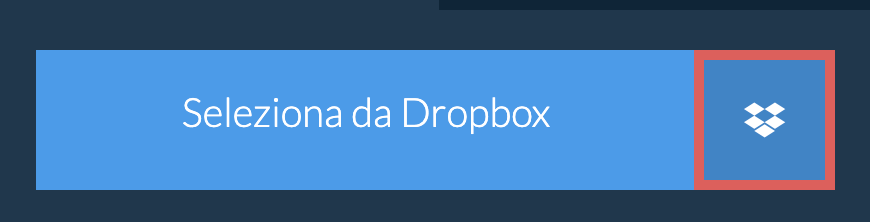
-
Scegli i fileSi apre una piccola finestra di ezyZip. Clicca su "Continue to Dropbox", accedi a Dropbox se richiesto, poi seleziona ciò che vuoi comprimere.
-
Comprimi i fileezyZip scarica la tua selezione nel tuo browser. Poi segui le istruzioni qui sopra.
-
Salva in DropboxQuando il file è pronto, clicca sulla freccia verso il basso (▾) accanto al pulsante di salvataggio e scegli "Dropbox". La prima volta, Dropbox ti chiede di consentire l'accesso a ezyZip.
I file vengono salvati nella cartella /Apps/ezyZip.
-
Seleziona da Google DriveClicca sulla freccia verso il basso (▾) accanto al pulsante di selezione dei file, poi scegli "Seleziona da Google Drive".
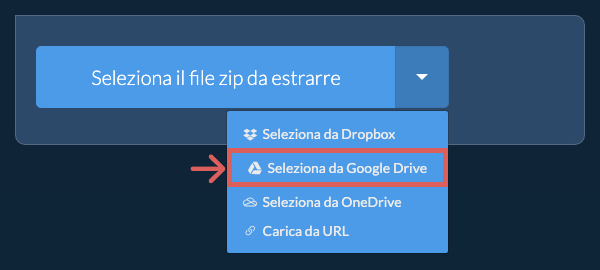
-
Accedi e scegli i fileSi apre una finestra di Google Drive. Accedi a Google se richiesto, consenti a ezyZip di accedere ai file che scegli, poi seleziona ciò che vuoi comprimere.
-
Comprimi i fileezyZip scarica la tua selezione nel tuo browser. Poi segui le istruzioni qui sopra.
-
Salva in Google DriveQuando il file è pronto, clicca sulla freccia verso il basso (▾) accanto al pulsante di salvataggio e scegli "Google Drive". Se richiesto, accedi a Google.
I file vengono salvati nella cartella Il mio Drive/ezyZip.
-
Seleziona da OneDriveClicca sulla freccia verso il basso (▾) accanto al pulsante di selezione dei file, poi scegli "Seleziona da OneDrive".
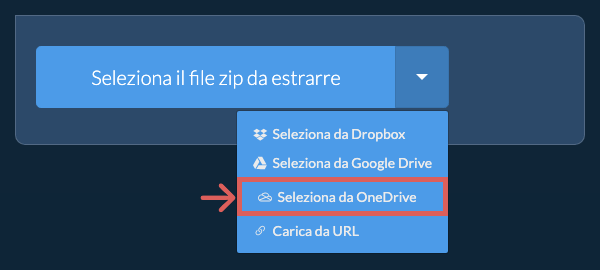
-
Accedi e scegli i fileSi apre una finestra di OneDrive. Accedi con il tuo account Microsoft personale se richiesto, consenti a ezyZip di accedere a OneDrive, poi seleziona ciò che vuoi comprimere.
-
Comprimi i fileezyZip scarica la tua selezione nel tuo browser. Poi segui le istruzioni qui sopra.
-
Salva in OneDriveQuando il file è pronto, clicca sulla freccia verso il basso (▾) accanto al pulsante di salvataggio e scegli "OneDrive". Se richiesto, accedi con il tuo account Microsoft.
I file vengono salvati nella cartella Apps/ezyZip.
Domande frequenti
Assicurati di utilizzare l'ultima versione di uno dei browser più diffusi o le relative varianti. (ad esempio Chrome, Firefox, Safari, Opera).
Un file TAR.GZ è una combinazione del formato di archivio TAR e della compressione GZIP. Prima, i file vengono raggruppati in un archivio TAR, che preserva la struttura delle directory e i metadati dei file. Successivamente, il file TAR viene compresso utilizzando GZIP, riducendo notevolmente le sue dimensioni. Questo formato è comunemente utilizzato negli ambienti Unix e Linux per la distribuzione di software e i backup.
I file TAR.GZ sono particolarmente popolari perché offrono i vantaggi sia dell'archiviazione che della compressione in un unico formato. Comprimendo il file TAR con GZIP, gli utenti possono archiviare o trasmettere grandi set di dati in modo efficiente, mantenendo l'integrità della struttura del file originale.
Ecco una rapida panoramica delle differenze di funzionalità per aiutarti a scegliere lo strumento giusto per le tue esigenze.
| Funzionalità | ezyZip | Altri strumenti online |
|---|---|---|
| Installazione software | Nessun software richiesto | Nessun software richiesto |
| Luogo di elaborazione | Elaborazione locale nel tuo browser | Caricamento su server |
| Privacy e sicurezza | I file rimangono sul tuo dispositivo | File caricati su server di terze parti |
| Velocità di elaborazione | Istantanea (nessun caricamento) | Dipende dalla velocità di internet |
| Registrazione richiesta | Mai richiesta | Spesso richiesta per file grandi |
| Funziona offline | Sì (dopo il caricamento della pagina) | No |
| Formati supportati | Oltre 350 formati di archivio | Solitamente 5-10 formati |
| Costo | Completamente gratuito | Freemium (funzionalità a pagamento) |
| Fondato | Dal 2009 (15+ anni) | Più recente, vanno e vengono |
Perché la compressione lato client è più rapida per file TAR.GZ di grandi dimensioni
Quando crei un archivio TAR.GZ con ezyZip, la compressione viene eseguita interamente nel tuo browser tramite WebAssembly (WASM). Ecco perché il nostro motore locale supera i compressori basati su server:
- Caricamento Codec su RichiestaPiù codec di compressione — tra cui Deflate, LZMA, Brotli e Zstandard — sono compilati in WASM e caricati solo quando necessario, eseguendosi a velocità quasi nativa sulla CPU senza installare alcun software. Ogni codec è ottimizzato per il proprio algoritmo specifico, quindi ezyZip seleziona automaticamente il codificatore più efficiente per il formato di archivio scelto.
- Web Workers ParalleliLa compressione viene eseguita in Web Workers dedicati su thread separati, mantenendo l'interfaccia del browser completamente reattiva anche durante le operazioni intensive. Ciò significa che puoi continuare a navigare, modificare documenti o lavorare in altre schede mentre il tuo archivio viene creato in background.
- Output in StreamingI dati compressi vengono inviati in streaming direttamente sul disco tramite la File System Access API o il file system privato di origine (OPFS), così l'utilizzo della memoria rimane limitato indipendentemente dalla dimensione dell'archivio. Anche archivi di diversi gigabyte possono essere creati senza esaurire l'allocazione di memoria del browser, poiché i dati vengono scritti su disco a blocchi anziché essere bufferizzati interamente in RAM.
- Nessun Overhead di ReteI tuoi file vengono letti tramite la File API del browser, eliminando il collo di bottiglia di caricamento, coda server e download degli strumenti remoti. Per file di grandi dimensioni su connessioni lente, questo può ridurre il tempo totale di elaborazione da ore a minuti.
- Livelli di Compressione ConfigurabiliRegola il livello di compressione per bilanciare velocità e riduzione delle dimensioni del file. I livelli più bassi producono archivi rapidamente per una condivisione veloce, mentre la compressione massima sfrutta ogni byte per l'archiviazione a lungo termine o i trasferimenti con larghezza di banda limitata.