
Istruzioni per l'estrazione di seguito
Come decomprimere i file?
Ecco i passaggi per decomprimere un file usando ezyZip.
-
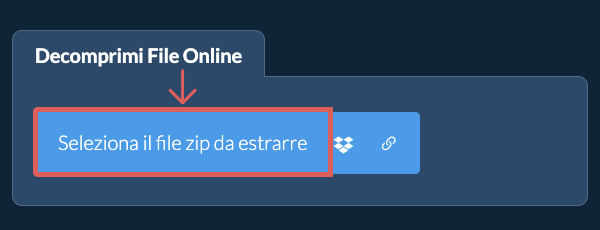
Seleziona il file Per selezionare il file zip, hai due opzioni:
-
Clicca "Seleziona il file zip da estrarre" per aprire il selettore dei file
- Trascina e rilascia il file zip direttamente nel pannello di decompressione dei file
Clicca "Seleziona il file zip da estrarre" per aprire il selettore dei file
Inizierà l'estrazione del file e verrà elencato il contenuto del file zip una volta completato.
-
-
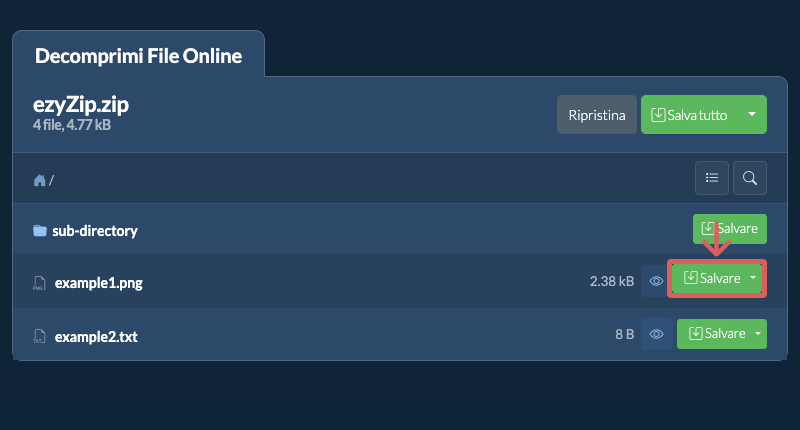
Salva i fileFai clic su "Salva" sui singoli file per salvare il file sul tuo disco locale.
-
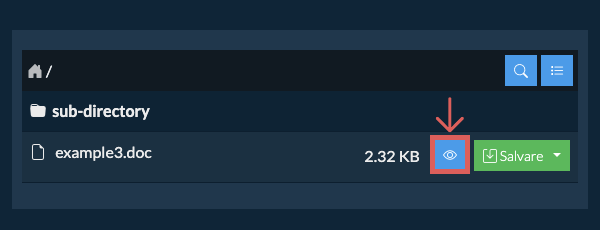
Anteprima / CondividiOPZIONALE: Fare clic su "Anteprima" per aprire direttamente nel browser. Fare clic su "Condividi" per inviare tramite e-mail, messaggistica o altri servizi. Queste opzioni sono disponibili solo per alcuni tipi di file.
-
Apri il file
-
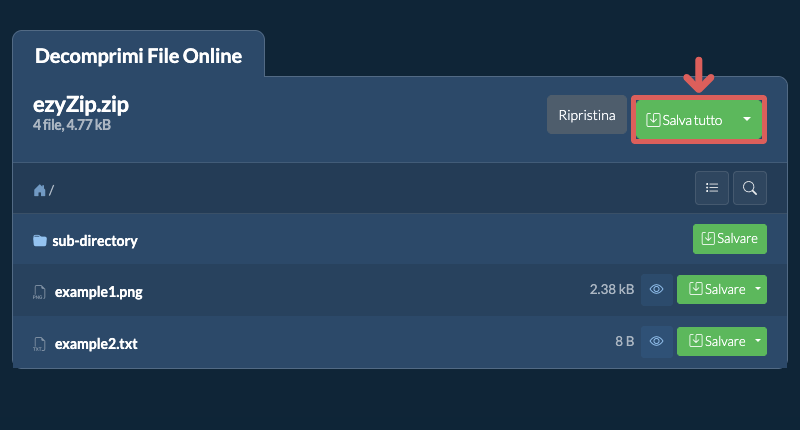
Clicca su Salva tuttoClicca su "Salva tutto". Se il pulsante è disabilitato, significa che il tuo browser non supporta questa funzione o la funzione non è abilitata.
-
Scegli la cartella di destinazioneSeleziona una cartella vuota dove vuoi che i file vengano estratti. Attenzione: Se sono già presenti file con lo stesso nome, ezyZip LI SOVRASCRIVERA.
-
Concedi l'accesso alla cartellaDopo aver selezionato la cartella, il browser chiederà l'autorizzazione per accedervi. Fare clic su "Visualizza file" seguito da "Salva modifiche".
-
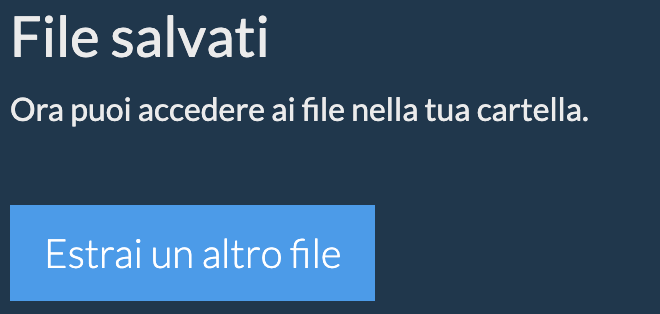
File salvatiInizierà quindi a salvare i file e le sottocartelle nella destinazione specificata
-
Apri il file
-
Richiesta passwordSe il file ZIP è protetto, verrà richiesta una password.
-
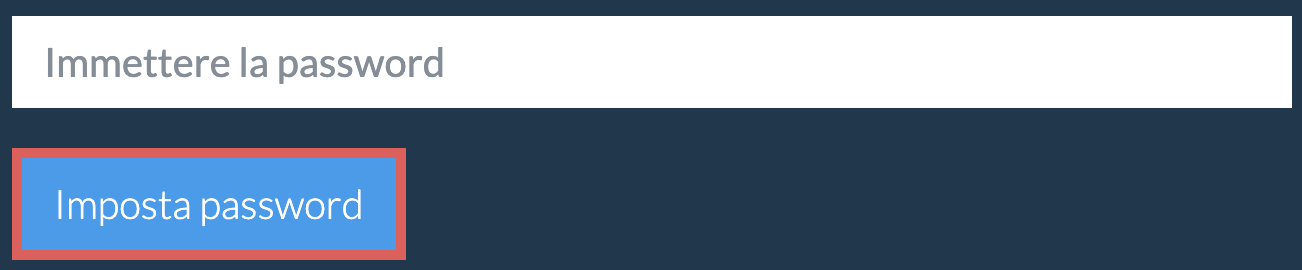
Imposta la passwordImmettere la password e fare clic su "Imposta password"
-
Estrai i fileSegui le istruzioni sopra per estrarre i singoli file
Se hai dimenticato o non conosci la password, puoi provare a recuperarla con il nostro strumento di recupero password ZIP.
ezyZip ti permette di trovare rapidamente file all'interno di un archivio ZIP senza doverlo estrarre prima. Questo è particolarmente comodo per archivi grandi con strutture di cartelle profonde. Usa semplicemente la ricerca integrata per trovare qualsiasi file per nome.
-
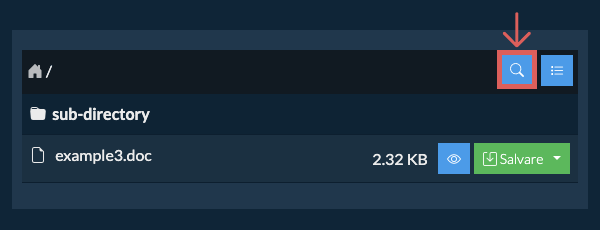
Apri la ricercaClicca sull'icona di ricerca blu nell'angolo in alto a destra dell'elenco dei file per aprire la barra di ricerca.
-
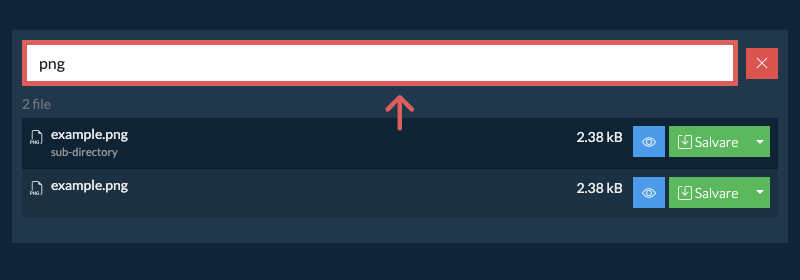
Inserisci il termine di ricercaDigita il tuo termine di ricerca nel campo di input. Devi inserire almeno 3 caratteri prima che vengano mostrati i risultati.
-
Sfoglia i risultatiVerranno elencati tutti i file che corrispondono al tuo termine di ricerca. Da qui puoi visualizzare un'anteprima o salvare qualsiasi file direttamente, oppure clicca sul nome della cartella mostrato sotto un file per andare direttamente alla sua posizione all'interno dell'archivio.
Per vedere tutti i file in un file ZIP, procedi nel seguente modo.
-
Apri il fileApri il file ZIP nel browser. Elencherà i file in base alla cartella.
-
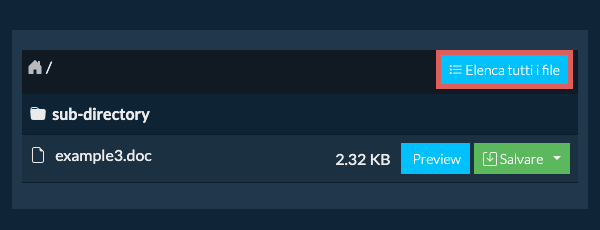
Mostra elenco completoFare clic su "Elenca tutti i file" per visualizzare l'intero elenco di file.
-
Passa alla vista cartelleFare clic su "Elenca per cartella" per tornare alla visualizzazione delle cartelle.
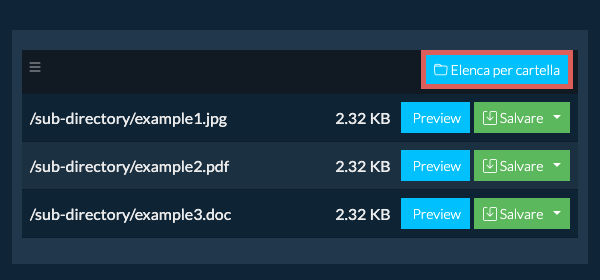
Per estrarre solo una sottocartella e tutto il suo contenuto:
-
Apri il file
-
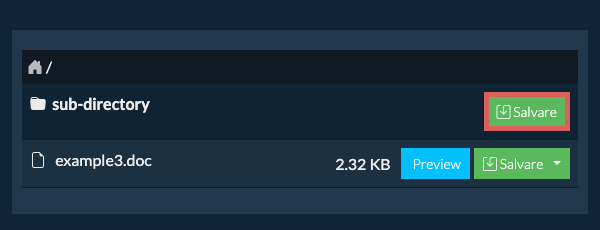
Vai alla sottocartellaNavigare alla cartella principale all'interno dell'archivio ZIP
-
Salva la sottocartellaFare clic sul pulsante "Salva" sulla riga della sottocartella che si desidera estrarre
-
File salvatiTutti i file e le cartelle di quella sottocartella verranno salvati nella destinazione scelta.
Nota: Questa funzionalità è attualmente disponibile solo su browser supportati come Chrome ed Edge.
Sì. Se il ZIP è ospitato online, puoi estrarlo direttamente dal link senza salvarlo prima sul tuo computer.
Avrai bisogno dell'estensione gratuita ezyZip per Chrome o Firefox installata. Consente a ezyZip di scaricare file dai link su altri siti web.
Una volta installata l'estensione, hai tre modi per caricare un ZIP da un link:
-
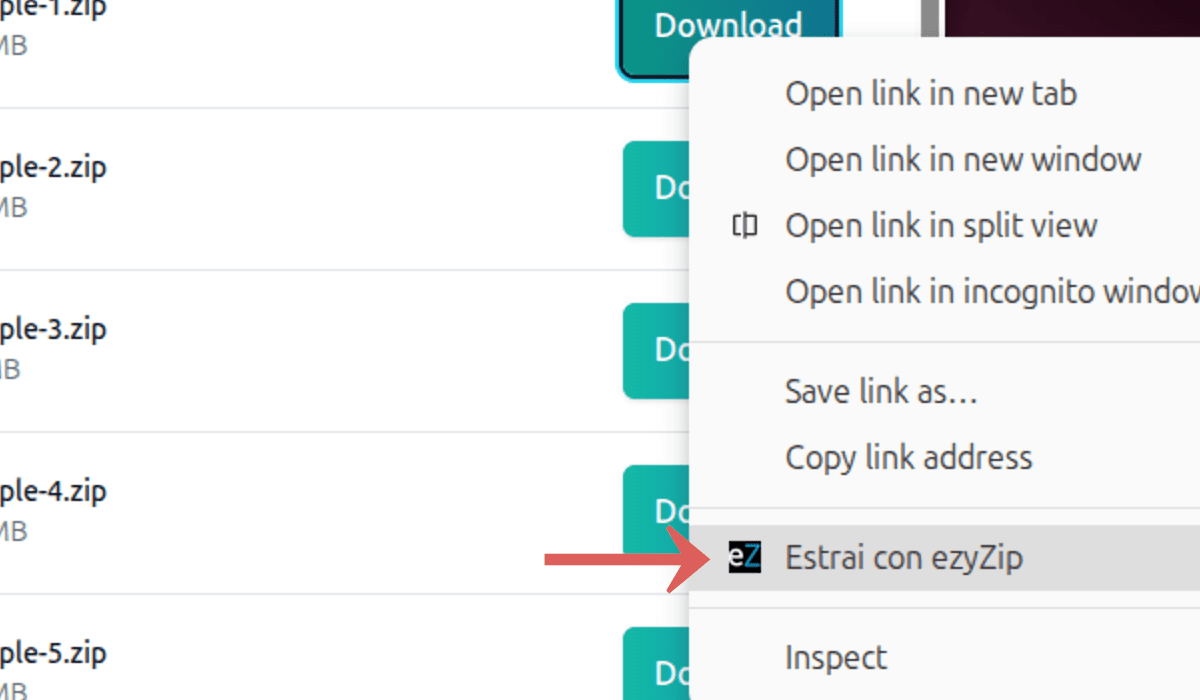
Clic destro sul linkFai clic destro sul link su qualsiasi pagina web e scegli "Extract with ezyZip" dal menu.
-
Incolla il linkFai clic sulla freccia verso il basso (▾) accanto al pulsante di selezione del file ZIP e scegli "Carica da URL". Incolla il link nella casella che appare, poi fai clic su "Carica".

-
Trascina e rilasciaTrascina il link da un'altra scheda del browser e rilascialo sul selettore di file.
ezyZip recupererà il ZIP ed estrarrà il suo contenuto. L'estrazione viene eseguita interamente nel tuo browser. Nessun dato di file viene inviato a un server.
-
Seleziona da DropboxClicca sulla freccia verso il basso (▾) accanto al pulsante di selezione del file zip, poi scegli "Seleziona da Dropbox".

-
Scegli il file zipSi apre una piccola finestra di ezyZip. Clicca su "Continue to Dropbox", accedi a Dropbox se richiesto, poi scegli il tuo file zip.
-
Sfoglia il contenutoezyZip scarica il file zip nel tuo browser e ne mostra il contenuto.
-
Salva in DropboxPer salvare un file, clicca sulla freccia verso il basso (▾) sul pulsante "Salvare" e scegli "Dropbox". Per salvare tutti i file, usa la freccia verso il basso sul pulsante "Salva tutto". La prima volta, Dropbox ti chiede di consentire l'accesso a ezyZip.
I file vengono salvati nella cartella /Apps/ezyZip.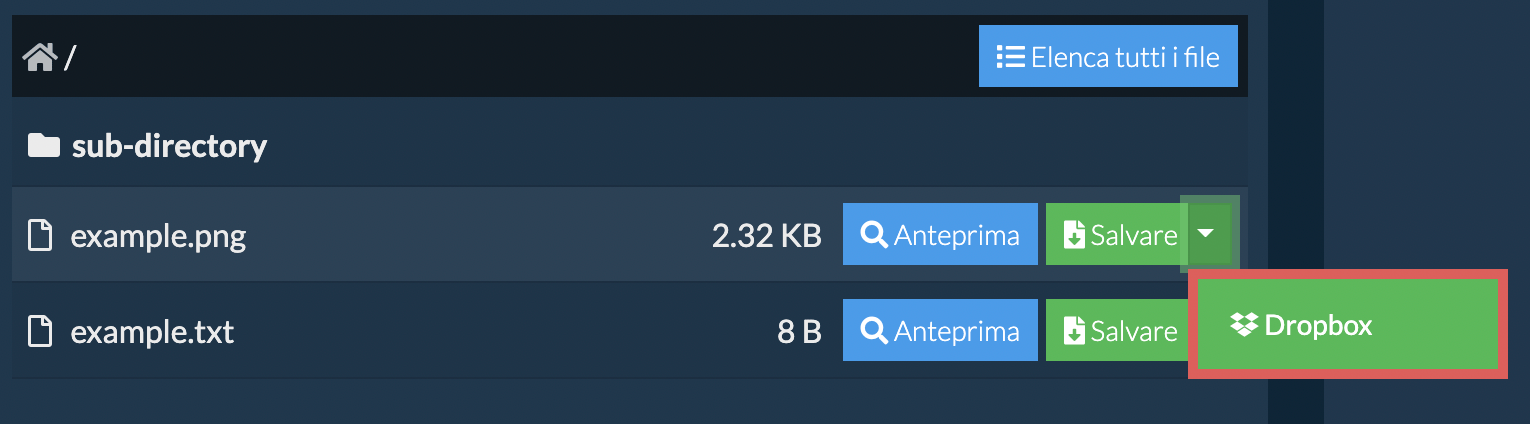
-
Seleziona da Google DriveClicca sulla freccia verso il basso (▾) accanto al pulsante di selezione del file zip, poi scegli "Seleziona da Google Drive".
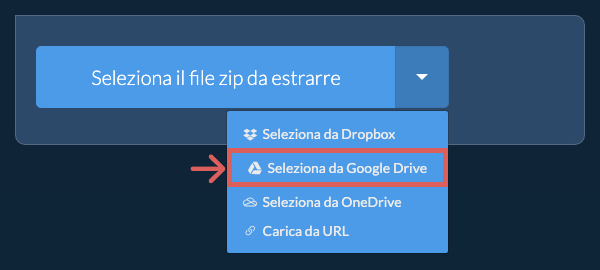
-
Accedi e scegli il file zipSi apre una finestra di Google Drive. Accedi a Google se richiesto, consenti a ezyZip di accedere ai file che scegli, poi scegli il tuo file zip.
-
Sfoglia il contenutoezyZip scarica il file zip nel tuo browser e ne mostra il contenuto.
-
Salva in Google DrivePer salvare un file, clicca sulla freccia verso il basso (▾) sul pulsante "Salvare" e scegli "Google Drive". Per salvare tutti i file, usa la freccia verso il basso sul pulsante "Salva tutto". Se richiesto, accedi a Google.
I file vengono salvati nella cartella Il mio Drive/ezyZip.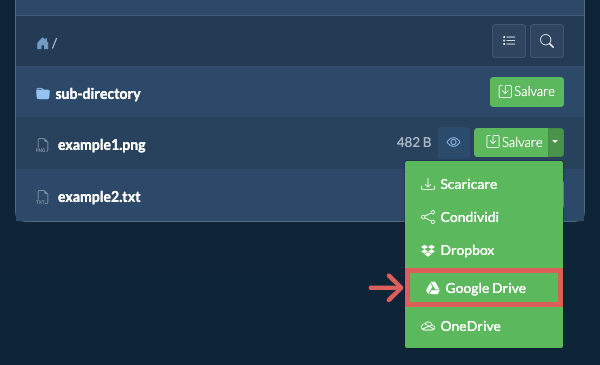
-
Seleziona da OneDriveClicca sulla freccia verso il basso (▾) accanto al pulsante di selezione del file zip, poi scegli "Seleziona da OneDrive".
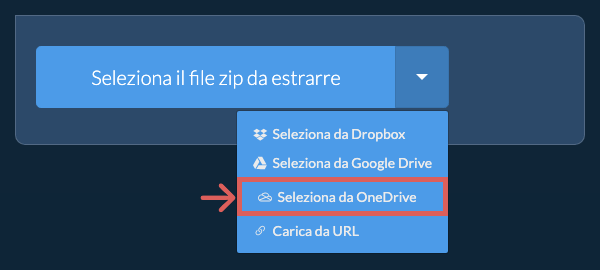
-
Accedi e scegli il file zipSi apre una finestra di OneDrive. Accedi con il tuo account Microsoft personale se richiesto, consenti a ezyZip di accedere a OneDrive, poi scegli il tuo file zip.
-
Sfoglia il contenutoezyZip scarica il file zip nel tuo browser e ne mostra il contenuto.
-
Salva in OneDrivePer salvare un file, clicca sulla freccia verso il basso (▾) sul pulsante "Salvare" e scegli "OneDrive". Per salvare tutti i file, usa la freccia verso il basso sul pulsante "Salva tutto". Se richiesto, accedi con il tuo account Microsoft.
I file vengono salvati nella cartella Apps/ezyZip.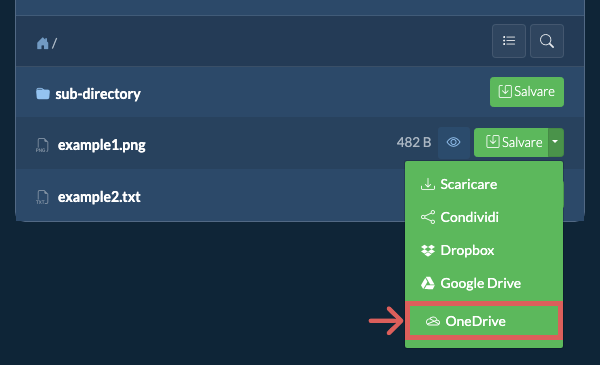
Domande frequenti
Assicurati di utilizzare l'ultima versione di uno dei browser più diffusi o le relative varianti. (ad esempio Chrome, Firefox, Safari, Opera).
ezyZip è uno strumento online gratuito per comprimere e decomprimere i file di tipo archivio. Supporta zip, 7zip, rar, tar, tar.gz, tgz, jar.
A differenza di altri strumenti online di compressione e decompressione, ezyZip NON impone restrizioni sulle dimensioni dei file, né richiede di caricare/scaricare file su di un server. Il tool viene eseguito localmente come app browser, rendendolo molto più veloce di altri strumenti online di compressione e decompressione. Ciò garantisce inoltre la protezione della privacy, poiché nessun dato di alcun file lascerà mai il tuo browser.
Sono supportati i seguenti formati di archivio:
- Archivi comuni e file compressi: ZIP, ZIPX, RAR, 7Z, TAR, TAR.GZ, TGZ, TAR.BZ2, TBZ2, TBZ, TAR.XZ, TXZ, TAR.Z, TAR.LZ, TLZ, TAR.LZMA, TLZMA, TAR.BR, TBR, TRZ, GZIP, GZ, BZIP2, BZ2, XZ, LZMA, ZST, ZSTD, TZST, TZSTD, LZ4, TLZ4, LZO, TLZO, BZ3, TBZ3, BR, Z, ZLIB, ZL, SZ, LIZ, LZ5, RZ, LRZ, ZPAQ, BMZ, PEA, ALZ, EGG, SQX, ARJ, ACE, CAB, LZH, LHA, DAR, SHAR, CPIO, CPIO.GZ, CPIO.BZ2, CPIO.Z, PAX, PAX.GZ, PAX.BZ2, PAX.Z, ZI, ZI_, B64, TB64, B16, B32, UU, UUE
- Immagini di disco, disco ottico e macchina virtuale: ISO, IMG, BIN, NRG, CCD, MDS, CDI, TOAST, UDF, DMG, HFS, APFS, VDI, VMDK, VHD, VHDX, QCOW, QCOW2, QCOW3, WIM, SWM, ESD, FAT, EXT, EXT2, EXT3, EXT4, NTFS, SQUASHFS, CRAMFS, GPT, MBR, IMA
- Pacchetti software, programmi di installazione ed eseguibili: DEB, UDEB, RPM, SNAP, FLATPAK, APPIMAGE, RUN, PKG, XAR, XIP, AEA, YAA, AAR, MSI, MSU, MSIX, MSIXBUNDLE, APPX, APPXBUNDLE, EXE, DLL, SYS, OCX, SCR, SFX, NSIS, NSI, EX_, DL_, CAZIP, IBT, CHM, CHI, CHQ, ELF, A, AR, LIB, APK, XAPK, AAB, OBB, IPA, IPSW, JAR, WAR, EAR, JMOD, WHL, NUPKG, CRX, XPI, VSIX, ZXP, AIR, WGT, ASAR, SIS
- File di gioco: WAD, GRP, HOG, POD, PAK, PCK, VPK, FPX, FGP, XZP, PK3, PK4, PKZ, BSA, BA2, BIG, VIV, NCO, IWD, GMA, SCS, MPQ, W3X, W3M, SCM, SCX, SC2MAP, S2MA, UNITYPACKAGE, LOVE, MCPACK, MCWORLD, MCADDON, MCTEMPLATE, MCGAME, WBFS, WDF, WDF1, WDF2, CISO, WIA, GCZ, RVZ
- Documenti, contenuti multimediali e file di progetto: CBZ, CBR, CB7, CBA, KMZ, WARC, WEBARCHIVE, MAFF, WEBZ, 3MF, USDZ, MSCZ, LXF, IFCZIP, HWT, MBZ, ZAB, AIA, SB3, SB2, SB, PIZ, GDZ, LQM, TPSR, UBZ
- Mac classico: SIT, SITX, SEA, HQX, CPT, PIT, DD, NOW, AS, RSRC, TOME, DISKCOPY, NDIF
- Apple II: SHK, SDK, BXY, BNY, BSQ, BSC, PROG, 2MG, 2IMG, DO, PO, DSK, NIB, NB2, WOZ, D13, HDV
- Amiga: DMS, ADF, ADZ, HDF, LHF, LZX, PP, ICE, CRM, JAM, RNC1, RNC2, XPK, XPKF, IMP, SC, LOB, TPWM, VIC, VIC2, JEK, PMC1, PMC2
- DOS e altri sistemi retro: ARC, ZOO, HA, UHA, UC2, HAP, HPK, HYP, LIM, SQZ, SAR, AIN, AKT, AMG, ARG, ARI, ARK, ARQ, ARX, ACB, B58, BOA, BS2, BSN, CHZ, CPZ, CRU, CWF, DWC, HIT, JRC, LZA, LZZ, LZS, MDCD, PLL, TPK, X, YC, ZET, GL, DXP, CMP, DAV, SHL, INS, PUT, QIP, RED, LIF, SHR, CMZ, ZPK, EA, MMCMP, LBR, SQ, SQUEEZE, CRLZH, ZSQ, PMA, TC, SPK, SQUASH, D64, T64
Ecco una rapida panoramica delle differenze di funzionalità per aiutarti a scegliere lo strumento giusto per le tue esigenze.
| Funzionalità | ezyZip | Altri strumenti online |
|---|---|---|
| Installazione software | Nessun software richiesto | Nessun software richiesto |
| Luogo di elaborazione | Elaborazione locale nel tuo browser | Caricamento su server |
| Privacy e sicurezza | I file rimangono sul tuo dispositivo | File caricati su server di terze parti |
| Velocità di elaborazione | Istantanea (nessun caricamento) | Dipende dalla velocità di internet |
| Registrazione richiesta | Mai richiesta | Spesso richiesta per file grandi |
| Funziona offline | Sì (dopo il caricamento della pagina) | No |
| Limite dimensione file | Nessun limite (dipende dal tuo dispositivo) | Generalmente 50-200 MB |
| Elaborazione batch | Operazioni batch illimitate | Limitato o a pagamento |
| Anteprima file | Anteprima prima dell'estrazione | Non disponibile |
| Formati supportati | Oltre 350 formati di archivio | Solitamente 5-10 formati |
| Costo | Completamente gratuito | Freemium (funzionalità a pagamento) |
| Fondato | Dal 2009 (15+ anni) | Più recente, vanno e vengono |
Perché l'estrazione di file ZIP lato client è più rapida per i file di grandi dimensioni
ezyZip estrae file ZIP usando un motore WebAssembly in streaming ottimizzato per archivi di grandi dimensioni. Ecco perché l'estrazione locale gestisce meglio i file di grandi dimensioni:
- Streaming Diretto su DiscoIl contenuto estratto viene scritto direttamente su disco tramite FileSystemWritableFileStream, aggirando completamente il buffering in memoria, così la velocità di estrazione scala con l'I/O del disco. Ciò significa che anche archivi più grandi della RAM disponibile possono essere estratti senza problemi.
- Elaborazione ReattivaIl motore di estrazione viene eseguito in Web Workers su thread separati, mantenendo il browser reattivo durante la decompressione CPU-intensiva. Gli indicatori di avanzamento in tempo reale mostrano lo stato di estrazione per file, così sai sempre a che punto è l'operazione.
- Avvio IstantaneoGli strumenti basati su server devono ricevere l'intero upload prima di iniziare l'estrazione — l'elaborazione locale inizia immediatamente dal tuo filesystem. La differenza è più evidente con archivi di grandi dimensioni dove il solo tempo di upload può superare l'intera durata dell'estrazione locale.
- Conservazione della StrutturaLe strutture di directory, le codifiche dei caratteri e i timestamp dei file vengono conservati accuratamente tramite l'accesso diretto al filesystem locale. I nomi di file Unicode, le cartelle profondamente annidate e i caratteri speciali vengono gestiti correttamente senza i problemi di codifica comuni nell'elaborazione lato server.