
Instruções de extração abaixo
Como descompactar ficheiros zip?
Aqui estão os passos para descompactar um arquivo usando ezyZip.
-
Selecionar arquivo Para selecionar o ficheiro zip, tem duas opções:
-
Clique em "Selecione o ficheiro zip para extrair" para abrir a escolha de ficheiros.
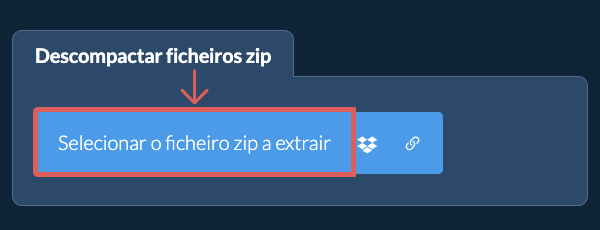
- Arraste e coloque o ficheiro zip diretamente no painel de unzip ficheiros.
Clique em "Selecione o ficheiro zip para extrair" para abrir a escolha de ficheiros.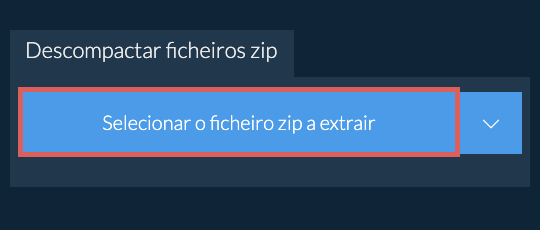
Irá começar a extração de ficheiros e irá listar os conteúdos do ficheiro zip assim que estiver completo.
-
-
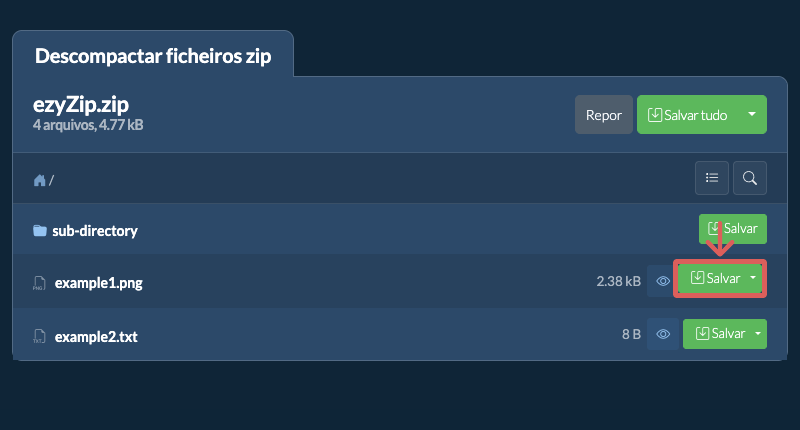
Salvar arquivosClique em "Gravar" nos ficheiros específicos para gravar ficheiros para seu disco local
-
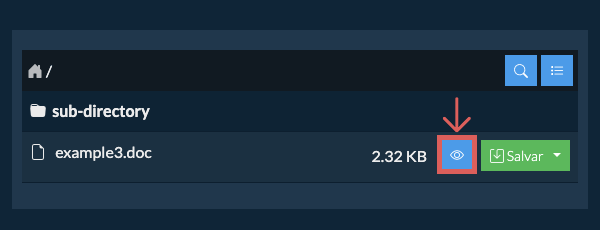
Visualizar / CompartilharOPCIONAL: Clique em "Pré-visualizar" para abrir diretamente no navegador. Clique em "Compartilhar" para enviar por e-mail, mensageiro ou outros serviços. Estas opções estão disponíveis apenas para alguns tipos de arquivos.
-
Abrir arquivo
-
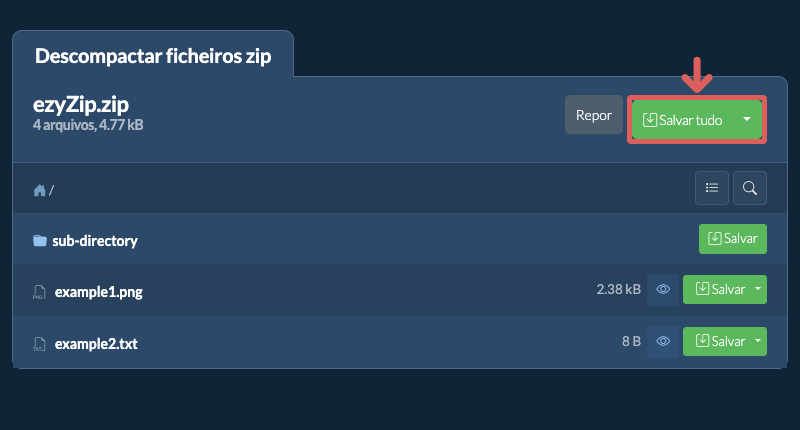
Clicar em Salvar tudoClique em "Salvar tudo". Se o botão estiver desabilitado, significa que seu navegador não oferece suporte a esse recurso ou não está habilitado.
-
Escolher pasta de destinoSelecione uma pasta vazia onde deseja extrair os arquivos. Observação: se você já tiver arquivos com o mesmo nome, ezyZip OS SOBRESCREVERÁ.
-
Conceder acesso à pastaDepois de selecionar a pasta, o navegador solicitará permissão para acessá-la. Clique em "Exibir arquivos" seguido de "Salvar alterações".
-
Arquivos salvosVai então começar a salvar arquivos e subpastas no destino que você especificou
-
Abrir arquivo
-
Solicitação de senhaSe o arquivo ZIP for protegido por senha, será solicitada uma senha.
-
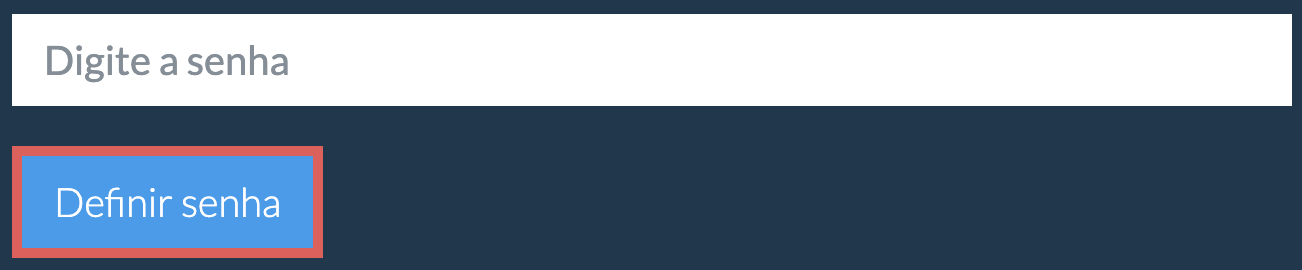
Definir senhaDigite a senha e clique em "Definir senha"
-
Extrair arquivosSiga as instruções acima para extrair arquivos individuais
Se você esqueceu ou não sabe a senha, pode tentar recuperá-la usando nossa ferramenta de recuperação de senha ZIP.
O ezyZip permite que você encontre rapidamente arquivos dentro de um arquivo ZIP sem precisar extraí-lo primeiro. Isso é especialmente útil para arquivos grandes com estruturas de pastas profundas. Basta usar a pesquisa integrada para localizar qualquer arquivo pelo nome.
-
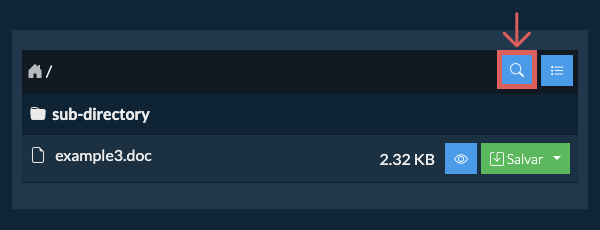
Abrir pesquisaClique no ícone de pesquisa azul no canto superior direito da listagem de arquivos para abrir a barra de pesquisa.
-
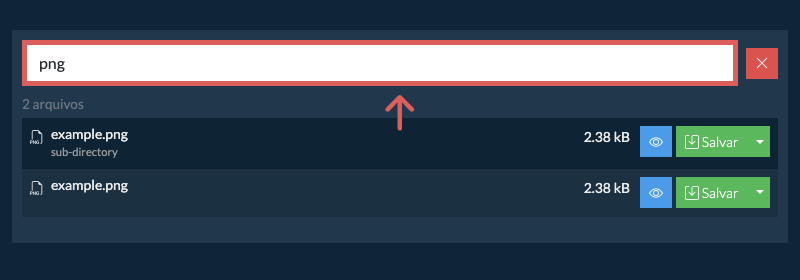
Inserir termo de pesquisaDigite o termo de pesquisa no campo de entrada. Você precisa inserir pelo menos 3 caracteres antes que os resultados sejam exibidos.
-
Navegar pelos resultadosTodos os arquivos que correspondem ao seu termo de pesquisa serão listados. A partir daqui, você pode visualizar ou salvar qualquer arquivo diretamente, ou clicar no nome da pasta exibido abaixo de um arquivo para ir diretamente à sua localização dentro do arquivo.
Para ver todos os arquivos em um arquivo ZIP, siga as etapas abaixo.
-
Abrir arquivoAbra o ZIP arquivo no navegador. Ele listará os arquivos de acordo com a pasta.
-
Mostrar listagem completaClique em "Listar todos os arquivos" para ver toda a lista de arquivos.
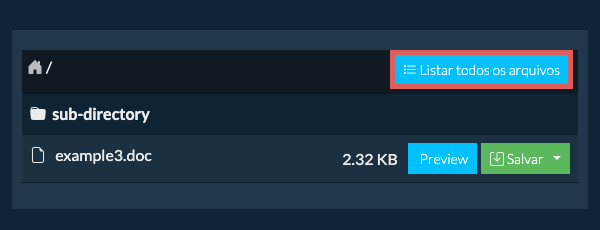
-
Alternar para visualização de pastasClique em "Listar por pasta" para voltar à visualização de pastas.
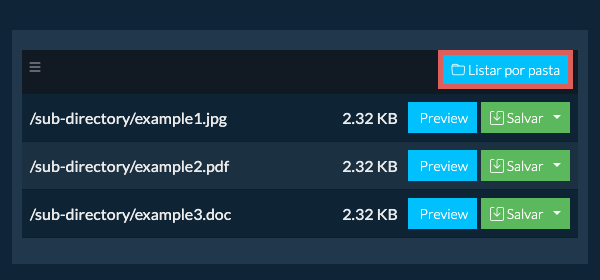
Para extrair apenas uma subpasta e todo o seu conteúdo:
-
Abrir arquivo
-
Navegar até a subpastaNavegue até a pasta pai dentro do arquivo ZIP
-
Salvar subpastaClique no botão "Salvar" na linha da subpasta que deseja extrair
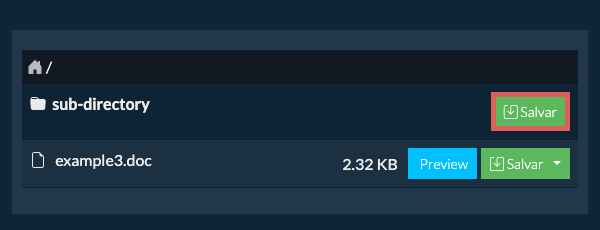
-
Arquivos salvosTodos os arquivos e pastas dessa subpasta serão salvos no destino escolhido.
Observação: Este recurso atualmente está disponível apenas em navegadores suportados como Chrome e Edge.
Sim. Se o ZIP estiver hospedado online, você pode extraí-lo diretamente do link sem salvá-lo no seu computador primeiro.
Você precisará da extensão gratuita do ezyZip para Chrome ou Firefox instalada. Ela permite que o ezyZip baixe arquivos de links em outros sites.
Com a extensão instalada, você tem três maneiras de carregar um ZIP a partir de um link:
-
Clicar com o botão direito no linkClique com o botão direito no link em qualquer página da web e escolha "Extract with ezyZip" no menu.
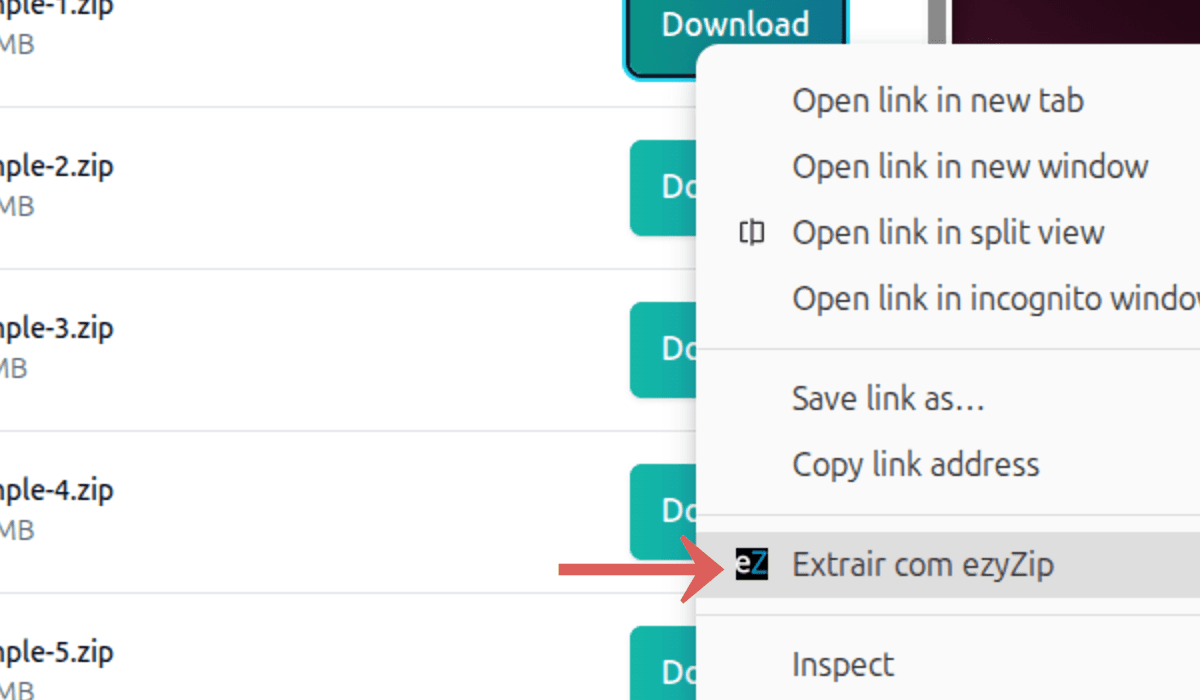
-
Colar o linkClique na seta para baixo (▾) ao lado do botão de seleção do arquivo ZIP e escolha "Carregar a partir de URL". Cole o link na caixa que aparece e depois clique em "Carregar".

-
Arrastar e soltarArraste o link de outra aba do navegador e solte-o no seletor de arquivos.
O ezyZip buscará o ZIP e extrairá seu conteúdo. A extração ocorre inteiramente no seu navegador. Nenhum dado de arquivo é enviado a um servidor.
-
Selecionar a partir de DropboxClique na seta para baixo (▾) ao lado do botão de seleção de arquivos zip, depois escolha "Selecionar a partir de Dropbox".

-
Escolher o arquivo zipUma pequena janela do ezyZip é aberta. Clique em "Continue to Dropbox", faça login no Dropbox se solicitado e depois escolha seu arquivo zip.
-
Navegar pelo conteúdoO ezyZip baixa o arquivo zip para o seu navegador e lista o conteúdo.
-
Salvar no DropboxPara salvar um arquivo, clique na seta para baixo (▾) no botão "Salvar" dele e escolha "Dropbox". Para salvar todos os arquivos, use a seta para baixo no botão "Salvar tudo". Na primeira vez, o Dropbox pede que você permita o acesso do ezyZip.
Os arquivos são salvos na pasta /Apps/ezyZip.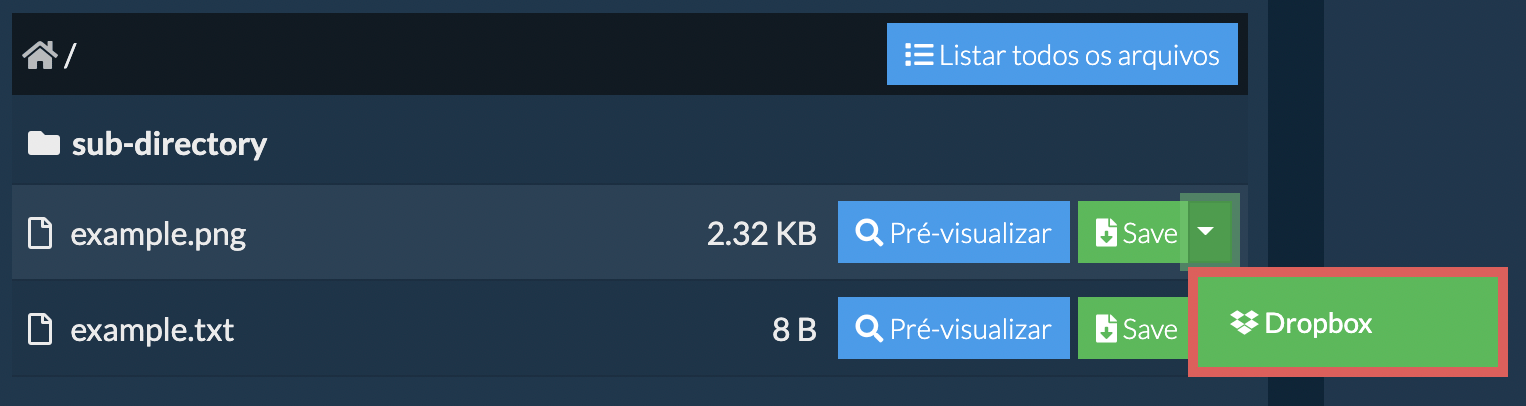
-
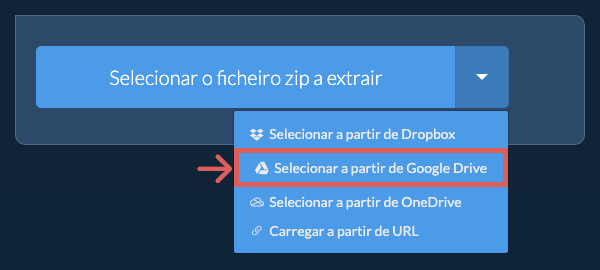
Selecionar a partir de Google DriveClique na seta para baixo (▾) ao lado do botão de seleção de arquivos zip, depois escolha "Selecionar a partir de Google Drive".
-
Entrar e escolher o arquivo zipUma janela do Google Drive é aberta. Faça login no Google se solicitado, permita que o ezyZip acesse os arquivos que você escolher e depois escolha seu arquivo zip.
-
Navegar pelo conteúdoO ezyZip baixa o arquivo zip para o seu navegador e lista o conteúdo.
-
Salvar no Google DrivePara salvar um arquivo, clique na seta para baixo (▾) no botão "Salvar" dele e escolha "Google Drive". Para salvar todos os arquivos, use a seta para baixo no botão "Salvar tudo". Faça login no Google se solicitado.
Os arquivos são salvos na pasta Meu Drive/ezyZip.
-
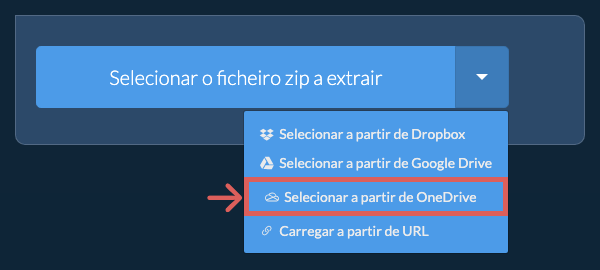
Selecionar a partir de OneDriveClique na seta para baixo (▾) ao lado do botão de seleção de arquivos zip, depois escolha "Selecionar a partir de OneDrive".
-
Entrar e escolher o arquivo zipUma janela do OneDrive é aberta. Faça login com sua conta pessoal da Microsoft, se solicitado, permita que o ezyZip tenha acesso e depois escolha seu arquivo zip.
-
Navegar pelo conteúdoO ezyZip baixa o arquivo zip para o seu navegador e lista o conteúdo.
-
Salvar no OneDrivePara salvar um arquivo, clique na seta para baixo (▾) no botão "Salvar" dele e escolha "OneDrive". Para salvar todos os arquivos, use a seta para baixo no botão "Salvar tudo". Faça login na sua conta da Microsoft se solicitado.
Os arquivos são salvos na pasta Apps/ezyZip.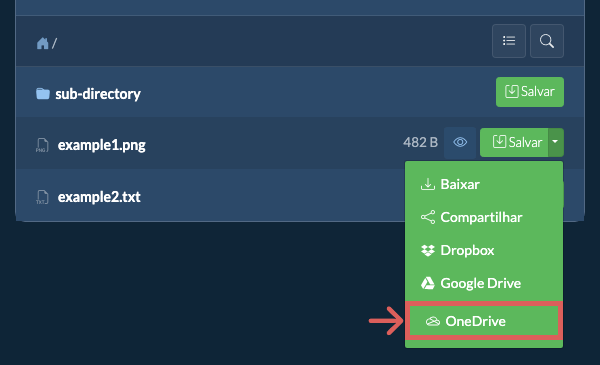
Perguntas frequentes
Verifique se você está utilizando a versão mais recente de um dos navegadores populares ou suas variantes (ex.: Chrome, Firefox, Safari, Opera).
Por favor entre em contato conosco através do formulário de feedback se tiver qualquer problema.
ezyZip é uma ferramenta online de graça para compactar e descompactar documentos de arquivo. Suporta zip, 7zip, rar, tar, tar.gz, tgz, jar.
Ao contrário dos serviços online de zip e unzip tradicionais, o ezyZip não lhe pede para carregar ou descarregar ficheiros para ou de um servidor. Corre localmente como uma app HTML5/Javascript no seu navegador, tornando-o assim muito mais rápido que outras ferramentas para zip e unzip online semelhantes.
Os seguintes formatos de arquivo são suportados:
- Arquivos comuns e compactados: ZIP, ZIPX, RAR, 7Z, TAR, TAR.GZ, TGZ, TAR.BZ2, TBZ2, TBZ, TAR.XZ, TXZ, TAR.Z, TAR.LZ, TLZ, TAR.LZMA, TLZMA, TAR.BR, TBR, TRZ, GZIP, GZ, BZIP2, BZ2, XZ, LZMA, ZST, ZSTD, TZST, TZSTD, LZ4, TLZ4, LZO, TLZO, BZ3, TBZ3, BR, Z, ZLIB, ZL, SZ, LIZ, LZ5, RZ, LRZ, ZPAQ, BMZ, PEA, ALZ, EGG, SQX, ARJ, ACE, CAB, LZH, LHA, DAR, SHAR, CPIO, CPIO.GZ, CPIO.BZ2, CPIO.Z, PAX, PAX.GZ, PAX.BZ2, PAX.Z, ZI, ZI_, B64, TB64, B16, B32, UU, UUE
- Imagens de disco, disco óptico e máquina virtual: ISO, IMG, BIN, NRG, CCD, MDS, CDI, TOAST, UDF, DMG, HFS, APFS, VDI, VMDK, VHD, VHDX, QCOW, QCOW2, QCOW3, WIM, SWM, ESD, FAT, EXT, EXT2, EXT3, EXT4, NTFS, SQUASHFS, CRAMFS, GPT, MBR, IMA
- Pacotes de software, instaladores e executáveis: DEB, UDEB, RPM, SNAP, FLATPAK, APPIMAGE, RUN, PKG, XAR, XIP, AEA, YAA, AAR, MSI, MSU, MSIX, MSIXBUNDLE, APPX, APPXBUNDLE, EXE, DLL, SYS, OCX, SCR, SFX, NSIS, NSI, EX_, DL_, CAZIP, IBT, CHM, CHI, CHQ, ELF, A, AR, LIB, APK, XAPK, AAB, OBB, IPA, IPSW, JAR, WAR, EAR, JMOD, WHL, NUPKG, CRX, XPI, VSIX, ZXP, AIR, WGT, ASAR, SIS
- Arquivos de jogos: WAD, GRP, HOG, POD, PAK, PCK, VPK, FPX, FGP, XZP, PK3, PK4, PKZ, BSA, BA2, BIG, VIV, NCO, IWD, GMA, SCS, MPQ, W3X, W3M, SCM, SCX, SC2MAP, S2MA, UNITYPACKAGE, LOVE, MCPACK, MCWORLD, MCADDON, MCTEMPLATE, MCGAME, WBFS, WDF, WDF1, WDF2, CISO, WIA, GCZ, RVZ
- Documentos, mídia e arquivos de projeto: CBZ, CBR, CB7, CBA, KMZ, WARC, WEBARCHIVE, MAFF, WEBZ, 3MF, USDZ, MSCZ, LXF, IFCZIP, HWT, MBZ, ZAB, AIA, SB3, SB2, SB, PIZ, GDZ, LQM, TPSR, UBZ
- Mac clássico: SIT, SITX, SEA, HQX, CPT, PIT, DD, NOW, AS, RSRC, TOME, DISKCOPY, NDIF
- Apple II: SHK, SDK, BXY, BNY, BSQ, BSC, PROG, 2MG, 2IMG, DO, PO, DSK, NIB, NB2, WOZ, D13, HDV
- Amiga: DMS, ADF, ADZ, HDF, LHF, LZX, PP, ICE, CRM, JAM, RNC1, RNC2, XPK, XPKF, IMP, SC, LOB, TPWM, VIC, VIC2, JEK, PMC1, PMC2
- DOS e outros sistemas retro: ARC, ZOO, HA, UHA, UC2, HAP, HPK, HYP, LIM, SQZ, SAR, AIN, AKT, AMG, ARG, ARI, ARK, ARQ, ARX, ACB, B58, BOA, BS2, BSN, CHZ, CPZ, CRU, CWF, DWC, HIT, JRC, LZA, LZZ, LZS, MDCD, PLL, TPK, X, YC, ZET, GL, DXP, CMP, DAV, SHL, INS, PUT, QIP, RED, LIF, SHR, CMZ, ZPK, EA, MMCMP, LBR, SQ, SQUEEZE, CRLZH, ZSQ, PMA, TC, SPK, SQUASH, D64, T64
Aqui está uma visão rápida das diferenças de recursos para ajudá-lo a escolher a ferramenta certa para suas necessidades.
| Recurso | ezyZip | Outras ferramentas online |
|---|---|---|
| Instalação de software | Nenhum software necessário | Nenhum software necessário |
| Local de processamento | Processamento local no seu navegador | Upload para servidores |
| Privacidade e segurança | Os arquivos permanecem no seu dispositivo | Arquivos enviados para servidores de terceiros |
| Velocidade de processamento | Instantâneo (sem upload) | Depende da velocidade da internet |
| Registro necessário | Nunca necessário | Frequentemente necessário para arquivos grandes |
| Funciona offline | Sim (após carregar a página) | Não |
| Limite de tamanho de arquivo | Sem limite (depende do seu dispositivo) | Geralmente 50-200 MB |
| Processamento em lote | Operações em lote ilimitadas | Limitado ou pago |
| Visualização de arquivos | Visualizar antes de extrair | Não disponível |
| Formatos suportados | Mais de 350 formatos de arquivo | Normalmente 5-10 formatos |
| Custo | Completamente gratuito | Freemium (recursos pagos) |
| Estabelecido | Desde 2009 (15+ anos) | Mais recente, vêm e vão |
Por que extrair arquivos ZIP no navegador é mais rápido para arquivos grandes
O ezyZip extrai arquivos ZIP usando um mecanismo WebAssembly de streaming otimizado para arquivos grandes. Veja por que a extração local lida melhor com arquivos grandes:
- Streaming Direto para o DiscoO conteúdo extraído é gravado diretamente no disco via FileSystemWritableFileStream, ignorando completamente o armazenamento em memória, de modo que a velocidade de extração escala com o I/O do disco. Isso significa que arquivos maiores do que a RAM disponível podem ser extraídos sem problemas.
- Processamento ResponsivoO mecanismo de extração é executado em Web Workers em threads separadas, mantendo o navegador responsivo durante a descompactação que exige muito da CPU. Indicadores de progresso em tempo real mostram o status de extração por arquivo para que você sempre saiba o quanto a operação avançou.
- Início ImediatoFerramentas baseadas em servidor precisam receber todo o upload antes de começar a extração — o processamento local começa imediatamente a partir do seu sistema de arquivos. A diferença é mais perceptível com arquivos grandes, onde apenas o tempo de upload pode superar toda a duração da extração local.
- Preservação da EstruturaEstruturas de diretórios, codificações de caracteres e timestamps de arquivos são preservados com precisão por meio do acesso direto ao sistema de arquivos local. Nomes de arquivo Unicode, pastas com aninhamento profundo e caracteres especiais são tratados corretamente sem os problemas de codificação comuns no processamento do lado do servidor.