
Instruções de compressão abaixo
Como criar um arquivo Zip protegido por senha?
Para proteger um arquivo zip com uma senha, siga as seguintes etapas.
-
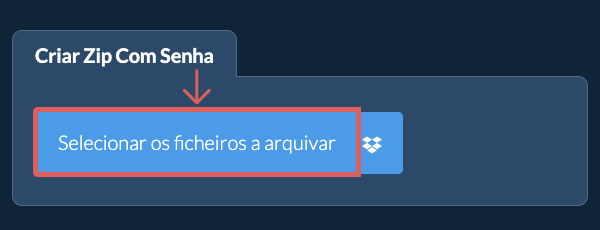
Selecionar arquivos para compactar Primeiro, adicione os arquivos que deseja incluir no arquivo Zip protegido por senha.
-
Clique em Selecionar arquivos para arquivar para abrir o seletor de arquivos
- Arraste e solte os arquivos diretamente no ezyZip
Clique em Selecionar arquivos para arquivar para abrir o seletor de arquivos -
-
(Opcional) Definir nível de compressão(Opcional) Defina o nível de compressão desejado clicando na seta para baixo ao lado de "Compactar ficheiros em zip".
-
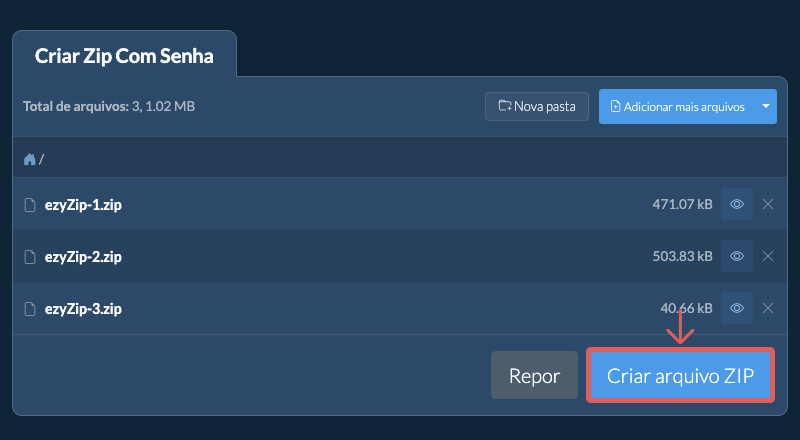
Clicar em Compactar arquivosClique em "Compactar ficheiros em zip". Isso trará o formulário de senha.
-
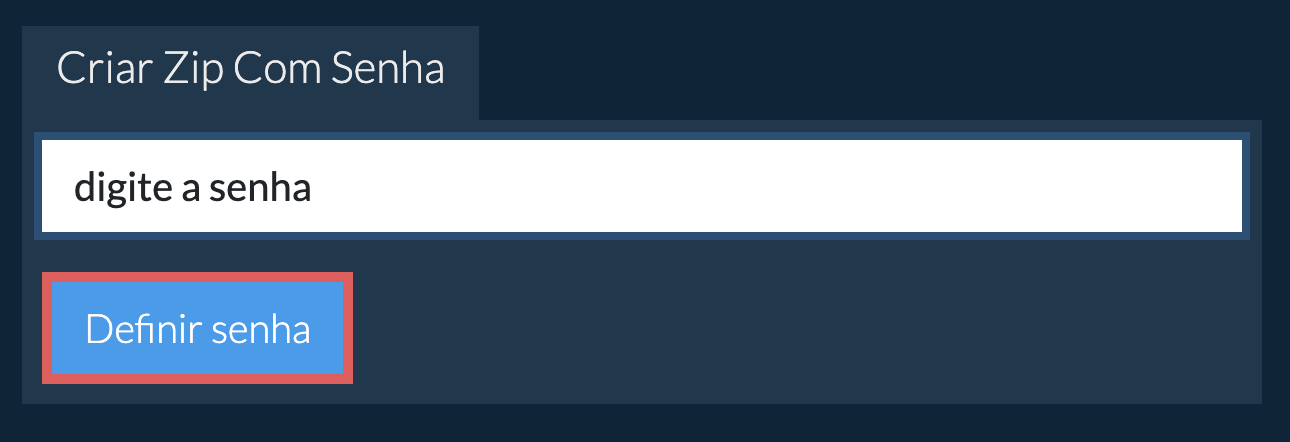
Inserir senhaDigite a senha desejada para criptografar o arquivo ZIP, em seguida, clique em "Definir senha". Isso iniciará o processo de compressão do arquivo.
-
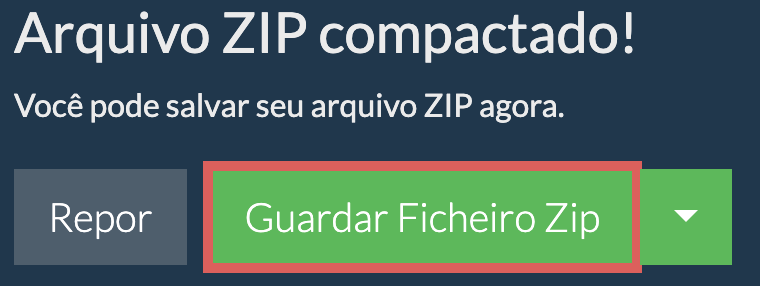
Salvar o arquivo compactadoDepois que todos os arquivos estiverem compactados, clique em "Guardar Ficheiro Zip" para salvar o arquivo em seu drive local.
-
Selecionar a partir de DropboxClique na seta para baixo (▾) ao lado do botão de seleção de arquivos, depois escolha "Selecionar a partir de Dropbox".

-
Escolher os arquivosUma pequena janela do ezyZip é aberta. Clique em "Continue to Dropbox", faça login no Dropbox se solicitado e depois escolha o que deseja compactar.
-
Comprimir os arquivosO ezyZip baixa a sua seleção para o seu navegador. Depois siga as instruções acima.
-
Salvar no DropboxQuando aparecer "Pronto para criar arquivo ZIP", clique na seta para baixo (▾) ao lado de "Criar ZIP" e escolha "Dropbox". (No Firefox e no Safari, use a seta para baixo ao lado de "Guardar Ficheiro Zip".) Na primeira vez, o Dropbox pede que você permita o acesso do ezyZip.
O arquivo é salvo na pasta /Apps/ezyZip.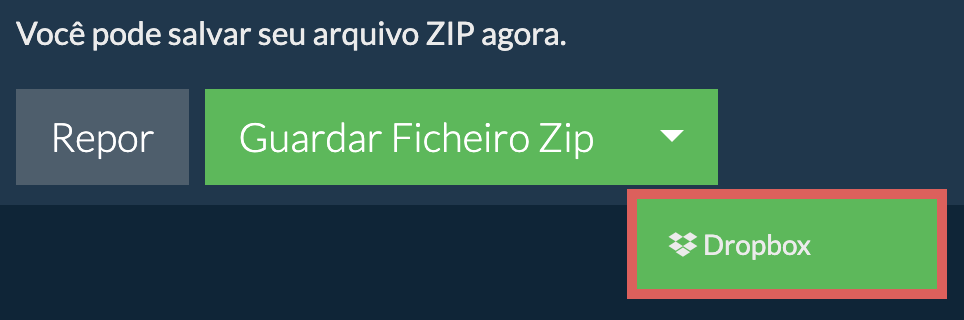
-
Selecionar a partir de Google DriveClique na seta para baixo (▾) ao lado do botão de seleção de arquivos, depois escolha "Selecionar a partir de Google Drive".

-
Entrar e escolher os arquivosUma janela do Google Drive é aberta. Faça login no Google se solicitado, permita que o ezyZip acesse os arquivos que você escolher e depois escolha o que deseja compactar.
-
Comprimir os arquivosO ezyZip baixa a sua seleção para o seu navegador. Depois siga as instruções acima.
-
Salvar no Google DriveQuando aparecer "Pronto para criar arquivo ZIP", clique na seta para baixo (▾) ao lado de "Criar ZIP" e escolha "Google Drive". (No Firefox e no Safari, use a seta para baixo ao lado de "Guardar Ficheiro Zip".) Faça login no Google se solicitado.
O arquivo é salvo na pasta Meu Drive/ezyZip.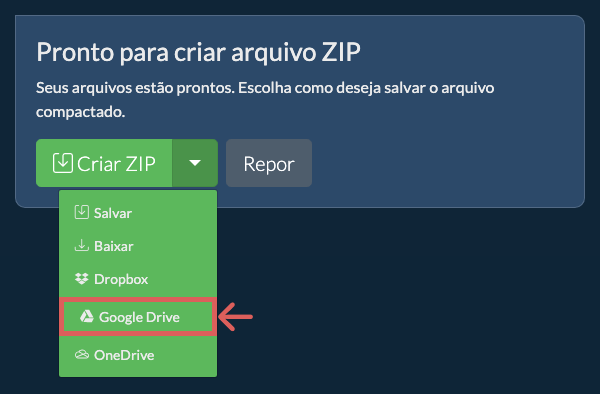
-
Selecionar a partir de OneDriveClique na seta para baixo (▾) ao lado do botão de seleção de arquivos, depois escolha "Selecionar a partir de OneDrive".

-
Entrar e escolher os arquivosUma janela do OneDrive é aberta. Faça login com sua conta pessoal da Microsoft, se solicitado, permita que o ezyZip tenha acesso e depois escolha o que deseja compactar.
-
Comprimir os arquivosO ezyZip baixa a sua seleção para o seu navegador. Depois siga as instruções acima.
-
Salvar no OneDriveQuando aparecer "Pronto para criar arquivo ZIP", clique na seta para baixo (▾) ao lado de "Criar ZIP" e escolha "OneDrive". (No Firefox e no Safari, use a seta para baixo ao lado de "Guardar Ficheiro Zip".) Faça login na sua conta da Microsoft se solicitado.
O arquivo é salvo na pasta Apps/ezyZip.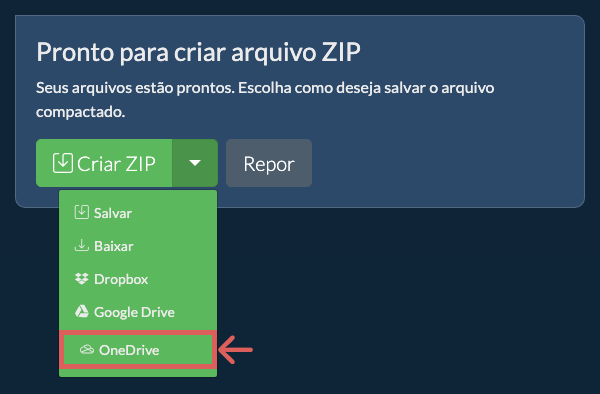
Perguntas frequentes
Verifique se você está utilizando a versão mais recente de um dos navegadores populares ou suas variantes (ex.: Chrome, Firefox, Safari, Opera).
Por favor entre em contato conosco através do formulário de feedback se tiver qualquer problema.
ezyZip é uma ferramenta de compressão online para fazer zip e unzip de ficheiros que lhe permite guardar ficheiros num arquivo zip. Também suporta unzip, o que lhe permite descomprimir ficheiros arquivados em zip.
Ao contrário dos serviços online de zip e unzip tradicionais, o ezyZip não lhe pede para carregar ou descarregar ficheiros para ou de um servidor. Corre localmente como uma app HTML5/Javascript no seu navegador, tornando-o assim muito mais rápido que outras ferramentas para zip e unzip online semelhantes.
Aqui está uma visão rápida das diferenças de recursos para ajudá-lo a escolher a ferramenta certa para suas necessidades.
| Recurso | ezyZip | Outras ferramentas online |
|---|---|---|
| Instalação de software | Nenhum software necessário | Nenhum software necessário |
| Local de processamento | Processamento local no seu navegador | Upload para servidores |
| Privacidade e segurança | Os arquivos permanecem no seu dispositivo | Arquivos enviados para servidores de terceiros |
| Velocidade de processamento | Instantâneo (sem upload) | Depende da velocidade da internet |
| Registro necessário | Nunca necessário | Frequentemente necessário para arquivos grandes |
| Funciona offline | Sim (após carregar a página) | Não |
| Custo | Completamente gratuito | Freemium (recursos pagos) |
| Estabelecido | Desde 2009 (15+ anos) | Mais recente, vêm e vão |
Por que criar arquivos ZIP com proteção por senha no navegador é mais seguro
Ao criar um arquivo ZIP protegido por senha com o ezyZip, a criptografia é executada inteiramente dentro do sandbox WebAssembly do seu navegador. Veja por que isso é mais seguro do que a criptografia baseada em servidor:
- Geração de Chave LocalAs chaves de criptografia são geradas e consumidas dentro da memória linear do WASM — sua senha nunca é transmitida por nenhuma conexão de rede. A função de derivação de chave é executada inteiramente no espaço de memória isolado do navegador, portanto suas credenciais não podem ser interceptadas em trânsito.
- Saída Criptografada em StreamingO arquivo criptografado é transmitido diretamente para o seu disco pela File System Access API, sem armazenamento intermediário em servidor. Os dados criptografados são gravados em partes, de modo que em nenhum momento o arquivo descriptografado completo existe na memória simultaneamente.
- Sem Dupla ExposiçãoFerramentas baseadas em servidor exigem o envio tanto dos seus arquivos quanto da sua senha para um servidor remoto, criando dois pontos de exposição que o processamento local elimina. Com o ezyZip, nem sua senha nem seus dados em texto simples jamais saem do sandbox do navegador.
- Controle ExclusivoSeus arquivos confidenciais e credenciais de criptografia permanecem exclusivamente sob seu controle durante todo o processo. Não há logs de servidor registrando sua senha, nenhuma cópia descriptografada temporária em discos remotos e nenhum acesso de terceiros aos seus dados em nenhuma etapa.