
Instructions de compression ci-dessous
Comment créer un fichier Zip protégé par mot de passe ?
Pour sécuriser un fichier zip avec un mot de passe, veuillez suivre les étapes suivantes.
-
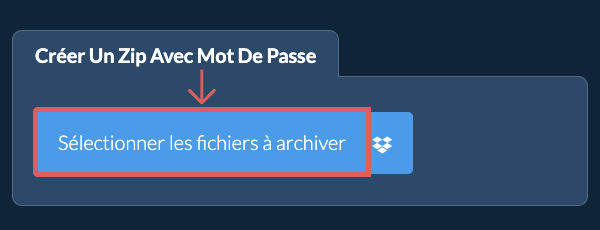
Sélectionner les fichiers à archiver Ajoutez d'abord les fichiers que vous souhaitez inclure dans l'archive Zip verrouillée par mot de passe.
-
Cliquez sur Sélectionnez les fichiers à archiver pour ouvrir le sélecteur de fichiers
- Glissez et déposez les fichiers directement sur ezyZip
Cliquez sur Sélectionnez les fichiers à archiver pour ouvrir le sélecteur de fichiers -
-
(Optionnel) Définir le niveau de compression(Facultatif) Définissez le niveau de compression souhaité en cliquant sur la flèche descendante à côté de "Fichiers Zip".
-
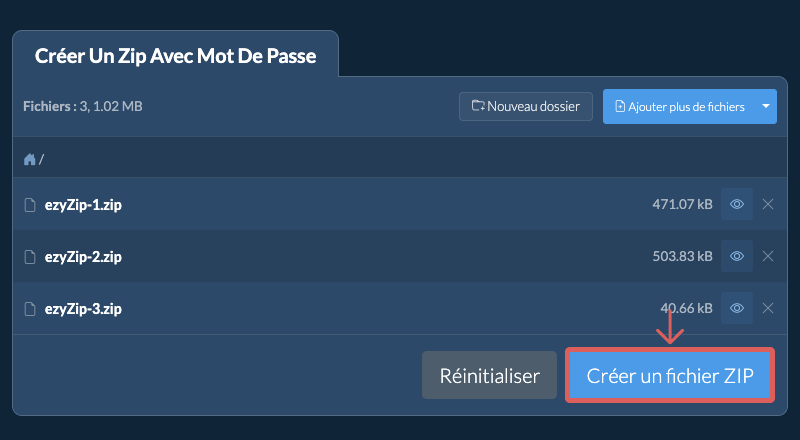
Cliquer sur Compresser les fichiersCliquez sur "Fichiers Zip". Cela fera apparaître le formulaire de mot de passe.
-
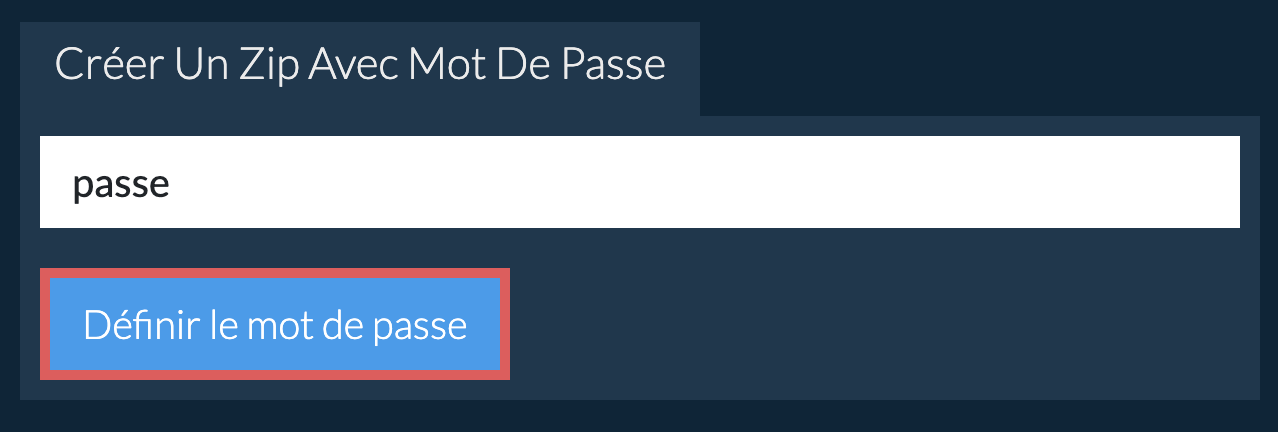
Saisir le mot de passeSaisissez le mot de passe souhaité pour crypter le fichier ZIP, puis cliquez sur "Définir le mot de passe". Ceci lancera le processus de compression des fichiers.
-
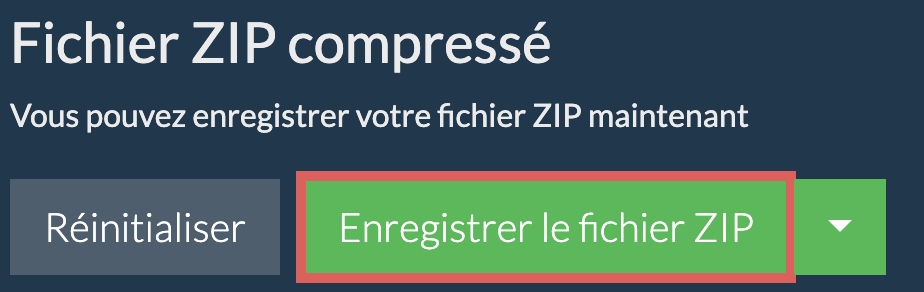
Enregistrer votre archiveUne fois tous les fichiers compressés, cliquez sur "Enregistrer le fichier ZIP" pour sauvegarder l'archive sur votre disque local.
-
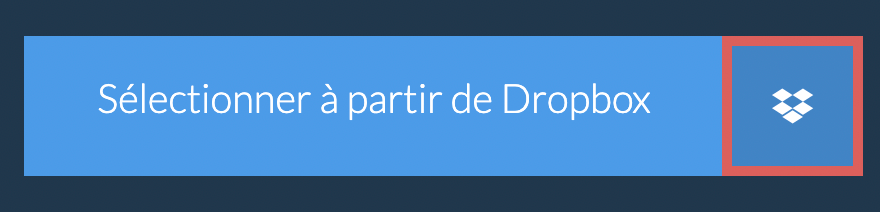
Sélectionner à partir de DropboxCliquez sur la flèche vers le bas (▾) à côté du bouton de sélection des fichiers, puis choisissez "Sélectionner à partir de Dropbox".
-
Choisir vos fichiersUne petite fenêtre ezyZip s'ouvre. Cliquez sur "Continue to Dropbox", connectez-vous à Dropbox si on vous le demande, puis choisissez ce que vous voulez compresser.
-
Compresser vos fichiersezyZip télécharge votre sélection dans votre navigateur. Suivez ensuite les instructions ci-dessus.
-
Enregistrer dans DropboxLorsque "Prêt à créer le fichier ZIP" s'affiche, cliquez sur la flèche vers le bas (▾) à côté de "Créer ZIP" et choisissez "Dropbox". (Dans Firefox et Safari, utilisez la flèche vers le bas à côté de "Enregistrer le fichier ZIP".) La première fois, Dropbox vous demande d'autoriser l'accès à ezyZip.
Le fichier est enregistré dans le dossier /Apps/ezyZip.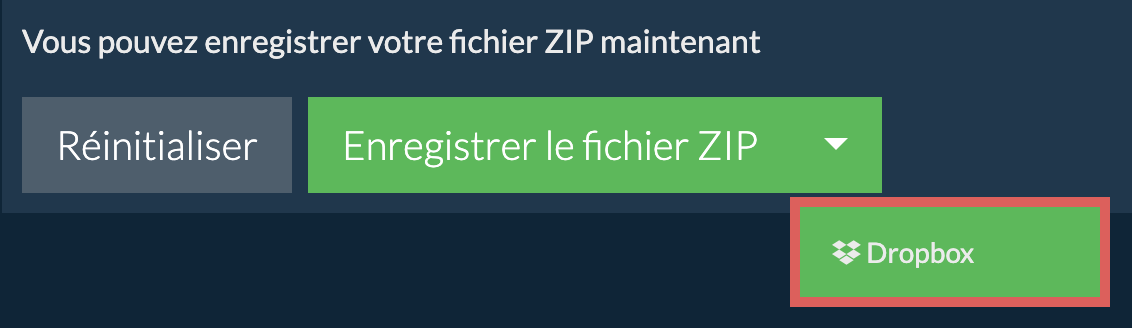
-
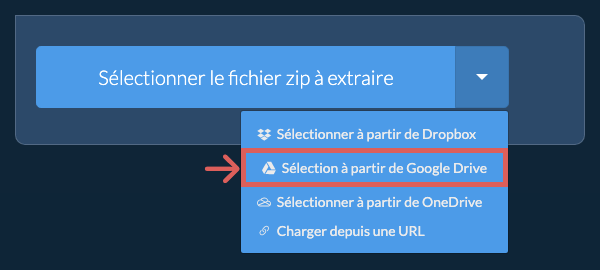
Sélection à partir de Google DriveCliquez sur la flèche vers le bas (▾) à côté du bouton de sélection des fichiers, puis choisissez "Sélection à partir de Google Drive".
-
Se connecter et choisir des fichiersUne fenêtre Google Drive s'ouvre. Connectez-vous à Google si on vous le demande, autorisez ezyZip à accéder aux fichiers que vous choisissez, puis sélectionnez ce que vous voulez compresser.
-
Compresser vos fichiersezyZip télécharge votre sélection dans votre navigateur. Suivez ensuite les instructions ci-dessus.
-
Enregistrer dans Google DriveLorsque "Prêt à créer le fichier ZIP" s'affiche, cliquez sur la flèche vers le bas (▾) à côté de "Créer ZIP" et choisissez "Google Drive". (Dans Firefox et Safari, utilisez la flèche vers le bas à côté de "Enregistrer le fichier ZIP".) Connectez-vous à Google si on vous le demande.
Le fichier est enregistré dans le dossier Mon Drive/ezyZip.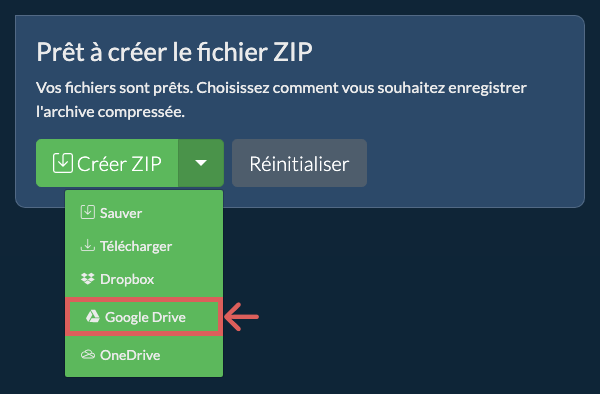
-
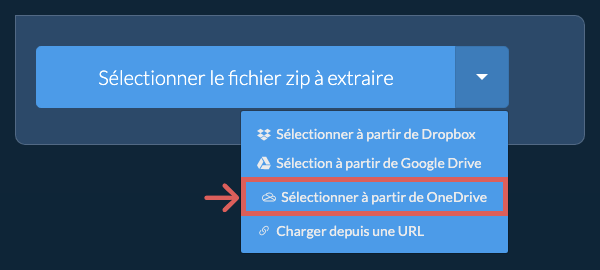
Sélectionner à partir de OneDriveCliquez sur la flèche vers le bas (▾) à côté du bouton de sélection des fichiers, puis choisissez "Sélectionner à partir de OneDrive".
-
Se connecter et choisir des fichiersUne fenêtre OneDrive s'ouvre. Connectez-vous avec votre compte Microsoft personnel si on vous le demande et autorisez ezyZip à accéder à votre OneDrive, puis sélectionnez ce que vous voulez compresser.
-
Compresser vos fichiersezyZip télécharge votre sélection dans votre navigateur. Suivez ensuite les instructions ci-dessus.
-
Enregistrer dans OneDriveLorsque "Prêt à créer le fichier ZIP" s'affiche, cliquez sur la flèche vers le bas (▾) à côté de "Créer ZIP" et choisissez "OneDrive". (Dans Firefox et Safari, utilisez la flèche vers le bas à côté de "Enregistrer le fichier ZIP".) Connectez-vous avec votre compte Microsoft si on vous le demande.
Le fichier est enregistré dans le dossier Apps/ezyZip.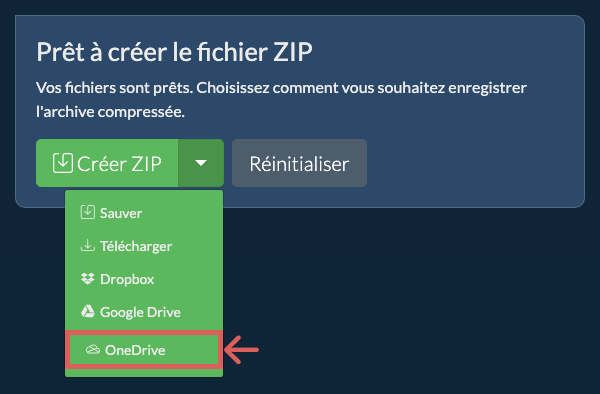
Questions fréquentes
Nous l’avons testé pour fonctionner avec Windows, Macos, Linux (e.g. Ubuntu, Mint, Debian), Android, Chromeos (Chromebook), Android, iOS (iPhone, iPad & iPod Touch).
Assurez-vous d’utiliser la dernière version d’un des navigateurs populaires ou leurs variantes. (e.g Chrome, Firefox, Safari, Opera).
ezyZip est un outil de compression de fichiers pour compresser et décompresser des fichiers en ligne qui vous permet de compresser des fichiers dans les archives. Il soutient également la décompression, ce qui vous permet de décompresser les fichiers zip archivés.
Contrairement aux services en ligne traditionnels de compression et de décompression, ezyZip ne vous oblige pas à téléverser ou télécharger des fichiers sur un serveur. Il fonctionne localement comme une application HTML5/javascript dans le navigateur, ce qui le rend beaucoup plus rapide que les autres outils en ligne de compression et de décompression similaires.
Voici un aperçu rapide des différences de fonctionnalités pour vous aider à choisir le bon outil pour vos besoins.
| Fonctionnalité | ezyZip | Autres outils en ligne |
|---|---|---|
| Installation de logiciel | Aucun logiciel requis | Aucun logiciel requis |
| Lieu de traitement | Traitement local dans votre navigateur | Téléchargement vers des serveurs |
| Confidentialité et sécurité | Les fichiers restent sur votre appareil | Les fichiers sont téléchargés sur des serveurs tiers |
| Vitesse de traitement | Instantané (aucun téléchargement) | Dépend de la vitesse d'internet |
| Inscription requise | Jamais requis | Souvent requis pour les fichiers volumineux |
| Fonctionne hors ligne | Oui (après le chargement de la page) | Non |
| Coût | Complètement gratuit | Freemium (fonctionnalités payantes) |
| Établi | Depuis 2009 (15+ ans) | Plus récent, vont et viennent |
Pourquoi la création d'archives ZIP protégées par mot de passe côté client est plus sécurisée
Lorsque vous créez une archive ZIP protégée par mot de passe avec ezyZip, le chiffrement s'exécute entièrement dans le bac à sable WebAssembly de votre navigateur. Voici pourquoi c'est plus sécurisé que le chiffrement par des outils en ligne :
- Génération de clés localeLes clés de chiffrement sont générées et utilisées dans la mémoire linéaire WASM — votre mot de passe n'est jamais transmis sur une connexion réseau. La fonction de dérivation de clé s'exécute entièrement dans l'espace mémoire isolé du navigateur, de sorte que vos identifiants ne peuvent pas être interceptés en transit.
- Sortie chiffrée en flux continuL'archive chiffrée est transmise directement sur votre disque via l'API File System Access, sans stockage intermédiaire sur un serveur. Les données chiffrées sont écrites par blocs, de sorte qu'à aucun moment l'archive entière non chiffrée n'existe simultanément en mémoire.
- Aucune double expositionLes outils en ligne exigent d'envoyer à la fois vos fichiers et votre mot de passe à un serveur distant, créant deux points d'exposition que le traitement local élimine. Avec ezyZip, ni votre mot de passe ni vos données en clair ne quittent jamais le bac à sable du navigateur.
- Contrôle exclusifVos fichiers sensibles et vos identifiants de chiffrement restent exclusivement sous votre contrôle tout au long du processus. Il n'y a pas de journaux serveur enregistrant votre mot de passe, pas de copies déchiffrées temporaires sur des disques distants, et aucun accès tiers à vos données à quelque étape que ce soit.