
Instructions d'extraction ci-dessous
Comment extraire des fichiers multiparties ZIP?
-
Sélectionner toutes les parties Sélectionnez les fichiers de parties ZIP. Ces fichiers sont généralement numérotés de manière séquentielle (par exemple, Z01, Z02, ou part1.ZIP, part2.ZIP, ou ZIP.001, ZIP.002, etc.). Assurez-vous de sélectionner TOUTES les parties, sinon l'extraction échouera.
-
Cliquez sur "Sélectionnez les fichiers ZIP à extraire (toutes les parties)" pour ouvrir le sélecteur de fichiers
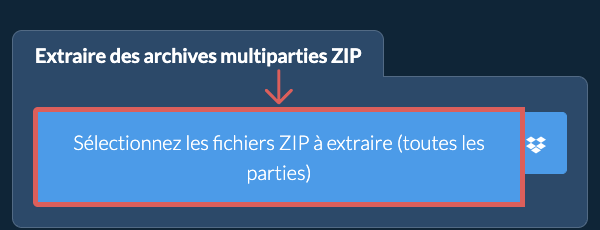
- Faites glisser et déposez les fichiers de parties ZIP directement sur ezyZip
Cliquez sur "Sélectionnez les fichiers ZIP à extraire (toutes les parties)" pour ouvrir le sélecteur de fichiers
Il démarre l'extraction du fichier et liste le contenu du fichier ZIP une fois terminé.
-
-
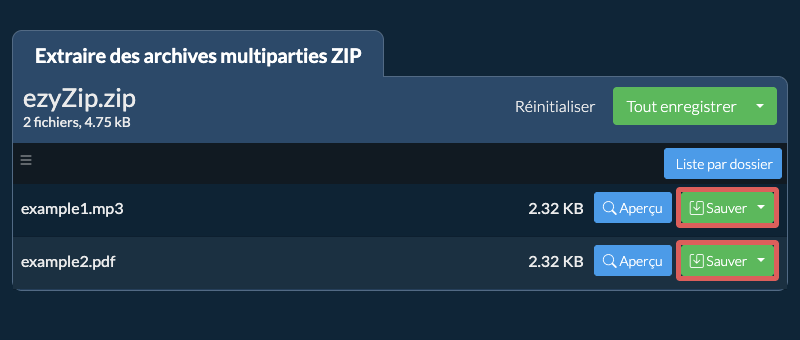
Enregistrer les fichiersCliquez sur le bouton vert « Enregistrer » sur les fichiers individuels pour les enregistrer sur votre disque local.
-
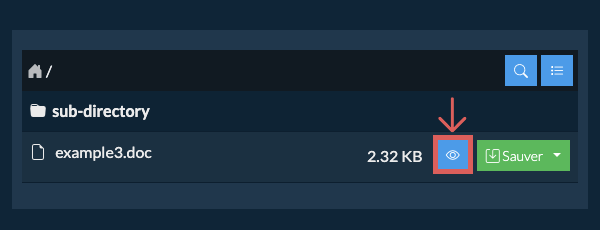
Aperçu / PartagerOPTIONNEL : Cliquez sur "Aperçu" pour ouvrir directement dans le navigateur. Cliquez sur "Partager" pour envoyer par e-mail, messagerie ou d'autres services. Ces options ne sont disponibles que pour certains types de fichiers.
-
Ouvrir le fichier
-
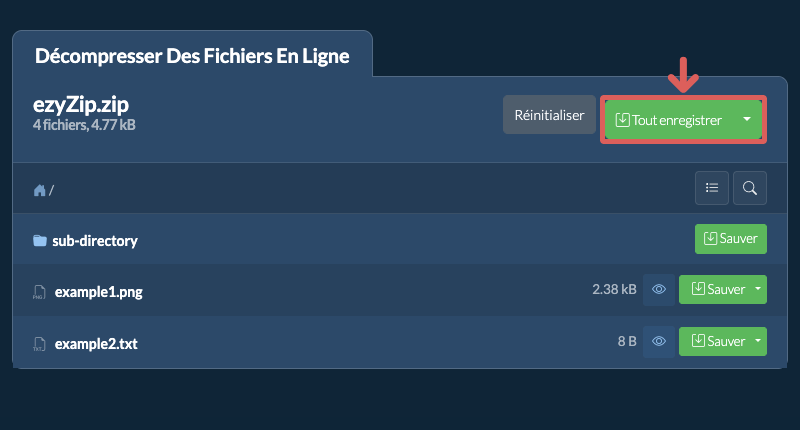
Cliquer sur Tout enregistrerCliquez sur "Tout enregistrer". Si le bouton est invalide, cela implique que cet élément n’est pas pris en charge par votre navigateur ou ce n’est pas paramétré.
-
Choisir le dossier de destinationSélectionner un dossier vide où vous voulez extraire les fichiers. Notez bien: Si vous avez déjà des fichiers avec le même nom, ezyZip écrasera les fichiers.
-
Accorder l’’accès au dossierAprès avoir selectioner le dossier, le navigateur va demander à obtenir un accès au dossier. Cliquez sur "fichiers vue" suivi de "Enregistrer les changements"
-
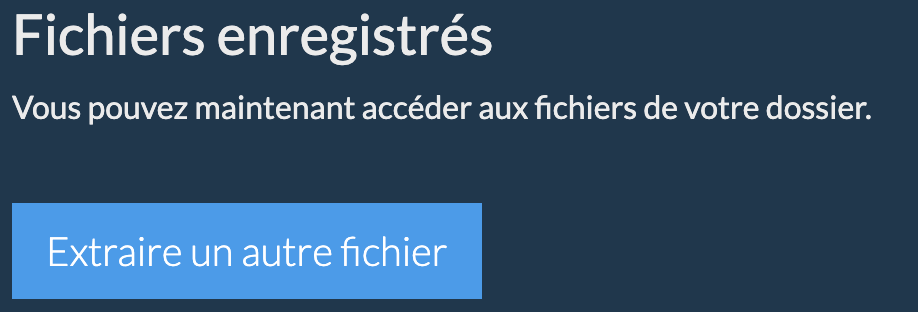
Fichiers enregistrésDébut de l’enregistrement des fichiers et sous fichiers dans l’endroit spécifié
-
Sélectionner à partir de DropboxCliquez sur la flèche vers le bas (▾) à côté du bouton de sélection du fichier ZIP, puis choisissez "Sélectionner à partir de Dropbox".
-
Choisir vos fichiersUne petite fenêtre ezyZip s'ouvre. Cliquez sur "Continue to Dropbox", connectez-vous à Dropbox si on vous le demande, puis choisissez vos fichiers.
-
Parcourir le contenuezyZip télécharge le ou les fichiers ZIP dans votre navigateur et affiche leur contenu.
-
Enregistrer dans DropboxPour enregistrer un fichier, cliquez sur la flèche vers le bas (▾) de son bouton "Sauver" et choisissez "Dropbox". Pour enregistrer tous les fichiers, utilisez la flèche vers le bas du bouton "Tout enregistrer". La première fois, Dropbox vous demande d'autoriser l'accès à ezyZip.
Les fichiers sont enregistrés dans le dossier /Apps/ezyZip.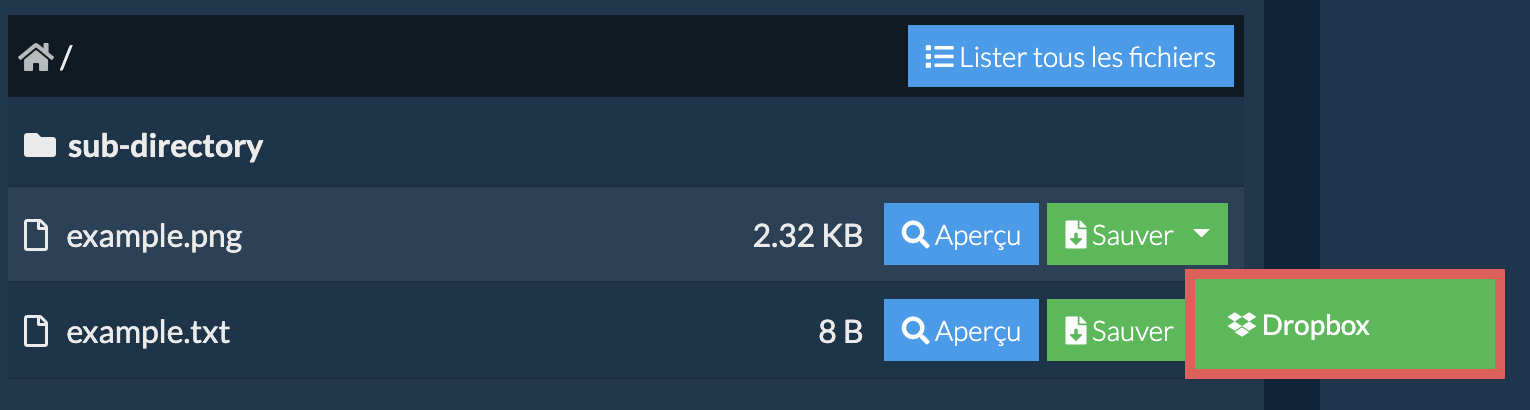
-
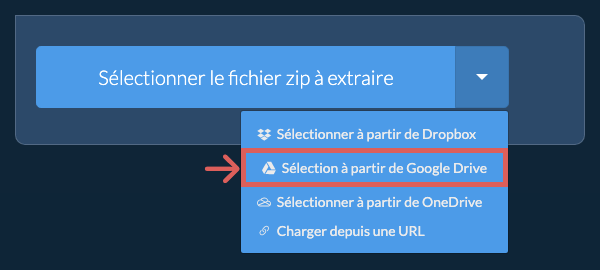
Sélection à partir de Google DriveCliquez sur la flèche vers le bas (▾) à côté du bouton de sélection du fichier ZIP, puis choisissez "Sélection à partir de Google Drive".
-
Se connecter et choisir vos fichiersUne fenêtre Google Drive s'ouvre. Connectez-vous à Google si on vous le demande, autorisez ezyZip à accéder aux fichiers que vous choisissez, puis sélectionnez vos fichiers.
-
Parcourir le contenuezyZip télécharge le ou les fichiers ZIP dans votre navigateur et affiche leur contenu.
-
Enregistrer dans Google DrivePour enregistrer un fichier, cliquez sur la flèche vers le bas (▾) de son bouton "Sauver" et choisissez "Google Drive". Pour enregistrer tous les fichiers, utilisez la flèche vers le bas du bouton "Tout enregistrer". Connectez-vous à Google si on vous le demande.
Les fichiers sont enregistrés dans le dossier Mon Drive/ezyZip.
-
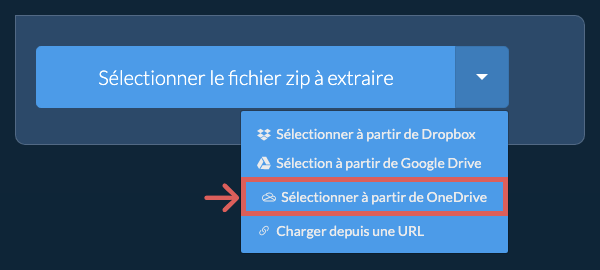
Sélectionner à partir de OneDriveCliquez sur la flèche vers le bas (▾) à côté du bouton de sélection du fichier ZIP, puis choisissez "Sélectionner à partir de OneDrive".
-
Se connecter et choisir vos fichiersUne fenêtre OneDrive s'ouvre. Connectez-vous avec votre compte Microsoft personnel si on vous le demande et autorisez ezyZip à accéder à votre OneDrive, puis sélectionnez vos fichiers.
-
Parcourir le contenuezyZip télécharge le ou les fichiers ZIP dans votre navigateur et affiche leur contenu.
-
Enregistrer dans OneDrivePour enregistrer un fichier, cliquez sur la flèche vers le bas (▾) de son bouton "Sauver" et choisissez "OneDrive". Pour enregistrer tous les fichiers, utilisez la flèche vers le bas du bouton "Tout enregistrer". Connectez-vous avec votre compte Microsoft si on vous le demande.
Les fichiers sont enregistrés dans le dossier Apps/ezyZip.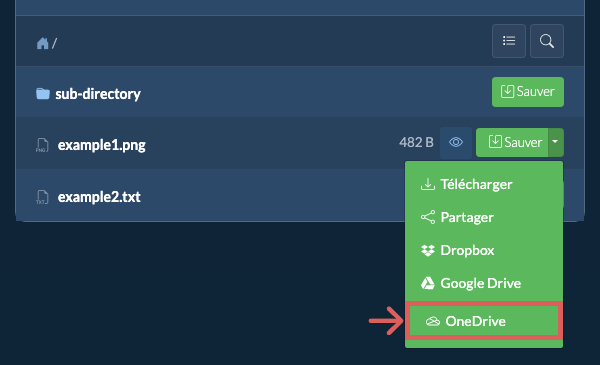
Questions fréquentes
Nous l’avons testé pour fonctionner avec Windows, Macos, Linux (e.g. Ubuntu, Mint, Debian), Android, Chromeos (Chromebook), Android, iOS (iPhone, iPad & iPod Touch).
Assurez-vous d’utiliser la dernière version d’un des navigateurs populaires ou leurs variantes. (e.g Chrome, Firefox, Safari, Opera).
ezyZip est un utilitaire en ligne gratuit pour ouvrir et extraire des fichiers ZIP en ligne dans votre navigateur. Il prend en charge une multitude d'autres formats de fichiers et de conversions.
Contrairement aux autres utilitaires d'extraction d'archives en ligne, ezyZip NE nécessite PAS de télécharger ou de télécharger des fichiers sur un serveur. Il fonctionne localement en tant qu'application de navigateur, ce qui le rend beaucoup plus rapide que les autres extracteurs de fichiers en ligne. Cela garantit également que votre vie privée sera protégée, car aucune donnée de fichier ne quittera votre navigateur.
Voici un aperçu rapide des différences de fonctionnalités pour vous aider à choisir le bon outil pour vos besoins.
| Fonctionnalité | ezyZip | Autres outils en ligne |
|---|---|---|
| Installation de logiciel | Aucun logiciel requis | Aucun logiciel requis |
| Lieu de traitement | Traitement local dans votre navigateur | Téléchargement vers des serveurs |
| Confidentialité et sécurité | Les fichiers restent sur votre appareil | Les fichiers sont téléchargés sur des serveurs tiers |
| Vitesse de traitement | Instantané (aucun téléchargement) | Dépend de la vitesse d'internet |
| Inscription requise | Jamais requis | Souvent requis pour les fichiers volumineux |
| Fonctionne hors ligne | Oui (après le chargement de la page) | Non |
| Limite de taille de fichier | Aucune limite (dépend de votre appareil) | Généralement 50-200 Mo |
| Traitement par lots | Opérations illimitées par lots | Limité ou payant |
| Aperçu des fichiers | Aperçu avant extraction | Non disponible |
| Formats pris en charge | Plus de 350 formats d'archive | Habituellement 5-10 formats |
| Coût | Complètement gratuit | Freemium (fonctionnalités payantes) |
| Établi | Depuis 2009 (15+ ans) | Plus récent, vont et viennent |
Pourquoi l'extraction ZIP multi-parties côté client est plus rapide sans téléversement
ezyZip traite tous les segments d'une archive ZIP multi-parties directement depuis votre système de fichiers. Voici pourquoi l'extraction locale multi-parties surpasse les outils en ligne :
- Pas de téléversement par segmentTous les volumes fractionnés sont lus localement via l'API File du navigateur, éliminant la bande passante de téléversement proportionnelle à la taille totale de l'archive. Pour une archive en 10 parties, les outils en ligne exigent dix téléversements séparés avant que le traitement ne commence.
- Assemblage séquentiel des volumesLe worker WebAssembly lit et réassemble les volumes fractionnés en séquence via un Web Worker dédié sans aller-retour réseau par volume. Le moteur détecte automatiquement les limites de volume et gère de manière transparente les entrées de fichiers à cheval entre segments.
- Basculement automatique entre moteursSi le moteur d'extraction principal rencontre des erreurs de segment, le système bascule automatiquement vers un décompresseur alternatif. Ceci est particulièrement utile pour les archives multi-parties où la corruption d'un segment n'empêche pas nécessairement la récupération des fichiers dans les autres segments.
- Traitement immédiatL'extraction commence dès que vous sélectionnez vos fichiers — sans attendre la fin des téléversements avant que le traitement ne commence. Le moteur valide instantanément l'ordre et la complétude des segments, vous alertant des parties manquantes avant de commencer l'extraction.