
Instructions de compression ci-dessous
Comment créer des fichiers ZIP fractionnés ?
Voici des instructions étape par étape pour créer des archives ZIP multi-parties avec ezyZip.
-
Sélectionner les Fichiers à Archiver Pour ajouter des fichiers à votre archive ZIP, vous avez deux options :
-
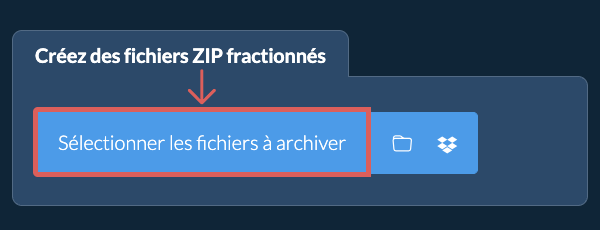
Cliquez sur "Sélectionner des fichiers à archiver" pour ouvrir le sélecteur de fichiers
- Faites glisser et déposez les fichiers directement sur ezyZip
Cliquez sur "Sélectionner des fichiers à archiver" pour ouvrir le sélecteur de fichiers -
-
Choisir la Taille de FractionnementUne fois que vous êtes satisfait des fichiers sélectionnés, cliquez sur "Choisissez la taille de fractionnement".
-
Définir le Niveau de Compression(Optionnel) Définissez le niveau de compression souhaité en cliquant sur la flèche vers le bas à côté du bouton "Créer des fichiers ZIP fractionnés".
-
Créer les Fichiers ZIP FractionnésDéfinissez la taille maximale de chaque fichier ZIP fractionné. Cliquez sur "Créer des fichiers ZIP fractionnés". La compression des fichiers commencera.
-
Enregistrer l'Archive FractionnéeCliquez sur "Enregistrer" pour enregistrer des parties ZIP individuelles ou cliquez sur "Tout enregistrer" pour enregistrer toutes les parties ZIP dans un dossier de destination.
Plus de guides pratiques
-
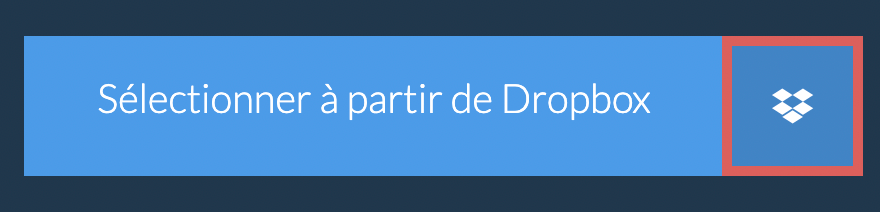
Sélectionner à partir de DropboxCliquez sur la flèche vers le bas (▾) à côté du bouton de sélection des fichiers, puis choisissez "Sélectionner à partir de Dropbox".
-
Choisir vos fichiersUne petite fenêtre ezyZip s'ouvre. Cliquez sur "Continue to Dropbox", connectez-vous à Dropbox si on vous le demande, puis choisissez ce que vous voulez compresser.
-
Compresser vos fichiersezyZip télécharge votre sélection dans votre navigateur. Suivez ensuite les instructions ci-dessus.
-
Enregistrer dans DropboxLorsque votre fichier est prêt, cliquez sur la flèche vers le bas (▾) à côté du bouton d'enregistrement et choisissez "Dropbox". La première fois, Dropbox vous demande d'autoriser l'accès à ezyZip.
Les fichiers sont enregistrés dans le dossier /Apps/ezyZip.
-
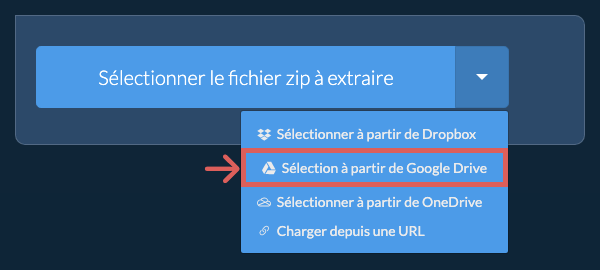
Sélection à partir de Google DriveCliquez sur la flèche vers le bas (▾) à côté du bouton de sélection des fichiers, puis choisissez "Sélection à partir de Google Drive".
-
Se connecter et choisir des fichiersUne fenêtre Google Drive s'ouvre. Connectez-vous à Google si on vous le demande, autorisez ezyZip à accéder aux fichiers que vous choisissez, puis sélectionnez ce que vous voulez compresser.
-
Compresser vos fichiersezyZip télécharge votre sélection dans votre navigateur. Suivez ensuite les instructions ci-dessus.
-
Enregistrer dans Google DriveLorsque votre fichier est prêt, cliquez sur la flèche vers le bas (▾) à côté du bouton d'enregistrement et choisissez "Google Drive". Connectez-vous à Google si on vous le demande.
Les fichiers sont enregistrés dans le dossier Mon Drive/ezyZip.
-
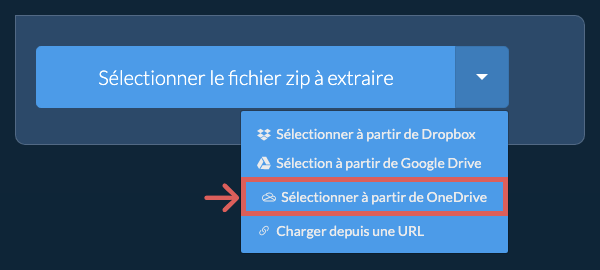
Sélectionner à partir de OneDriveCliquez sur la flèche vers le bas (▾) à côté du bouton de sélection des fichiers, puis choisissez "Sélectionner à partir de OneDrive".
-
Se connecter et choisir des fichiersUne fenêtre OneDrive s'ouvre. Connectez-vous avec votre compte Microsoft personnel si on vous le demande et autorisez ezyZip à accéder à votre OneDrive, puis sélectionnez ce que vous voulez compresser.
-
Compresser vos fichiersezyZip télécharge votre sélection dans votre navigateur. Suivez ensuite les instructions ci-dessus.
-
Enregistrer dans OneDriveLorsque votre fichier est prêt, cliquez sur la flèche vers le bas (▾) à côté du bouton d'enregistrement et choisissez "OneDrive". Connectez-vous avec votre compte Microsoft si on vous le demande.
Les fichiers sont enregistrés dans le dossier Apps/ezyZip.
Questions fréquentes
ezyZip prend en charge n’importe quel système d’exploitation qui peut exécuter un navigateur moderne.
Nous l’avons testé pour fonctionner avec Windows, Macos, Linux (e.g. Ubuntu, Mint, Debian), Android, Chromeos (Chromebook), Android, iOS (iPhone, iPad & iPod Touch).
Assurez-vous d’utiliser la dernière version d’un des navigateurs populaires ou leurs variantes. (e.g Chrome, Firefox, Safari, Opera).
Nous l’avons testé pour fonctionner avec Windows, Macos, Linux (e.g. Ubuntu, Mint, Debian), Android, Chromeos (Chromebook), Android, iOS (iPhone, iPad & iPod Touch).
Assurez-vous d’utiliser la dernière version d’un des navigateurs populaires ou leurs variantes. (e.g Chrome, Firefox, Safari, Opera).
Un fichier ZIP multi-parties est une archive ZIP unique qui a été divisée en plusieurs parties, chacune avec une extension séquentielle (par exemple, .zip, .z01, .z02, etc.). Ce format est couramment utilisé pour diviser de gros fichiers en parties plus petites et plus maniables pour faciliter leur partage et leur stockage. Les fichiers ZIP multi-parties peuvent être créés à l'aide de l'outil en ligne ezyZip pour diviser les fichiers ZIP, vous permettant de fractionner et de combiner des archives ZIP rapidement et en toute sécurité.
ezyZip est une collection d'outils de gestion de fichiers en ligne, y compris ce créateur de ZIP multi-parties gratuit. Contrairement à d'autres outils de compression de fichiers en ligne, ezyZip s'exécute localement dans votre navigateur, garantissant ainsi la protection de votre vie privée. Vous pouvez créer des fichiers ZIP multi-parties rapidement et en toute sécurité sans télécharger vos fichiers sur un serveur.