
Инструкции по сжатию ниже
Как создать многотомные ZIP файлы?
Ниже приведены пошаговые инструкции по созданию многотомных ZIP архивов с использованием ezyZip.
-
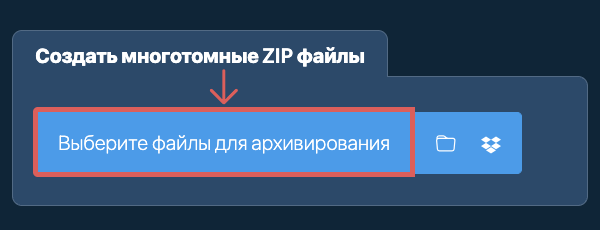
Выберите файлы для архивации Чтобы добавить файлы в ваш ZIP архив, у вас есть два варианта:
-
Нажмите "Выбрать файлы для архивации" для открытия диалогового окна выбора файлов
- Перетащите файлы непосредственно на ezyZip
Нажмите "Выбрать файлы для архивации" для открытия диалогового окна выбора файлов -
-
Выберите размер разделенияКогда вы довольны выбранными файлами, нажмите "Выбрать размер разделения".
-
Установите уровень сжатия(Необязательно) Установите желаемый уровень сжатия, нажав на стрелку вниз рядом с кнопкой "Создать многотомные ZIP файлы".
-
Создайте разделенные ZIP-файлыУстановите максимальный размер каждой части ZIP архива. Нажмите "Создать многотомные ZIP файлы". Начнется процесс сжатия файлов.
-
Сохраните разделенный архивНажмите "Сохранить", чтобы сохранить отдельные части ZIP или нажмите "Сохранить все", чтобы сохранить все части ZIP в папку назначения.
Больше инструкций
-
Выбрать из DropboxНажмите на стрелку вниз (▾) рядом с кнопкой выбора файлов, затем выберите "Выбрать из Dropbox".

-
Выберите файлыОткроется небольшое окно ezyZip. Нажмите "Continue to Dropbox", при необходимости войдите в Dropbox, затем выберите то, что хотите сжать.
-
Сожмите файлыezyZip загружает ваш выбор в браузер. Затем следуйте инструкциям выше.
-
Сохранить в DropboxКогда файл будет готов, нажмите на стрелку вниз (▾) рядом с кнопкой сохранения и выберите "Dropbox". При первом сохранении Dropbox попросит вас разрешить ezyZip доступ.
Файлы сохраняются в папке /Apps/ezyZip.
-
Выбрать из Google ДискаНажмите на стрелку вниз (▾) рядом с кнопкой выбора файлов, затем выберите "Выбрать из Google Диска".

-
Войдите и выберите файлыОткроется окно Google Диска. При необходимости войдите в Google, разрешите ezyZip доступ к выбранным файлам, затем выберите то, что хотите сжать.
-
Сожмите файлыezyZip загружает ваш выбор в браузер. Затем следуйте инструкциям выше.
-
Сохранить в Google ДискКогда файл будет готов, нажмите на стрелку вниз (▾) рядом с кнопкой сохранения и выберите "Google Drive". При необходимости войдите в Google.
Файлы сохраняются в папке Мой диск/ezyZip.
-
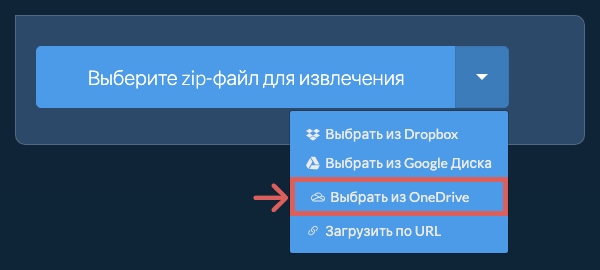
Выбрать из OneDriveНажмите на стрелку вниз (▾) рядом с кнопкой выбора файлов, затем выберите "Выбрать из OneDrive".
-
Войдите и выберите файлыОткроется окно OneDrive. При необходимости войдите в личную учетную запись Microsoft, разрешите ezyZip доступ, затем выберите то, что хотите сжать.
-
Сожмите файлыezyZip загружает ваш выбор в браузер. Затем следуйте инструкциям выше.
-
Сохранить в OneDriveКогда файл будет готов, нажмите на стрелку вниз (▾) рядом с кнопкой сохранения и выберите "OneDrive". При необходимости войдите в учетную запись Microsoft.
Файлы сохраняются в папке Apps/ezyZip.
Часто задаваемые вопросы
ezyZip поддерживает любую ОС, которая может работать с современным браузером. Мы протестировали его для работы с Windows, MacOS, Linux (например, Ubuntu, Mint, Debian), Android, ChromeOS (Chromebook), Android, iOS (iPhone, iPad и iPod Touch).
Убедитесь, что вы используете последнюю версию одного из популярных браузеров или их вариации (например, Chrome, Firefox, Safari, Opera).
Убедитесь, что вы используете последнюю версию одного из популярных браузеров или их вариации (например, Chrome, Firefox, Safari, Opera).
Многотомный ZIP файл – это единый ZIP архив, разделенный на несколько частей, каждая с последовательным расширением (например, .zip, .z01, .z02 и т.д.). Этот формат часто используется для разделения больших файлов на более управляемые части для легкого обмена и хранения. Многотомные ZIP файлы могут быть созданы с помощью онлайн инструмента разделения ZIP от ezyZip, что позволяет быстро и безопасно разделять и объединять ZIP архивы.
ezyZip – это коллекция онлайн инструментов для управления файлами, включая этот бесплатный создатель многотомных ZIP архивов. В отличие от других онлайн инструментов сжатия файлов, ezyZip работает локально в вашем браузере, обеспечивая защиту вашей конфиденциальности. Вы можете быстро и безопасно создавать многотомные ZIP файлы без загрузки файлов на сервер.