
Istruzioni per la compressione sotto
Come creare file ZIP divisi?
Di seguito sono riportate le istruzioni passo-passo per creare archivi ZIP multi-parte utilizzando ezyZip.
-
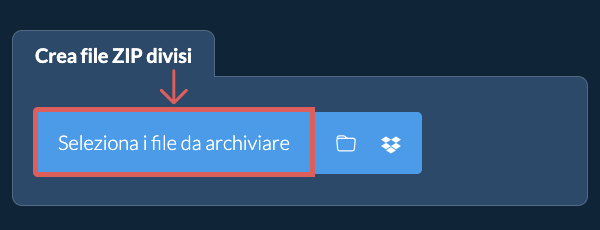
Seleziona i File da Archiviare Per aggiungere file al tuo archivio ZIP, hai due opzioni:
-
Clicca su "Seleziona file da archiviare" per aprire il selettore di file
- Trascina e rilascia i file direttamente su ezyZip
Clicca su "Seleziona file da archiviare" per aprire il selettore di file -
-
Scegli la Dimensione di DivisioneUna volta che sei soddisfatto dei file selezionati, clicca su "Scegli dimensione di divisione".
-
Imposta il Livello di Compressione(Opzionale) Imposta il livello di compressione desiderato cliccando sulla freccia in basso accanto al pulsante "Crea file ZIP divisi".
-
Crea i File ZIP DivisiImposta la dimensione massima di ciascun file ZIP diviso. Clicca su "Crea file ZIP divisi". Inizierà a comprimere i file.
-
Salva l'Archivio DivisoClicca su "Salva" per salvare singole parti ZIP o clicca su "Salva tutto" per salvare tutte le parti ZIP in una cartella di destinazione.
Altre guide pratiche
-
Seleziona da DropboxClicca sulla freccia verso il basso (▾) accanto al pulsante di selezione dei file, poi scegli "Seleziona da Dropbox".

-
Scegli i fileSi apre una piccola finestra di ezyZip. Clicca su "Continue to Dropbox", accedi a Dropbox se richiesto, poi seleziona ciò che vuoi comprimere.
-
Comprimi i fileezyZip scarica la tua selezione nel tuo browser. Poi segui le istruzioni qui sopra.
-
Salva in DropboxQuando il file è pronto, clicca sulla freccia verso il basso (▾) accanto al pulsante di salvataggio e scegli "Dropbox". La prima volta, Dropbox ti chiede di consentire l'accesso a ezyZip.
I file vengono salvati nella cartella /Apps/ezyZip.
-
Seleziona da Google DriveClicca sulla freccia verso il basso (▾) accanto al pulsante di selezione dei file, poi scegli "Seleziona da Google Drive".

-
Accedi e scegli i fileSi apre una finestra di Google Drive. Accedi a Google se richiesto, consenti a ezyZip di accedere ai file che scegli, poi seleziona ciò che vuoi comprimere.
-
Comprimi i fileezyZip scarica la tua selezione nel tuo browser. Poi segui le istruzioni qui sopra.
-
Salva in Google DriveQuando il file è pronto, clicca sulla freccia verso il basso (▾) accanto al pulsante di salvataggio e scegli "Google Drive". Se richiesto, accedi a Google.
I file vengono salvati nella cartella Il mio Drive/ezyZip.
-
Seleziona da OneDriveClicca sulla freccia verso il basso (▾) accanto al pulsante di selezione dei file, poi scegli "Seleziona da OneDrive".

-
Accedi e scegli i fileSi apre una finestra di OneDrive. Accedi con il tuo account Microsoft personale se richiesto, consenti a ezyZip di accedere a OneDrive, poi seleziona ciò che vuoi comprimere.
-
Comprimi i fileezyZip scarica la tua selezione nel tuo browser. Poi segui le istruzioni qui sopra.
-
Salva in OneDriveQuando il file è pronto, clicca sulla freccia verso il basso (▾) accanto al pulsante di salvataggio e scegli "OneDrive". Se richiesto, accedi con il tuo account Microsoft.
I file vengono salvati nella cartella Apps/ezyZip.
Domande frequenti
ezyZip supporta qualsiasi sistema operativo in grado di eseguire un browser moderno. L'abbiamo testato per funzionare con Windows, macOS, Linux (ad esempio Ubuntu, Mint, Debian), Android, ChromeOS (Chromebook), iOS (iPhone, iPad e iPod Touch).
Assicurati di utilizzare l'ultima versione di uno dei browser più diffusi o le relative varianti. (ad esempio Chrome, Firefox, Safari, Opera).
Assicurati di utilizzare l'ultima versione di uno dei browser più diffusi o le relative varianti. (ad esempio Chrome, Firefox, Safari, Opera).
ezyZip è una raccolta di strumenti di gestione file online, incluso questo creatore gratuito di ZIP multi-parte. A differenza di altri strumenti di compressione file online, ezyZip funziona localmente nel tuo browser, garantendo la protezione della tua privacy. Puoi creare file ZIP multi-parte rapidamente e in sicurezza senza caricare i tuoi file su un server.