
Istruzioni per la compressione sotto
Come convertire la cartella in file ZIP?
Di seguito sono riportati i passaggi per comprimere una cartella online utilizzando ezyZip.
-
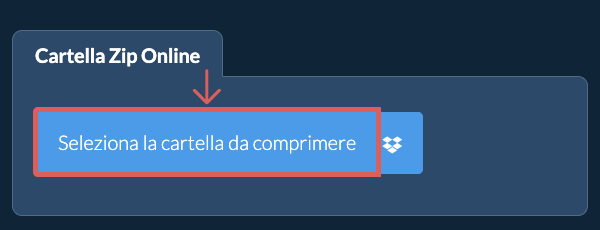
Seleziona la cartella da comprimereClicca "Seleziona la cartella da comprimere" per far apparire il selettore di cartelle
-
(Opzionale) Imposta il livello di compressione(Opzionale) Impostare il livello di compressione desiderato cliccando la freccia verso il basso accanto a "Cartella zip".
-
Clicca su Comprimi la cartellaFare clic su "Cartella zip". Comincerà a comprimere i file.
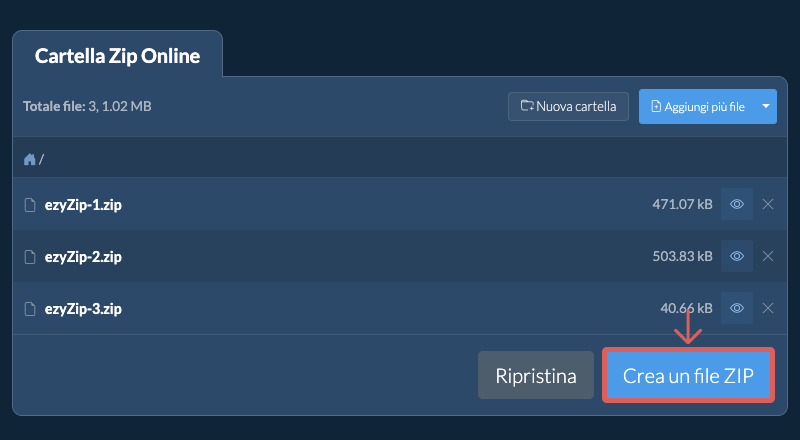
Una volta che tutti i file sono stati compressi, apparirà il pulsante "Salva file zip".
-
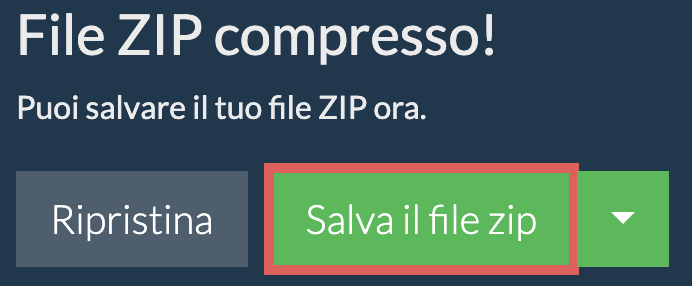
Salva il tuo archivioFare clic su "Save Zip File" per salvare l'archivio delle cartelle sull'unità locale.
Altre guide pratiche
Dopo aver selezionato la cartella iniziale da comprimere, puoi aggiungere altre cartelle e file all'archivio.
-
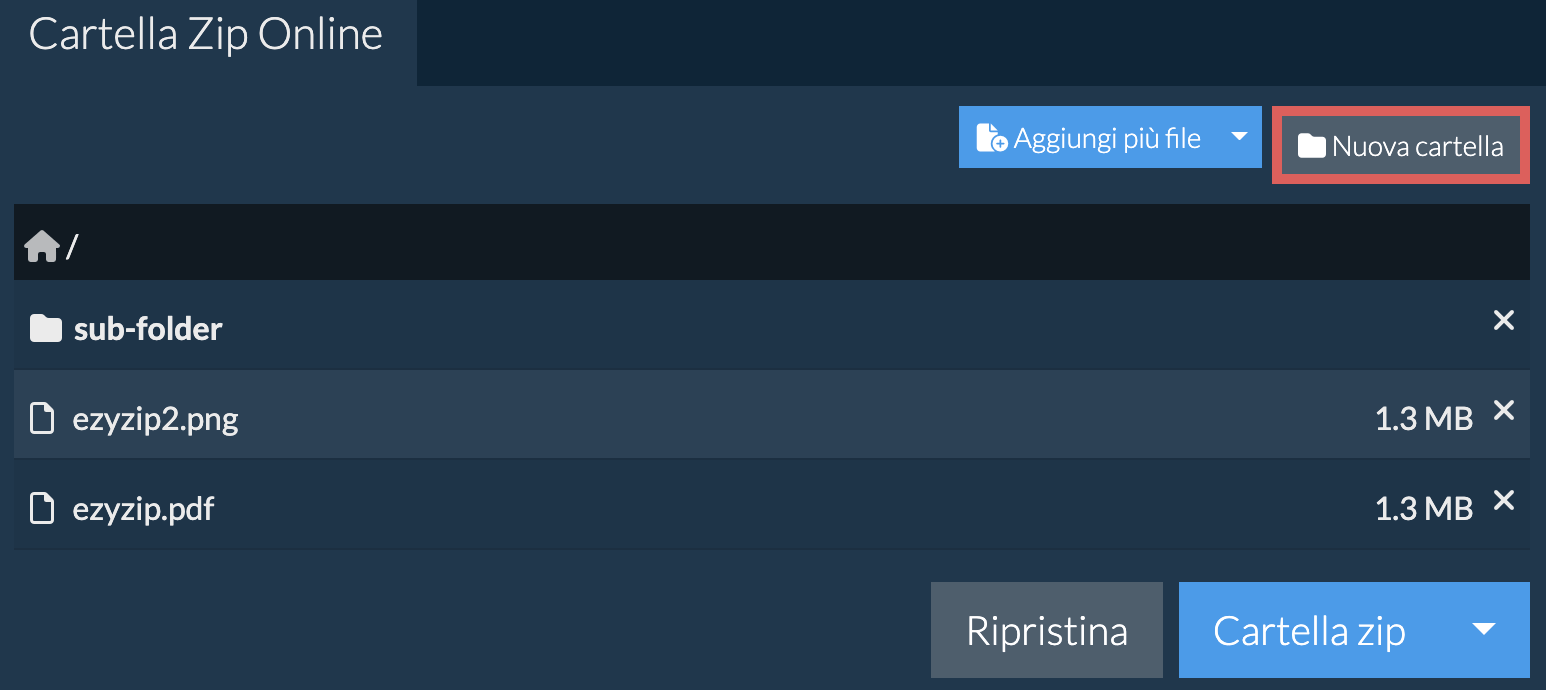
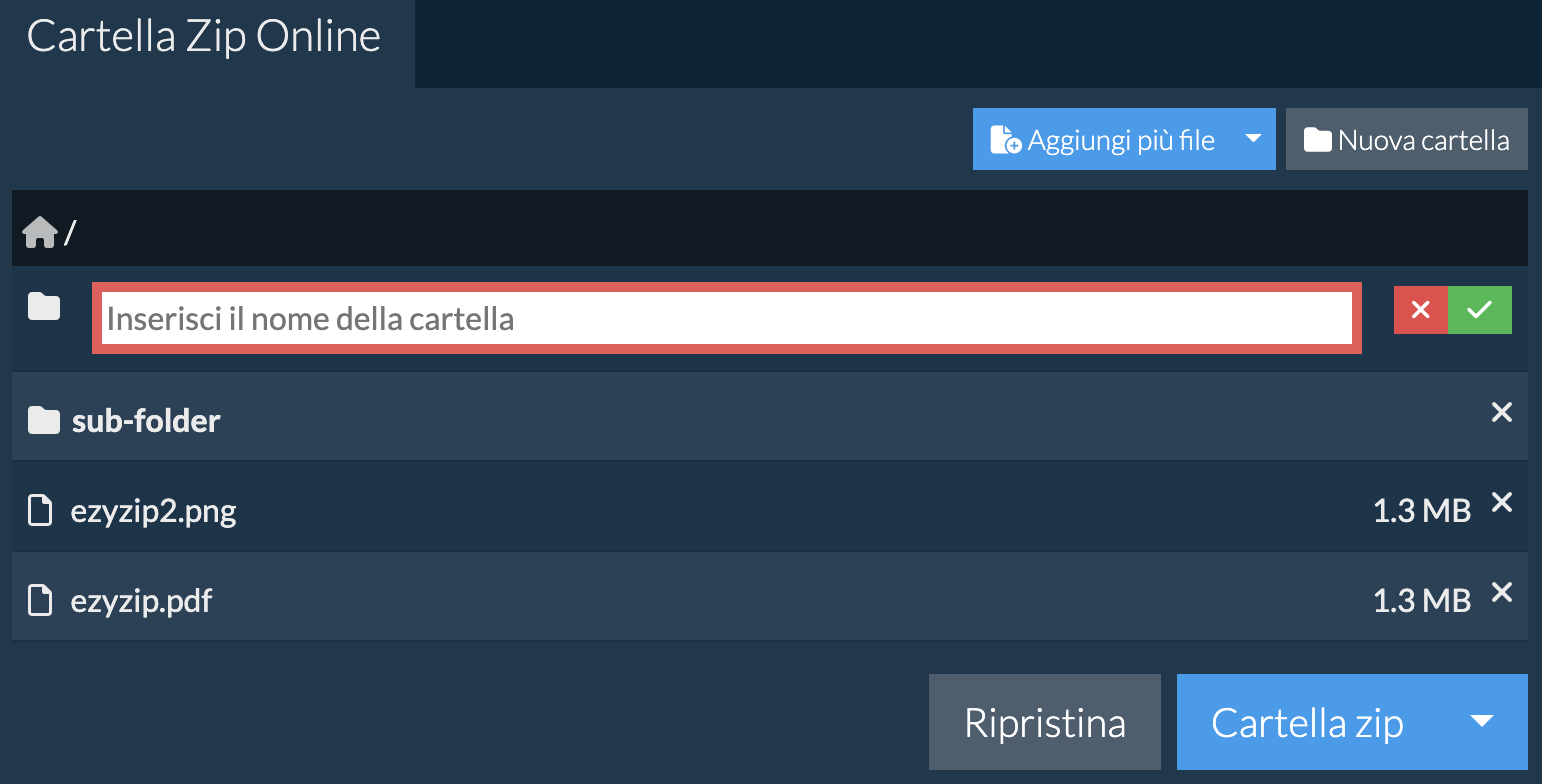
Clicca sul pulsante Nuova cartellaFai clic su 'Nuova cartella' nell'angolo in alto a destra.
-
Assegna un nome alla cartellaAssegna un nome alla nuova cartella e premi Invio o fai clic sul segno di spunta verde.
-
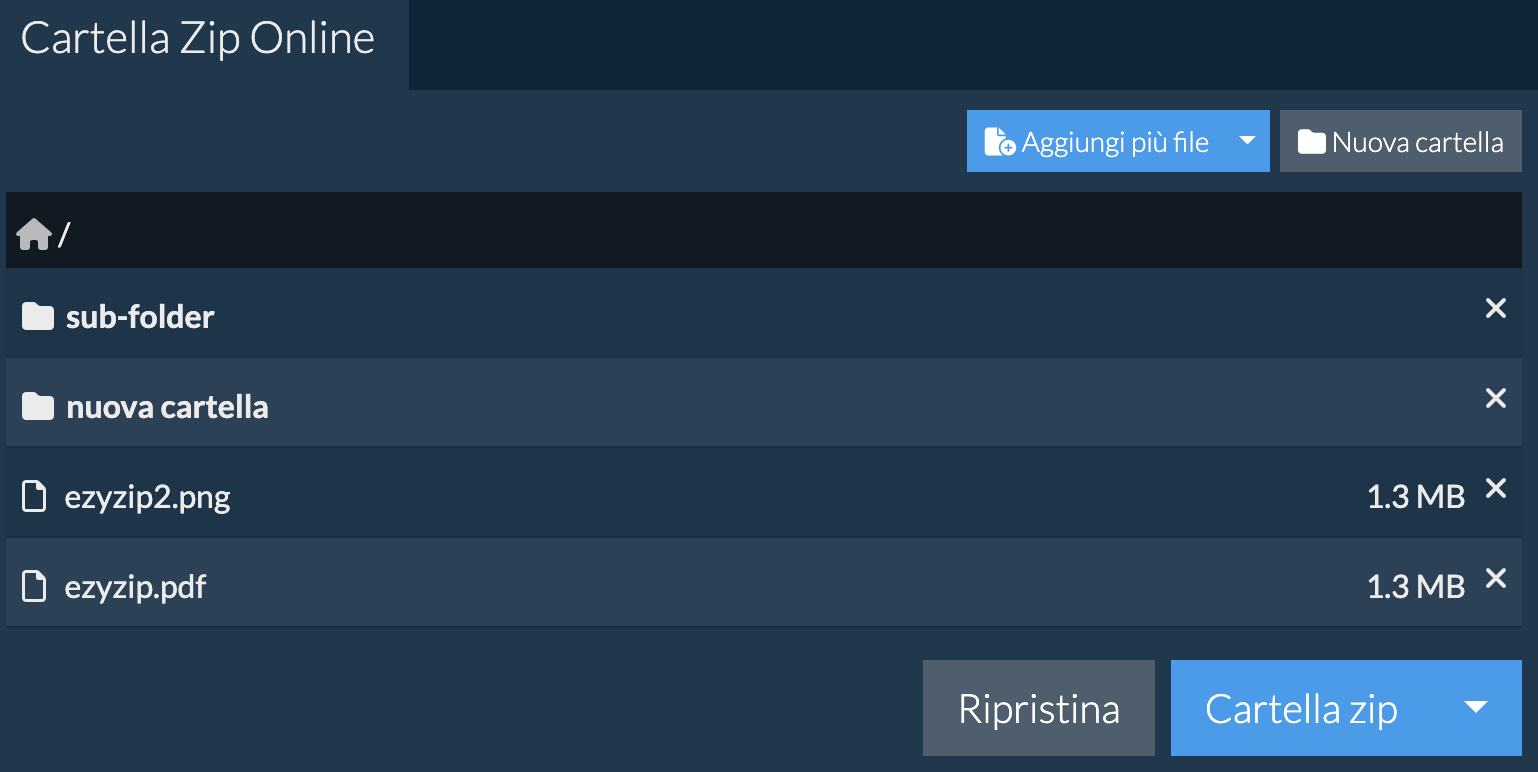
Cartella aggiuntaAggiungerà la cartella al contenuto dell'archivio ZIP.
-
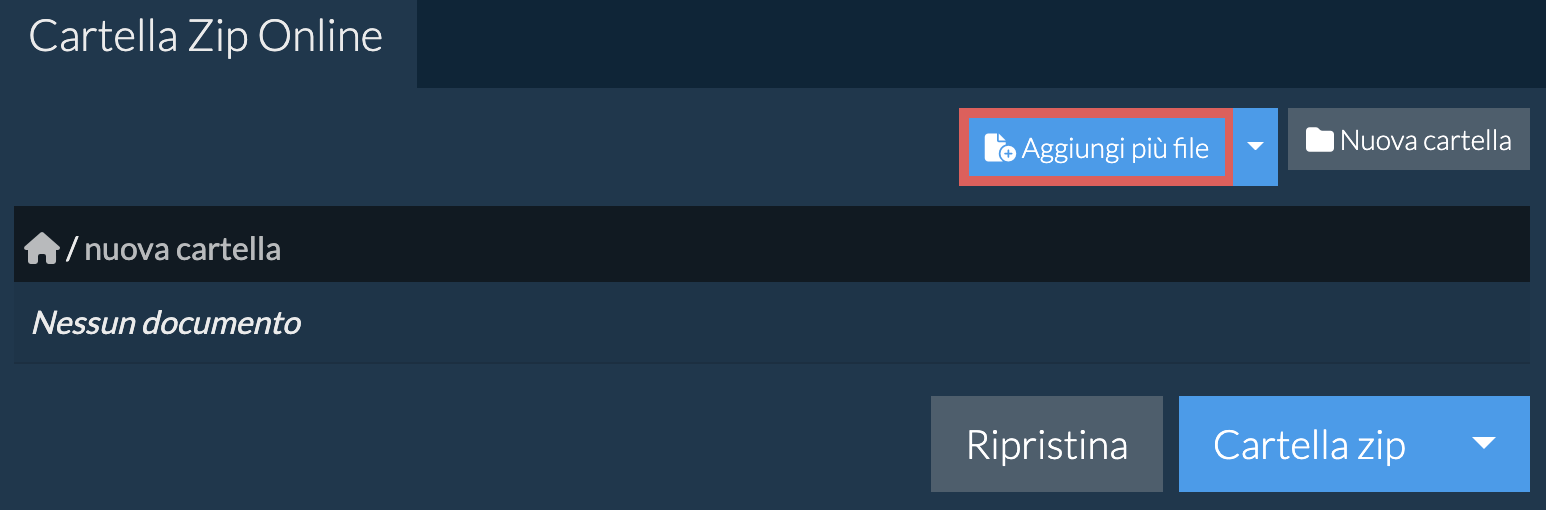
Popola la cartellaFare clic sulla nuova cartella per attivarla. Quindi fare clic su "Aggiungi più file" per popolarlo con i file.
-
Seleziona da DropboxClicca sulla freccia verso il basso (▾) accanto al pulsante di selezione della cartella, poi scegli "Seleziona da Dropbox".

-
Scegli la cartellaSi apre una piccola finestra di ezyZip. Clicca su "Continue to Dropbox", accedi a Dropbox se richiesto, poi scegli la cartella.
-
Scarica il file ZIPQuando compare "File ZIP compresso!", clicca su "Salva il file zip" per scaricare la cartella come file ZIP.
Domande frequenti
Il compressore di cartelle ezyZip utilizza alcune funzioni più recenti che potrebbero non essere supportate da tutti i browser. È stato testato per funzionare con la versione desktop di Chrome, Firefox e Opera.
ezyZip è uno strumento gratuito per zippare una cartella online con il vostro browser. Supporta vari altri formati di file e conversioni.
A differenza di altre utilità di archiviazione online, ezyZip NON ha restrizioni di dimensione dei file o richiede di caricare / scaricare i file su un server. Funziona localmente come applicazione per il browser, quindi è molto più veloce di altri compressori di file online. Ciò garantisce anche la protezione della vostra privacy, poiché nessun dato di file lascerà il vostro browser.
A differenza di altre utilità di archiviazione online, ezyZip NON ha restrizioni di dimensione dei file o richiede di caricare / scaricare i file su un server. Funziona localmente come applicazione per il browser, quindi è molto più veloce di altri compressori di file online. Ciò garantisce anche la protezione della vostra privacy, poiché nessun dato di file lascerà il vostro browser.
Ecco una rapida panoramica delle differenze di funzionalità per aiutarti a scegliere lo strumento giusto per le tue esigenze.
| Funzionalità | ezyZip | Altri strumenti online |
|---|---|---|
| Installazione software | Nessun software richiesto | Nessun software richiesto |
| Luogo di elaborazione | Elaborazione locale nel tuo browser | Caricamento su server |
| Privacy e sicurezza | I file rimangono sul tuo dispositivo | File caricati su server di terze parti |
| Velocità di elaborazione | Istantanea (nessun caricamento) | Dipende dalla velocità di internet |
| Registrazione richiesta | Mai richiesta | Spesso richiesta per file grandi |
| Funziona offline | Sì (dopo il caricamento della pagina) | No |
| Costo | Completamente gratuito | Freemium (funzionalità a pagamento) |
| Fondato | Dal 2009 (15+ anni) | Più recente, vanno e vengono |