
Anweisungen zur Kompression unten
Wie konvertiere ich einen Ordner in eine ZIP-Datei?
Unten sind Schritte zum Komprimieren eines Ordners online mit ezyZip.
-
Ordner zum Komprimieren auswählenClicken Sie "Zu kompriierenden Ordner auswählen" um das Ordner Auswahlmenü zu öffnen
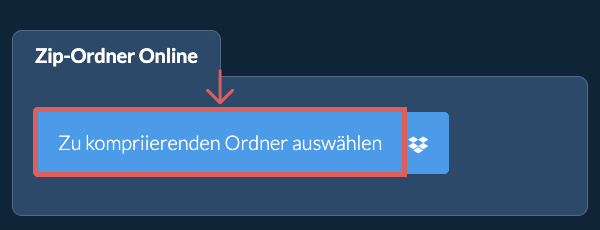
-
(Optional) Komprimierungsstufe einstellen(Optional) Stellen Sie die gewünschte Komprimierungsstufe ein, indem Sie auf den Abwärtspfeil neben "Zip-Ordner".
-
Ordner verzippen klickenKlicken Sie auf "Zip-Ordner". Die Komprimierung der Dateien wird gestartet.
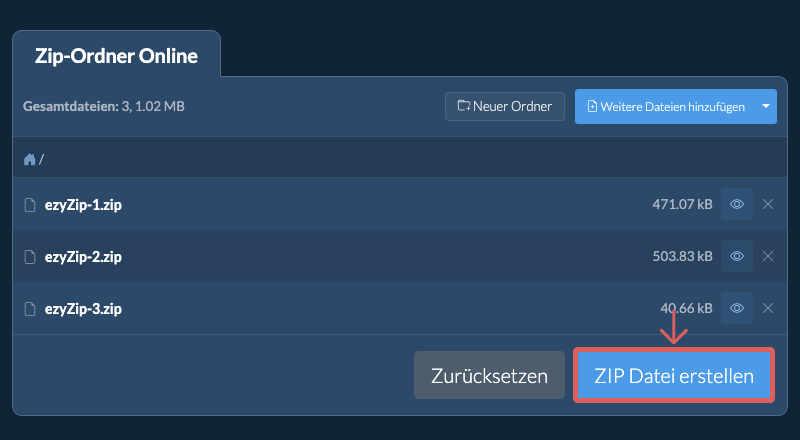
Sobald alle Dateien komprimiert sind, erscheint der Button „Zip-Datei Speichern“.
-
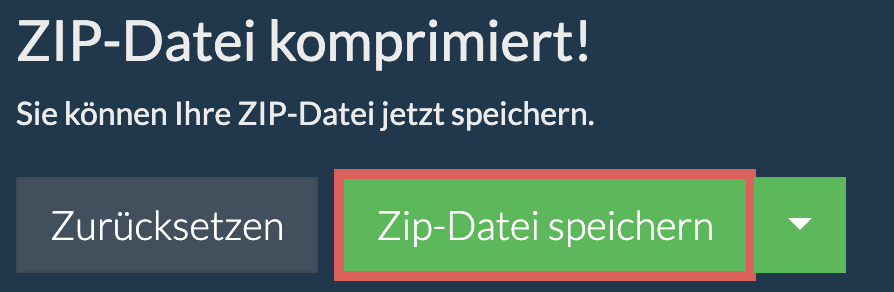
Archiv speichernKlicken Sie auf „Zip-Datei Speichern“, um das Archiv auf Ihrer Festplatte zu speichern. Achten Sie darauf, einen gültigen Dateinamen anzugeben.
Weitere Anleitungen
Nachdem Sie Ihren Anfangsordner zum Komprimieren ausgewählt haben, können Sie dem Archiv weitere Ordner und Dateien hinzufügen.
-
Schaltfläche Neuer Ordner klickenKlicken Sie auf 'Neuer Ordner' in der oberen rechten Ecke.
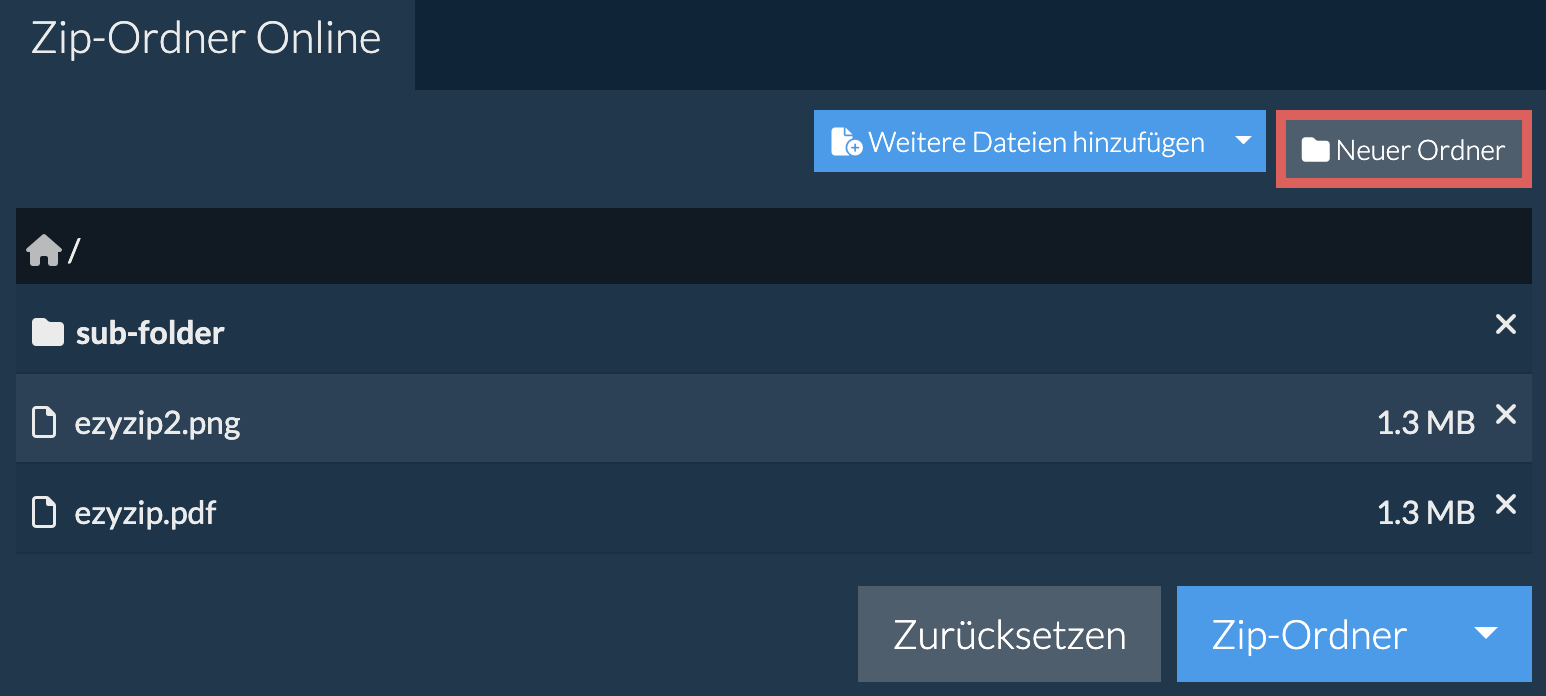
-
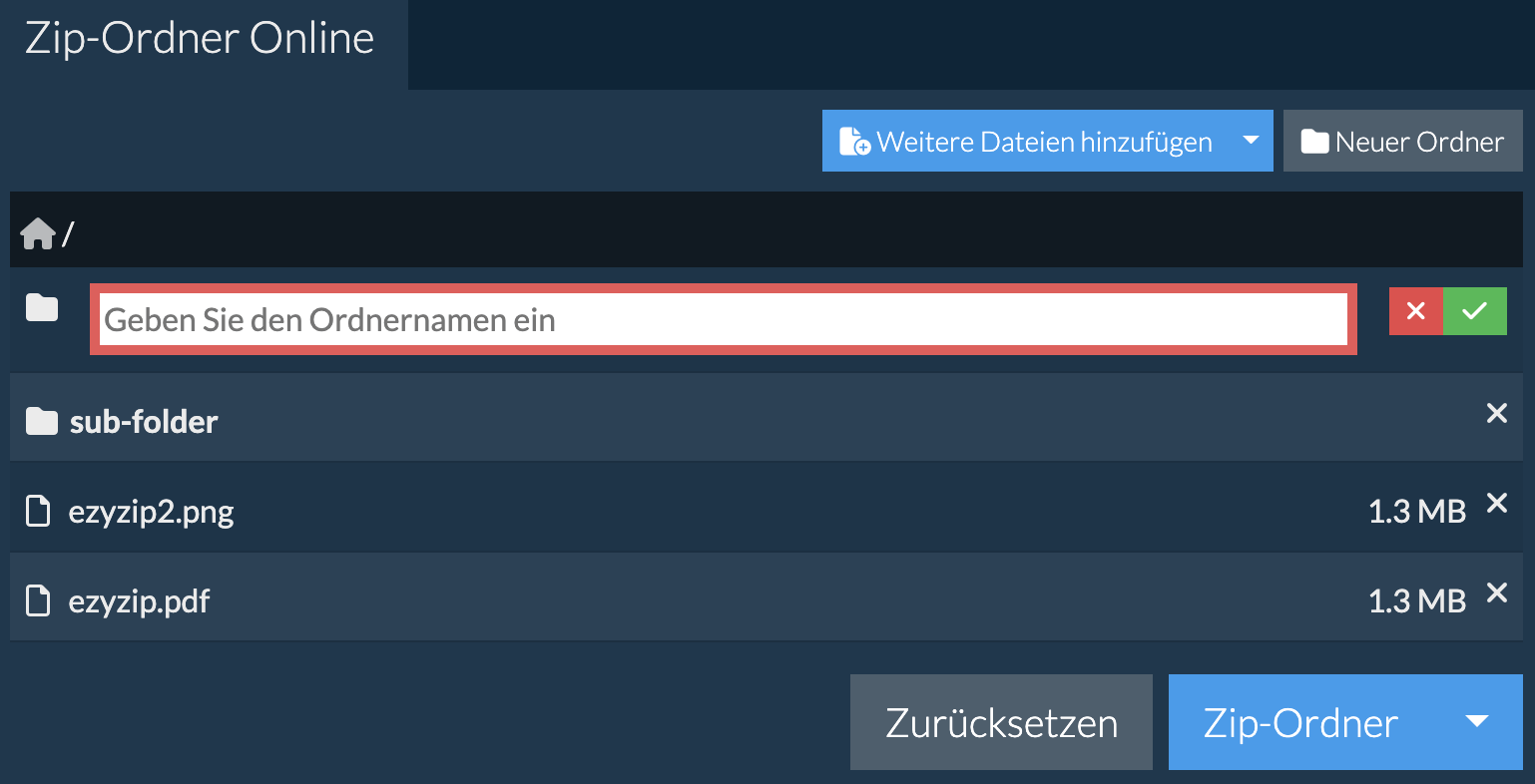
Ordner benennenGeben Sie Ihrem neuen Ordner einen Namen und drücken Sie die Eingabetaste oder klicken Sie auf das grüne Häkchen.
-
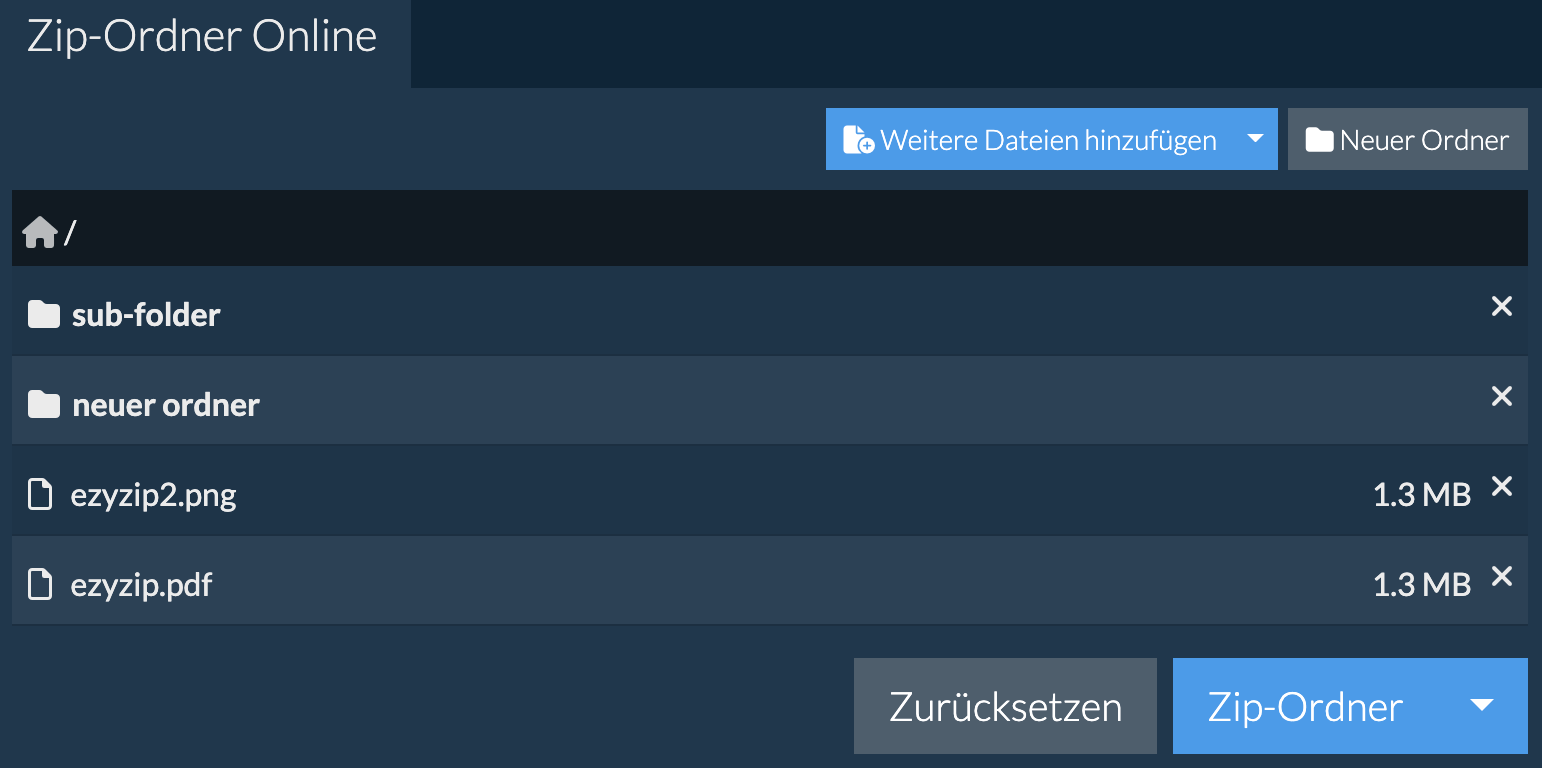
Ordner hinzugefügtDer Ordner wird dem Inhalt des ZIP-Archivs hinzugefügt.
-
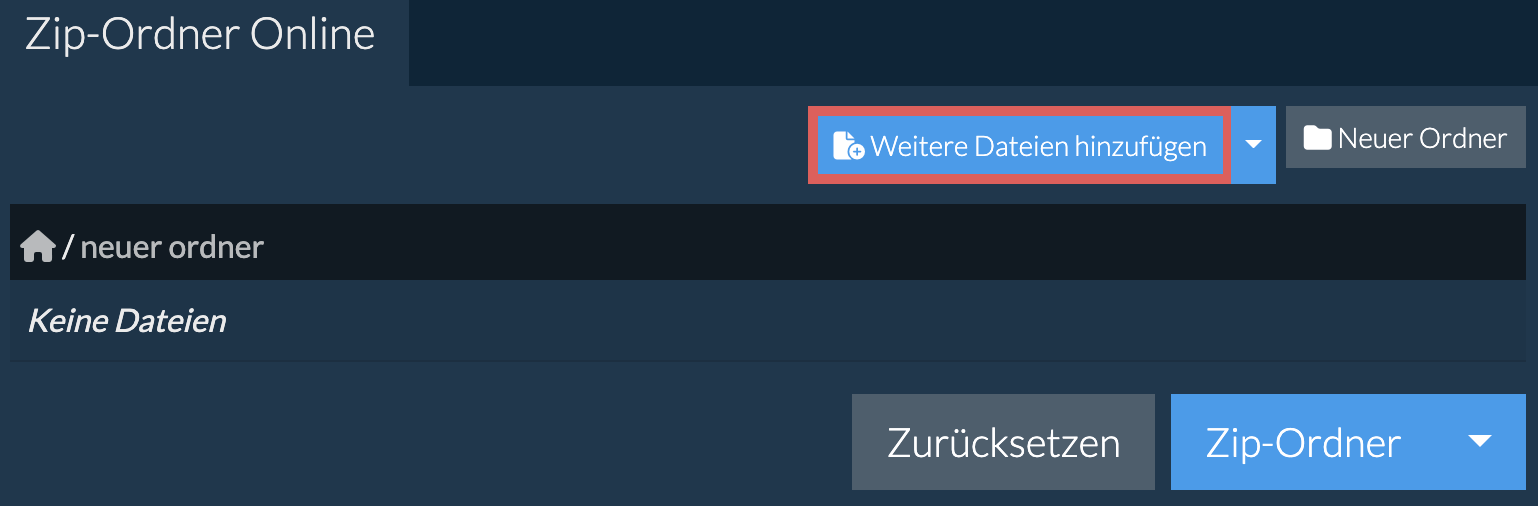
Ordner befüllenKlicken Sie auf den neuen Ordner, um ihn zu aktivieren. Klicken Sie dann auf „Weitere Dateien hinzufügen“, um es mit Dateien zu füllen.
-
Aus Dropbox auswählenKlicken Sie auf den Pfeil nach unten (▾) neben der Schaltfläche zur Ordnerauswahl, und wählen Sie „Aus Dropbox auswählen“.

-
Ordner auswählenEin kleines ezyZip-Fenster wird geöffnet. Klicken Sie auf „Continue to Dropbox“, melden Sie sich bei Dropbox an, falls Sie dazu aufgefordert werden, und wählen Sie dann den Ordner aus.
-
ZIP-Datei herunterladenWenn „ZIP-Datei komprimiert!“ angezeigt wird, klicken Sie auf „Zip-Datei speichern“, um den Ordner als ZIP-Datei herunterzuladen.
Häufig gestellte Fragen
Der ezyZip-Ordnerkompressor verwendet einige neuere Funktionen, die möglicherweise nicht unterstützt werden von alle Browser. Wurde für die Arbeit mit der Desktop-Version von Chrome, Firefox und anderen Browsern getestet. Oper.
Das Zip-Dateiformat ist das im Internet am häufigsten verwendete Format zum Komprimieren einer Sammlung von Dateien und Verzeichnissen in ein einziges Paket.
Stelle es sich einfach als ein Verzeichnis vor, das Dateien und weitere Unterverzeichnisse enthalten kann, sobald es mit einem Zip-Programm geöffnet wurde.
Stelle es sich einfach als ein Verzeichnis vor, das Dateien und weitere Unterverzeichnisse enthalten kann, sobald es mit einem Zip-Programm geöffnet wurde.
ezyZip ist ein kostenloses Tool, mit dem Sie einen Ordner online mit Ihrem Browser zippen können. Es unterstützt verschiedene andere Dateien Formate und Konvertierungen.
Im Gegensatz zu anderen Online-Archivierungsprogrammen, ezyZip NICHT haben Dateigröße Beschränkungen oder erfordern den Upload/Download von Dateien auf einen Server. Es läuft lokal als Browser-Applikation und ist damit wesentlich schneller als andere Online-Dateikompressoren. Dies stellt auch sicher, dass Ihre Privatsphäre geschützt wird, da keine Dateidaten Ihren Browser verlassen.
Im Gegensatz zu anderen Online-Archivierungsprogrammen, ezyZip NICHT haben Dateigröße Beschränkungen oder erfordern den Upload/Download von Dateien auf einen Server. Es läuft lokal als Browser-Applikation und ist damit wesentlich schneller als andere Online-Dateikompressoren. Dies stellt auch sicher, dass Ihre Privatsphäre geschützt wird, da keine Dateidaten Ihren Browser verlassen.
Hier ist ein schneller Überblick über die Funktionsunterschiede, um Ihnen bei der Auswahl des richtigen Tools zu helfen.
| Funktion | ezyZip | Andere Online-Tools |
|---|---|---|
| Software-Installation | Keine Software erforderlich | Keine Software erforderlich |
| Verarbeitungsort | Lokale Verarbeitung in Ihrem Browser | Upload zu Servern |
| Datenschutz und Sicherheit | Dateien bleiben auf Ihrem Gerät | Dateien werden auf Drittserver hochgeladen |
| Verarbeitungsgeschwindigkeit | Sofort (kein Upload) | Hängt von der Internetgeschwindigkeit ab |
| Registrierung erforderlich | Niemals erforderlich | Oft für große Dateien erforderlich |
| Funktioniert offline | Ja (nach dem Laden der Seite) | Nein |
| Kosten | Vollständig kostenlos | Freemium (kostenpflichtige Funktionen) |
| Gegründet | Seit 2009 (15+ Jahre) | Neuere, kommen und gehen |