
Anweisungen zur Kompression unten
Wie erstelle ich mehrteilige ZIP-Dateien?
Nachfolgend finden Sie Schritt-für-Schritt-Anleitungen zur Erstellung mehrteiliger ZIP-Archive mit ezyZip.
-
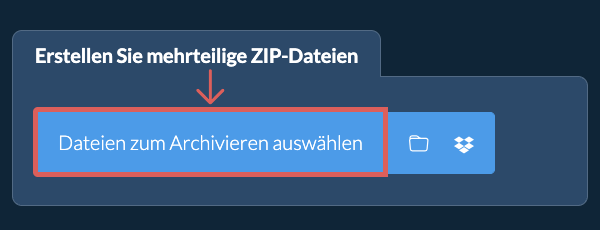
Dateien zum Archivieren auswählen Um Dateien zu Ihrem ZIP-Archiv hinzuzufügen, haben Sie zwei Möglichkeiten:
-
Klicken Sie auf "Dateien zum Archivieren auswählen", um den Dateiauswahl zu öffnen
- Ziehen Sie Dateien direkt auf ezyZip
Klicken Sie auf "Dateien zum Archivieren auswählen", um den Dateiauswahl zu öffnen -
-
Split-Größe wählenWenn Sie mit den ausgewählten Dateien zufrieden sind, klicken Sie auf "Split-Größe wählen".
-
Komprimierungsstufe einstellen(Optional) Stellen Sie das gewünschte Komprimierungsniveau ein, indem Sie auf den Pfeil neben der Schaltfläche "Mehrteilige ZIP-Dateien erstellen" klicken.
-
Mehrteilige ZIP-Dateien erstellenLegen Sie die maximale Größe jeder ZIP-Teildatei fest. Klicken Sie auf "Mehrteilige ZIP-Dateien erstellen". Die Komprimierung der Dateien beginnt.
-
ZIP-Archiv speichernKlicken Sie auf "Speichern", um einzelne ZIP-Teile zu speichern, oder klicken Sie auf "Alle speichern", um alle ZIP-Teile in einen Zielordner zu speichern.
Weitere Anleitungen
-
Aus Dropbox auswählenKlicken Sie auf den Pfeil nach unten (▾) neben der Schaltfläche zur Dateiauswahl, und wählen Sie „Aus Dropbox auswählen“.

-
Dateien auswählenEin kleines ezyZip-Fenster wird geöffnet. Klicken Sie auf „Continue to Dropbox“, melden Sie sich bei Dropbox an, falls Sie dazu aufgefordert werden, und wählen Sie dann das, was Sie komprimieren möchten.
-
Dateien komprimierenezyZip lädt Ihre Auswahl in Ihren Browser herunter. Folgen Sie dann den Anweisungen oben.
-
In Dropbox speichernWenn Ihre Datei fertig ist, klicken Sie auf den Pfeil nach unten (▾) neben der Schaltfläche zum Speichern und wählen Sie „Dropbox“. Beim ersten Mal bittet Dropbox Sie, ezyZip den Zugriff zu erlauben.
Die Dateien werden im Ordner /Apps/ezyZip gespeichert.
-
Aus Google Drive auswählenKlicken Sie auf den Pfeil nach unten (▾) neben der Schaltfläche zur Dateiauswahl, und wählen Sie „Aus Google Drive auswählen“.

-
Anmelden und Dateien auswählenEin Google-Drive-Fenster wird geöffnet. Melden Sie sich bei Google an, falls Sie dazu aufgefordert werden, erlauben Sie ezyZip den Zugriff auf die von Ihnen ausgewählten Dateien, und wählen Sie dann das, was Sie komprimieren möchten.
-
Dateien komprimierenezyZip lädt Ihre Auswahl in Ihren Browser herunter. Folgen Sie dann den Anweisungen oben.
-
In Google Drive speichernWenn Ihre Datei fertig ist, klicken Sie auf den Pfeil nach unten (▾) neben der Schaltfläche zum Speichern und wählen Sie „Google Drive“. Melden Sie sich bei Google an, falls Sie dazu aufgefordert werden.
Die Dateien werden im Ordner Meine Ablage/ezyZip gespeichert.
-
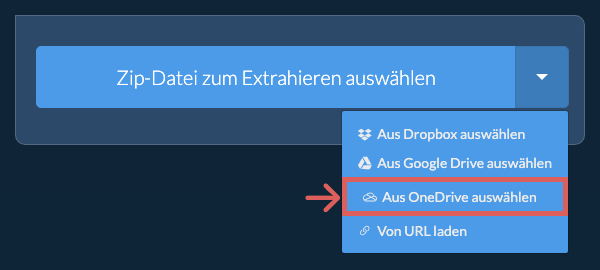
Aus OneDrive auswählenKlicken Sie auf den Pfeil nach unten (▾) neben der Schaltfläche zur Dateiauswahl, und wählen Sie „Aus OneDrive auswählen“.
-
Anmelden und Dateien auswählenEin OneDrive-Fenster wird geöffnet. Melden Sie sich bei Bedarf mit Ihrem persönlichen Microsoft-Konto an, erlauben Sie ezyZip den Zugriff, und wählen Sie dann das, was Sie komprimieren möchten.
-
Dateien komprimierenezyZip lädt Ihre Auswahl in Ihren Browser herunter. Folgen Sie dann den Anweisungen oben.
-
In OneDrive speichernWenn Ihre Datei fertig ist, klicken Sie auf den Pfeil nach unten (▾) neben der Schaltfläche zum Speichern und wählen Sie „OneDrive“. Melden Sie sich bei Bedarf mit Ihrem Microsoft-Konto an.
Die Dateien werden im Ordner Apps/ezyZip gespeichert.
Häufig gestellte Fragen
ezyZip unterstützt jedes Betriebssystem, das einen modernen Browser ausführen kann. Wir haben es getestet, um mit Windows, MacOS, Linux (z.B. Ubuntu, Mint, Debian), Android, ChromeOS (Chromebook), iOS (iPhone, iPad & iPod Touch) zu arbeiten.
Stelle sicher, dass du die neueste Version eines der populären Browser oder deren Varianten verwendest. (z.B. Chrome, Firefox, Safari, Edge).
Stelle sicher, dass du die neueste Version eines der populären Browser oder deren Varianten verwendest. (z.B. Chrome, Firefox, Safari, Edge).
Eine mehrteilige ZIP-Datei ist ein einziges ZIP-Archiv, das in mehrere Teile aufgeteilt wurde, jedes mit einer sequentiellen Erweiterung (z.B. .zip, .z01, .z02, etc.). Dieses Format wird häufig verwendet, um große Dateien in kleinere, handlichere Teile zu zerlegen, um die Weitergabe und Speicherung zu erleichtern. Mehrteilige ZIP-Dateien können mit dem ezyZip Online-Tool für mehrteilige ZIP-Dateien erstellt werden, sodass Sie ZIP-Archive schnell und sicher teilen und kombinieren können.
ezyZip ist eine Sammlung von Online-Dateiverwaltungstools, einschließlich dieses kostenlosen mehrteiligen ZIP-Erstellers. Im Gegensatz zu anderen Online-Dateikomprimierungstools wird ezyZip lokal in Ihrem Browser ausgeführt, was den Schutz Ihrer Privatsphäre gewährleistet. Sie können mehrteilige ZIP-Dateien schnell und sicher erstellen, ohne Ihre Dateien auf einen Server hochzuladen.