
Anweisungen zur Kompression unten
Wie erstelle ich eine passwortgeschützte Zip-Datei?
Um eine Zip-Datei mit einem Passwort zu sichern, halten Sie sich bitte an die folgenden Schritte.
-
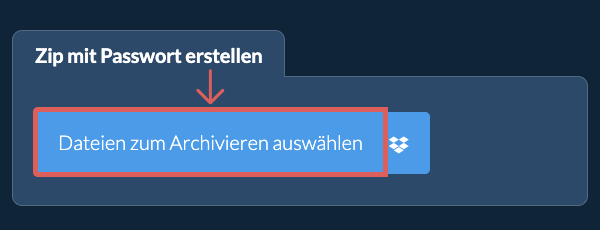
Dateien zum Archivieren auswählen Fügen Sie zuerst die Dateien hinzu, die Sie im passwortgeschützten Zip-Archiv einschließen möchten.
-
Klicken Sie auf Dateien zum Archivieren auswählen, um den Dateiauswähler zu öffnen
- Ziehen Sie Dateien direkt auf ezyZip
Klicken Sie auf Dateien zum Archivieren auswählen, um den Dateiauswähler zu öffnen -
-
(Optional) Komprimierungsstufe einstellen(Optional) Stellen Sie das gewünschte Komprimierungsniveau ein, indem Sie auf den Pfeil neben "Zip-Dateien" klicken.
-
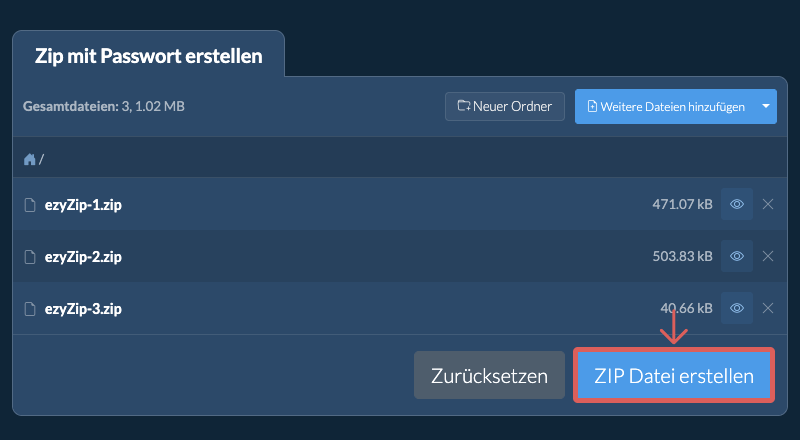
Dateien verzippen klickenKlicken Sie auf "Zip-Dateien". Das Passwortformular wird angezeigt.
-
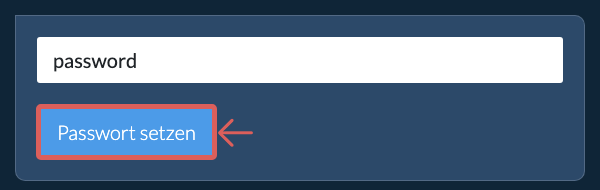
Passwort eingebenGeben Sie Ihr gewünschtes Passwort für die Verschlüsselung der ZIP-Datei ein und klicken Sie dann auf "Passwort festlegen". Dies startet den Komprimierungsvorgang.
-
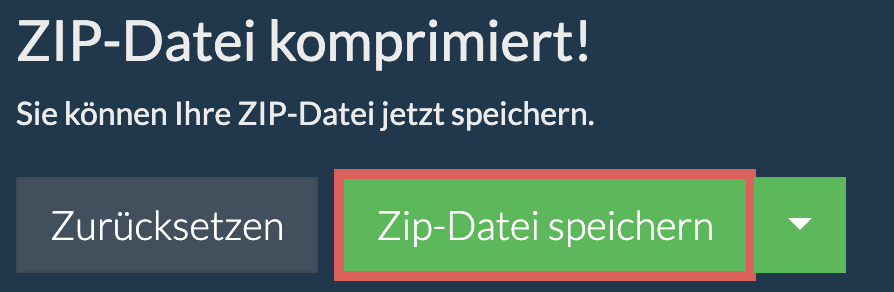
Archiv speichernSobald alle Dateien komprimiert sind, klicken Sie auf "ZIP-Datei speichern", um das Archiv in Ihrem ausgewählten Zielordner zu speichern.
-
Aus Dropbox auswählenKlicken Sie auf den Pfeil nach unten (▾) neben der Schaltfläche zur Dateiauswahl, und wählen Sie „Aus Dropbox auswählen“.

-
Dateien auswählenEin kleines ezyZip-Fenster wird geöffnet. Klicken Sie auf „Continue to Dropbox“, melden Sie sich bei Dropbox an, falls Sie dazu aufgefordert werden, und wählen Sie dann das, was Sie komprimieren möchten.
-
Dateien komprimierenezyZip lädt Ihre Auswahl in Ihren Browser herunter. Folgen Sie dann den Anweisungen oben.
-
In Dropbox speichernWenn „Bereit zum Erstellen der ZIP-Datei“ angezeigt wird, klicken Sie auf den Pfeil nach unten (▾) neben „ZIP erstellen“ und wählen Sie „Dropbox“. (In Firefox und Safari verwenden Sie den Pfeil nach unten neben „Zip-Datei speichern“.) Beim ersten Mal bittet Dropbox Sie, ezyZip den Zugriff zu erlauben.
Die Datei wird im Ordner /Apps/ezyZip gespeichert.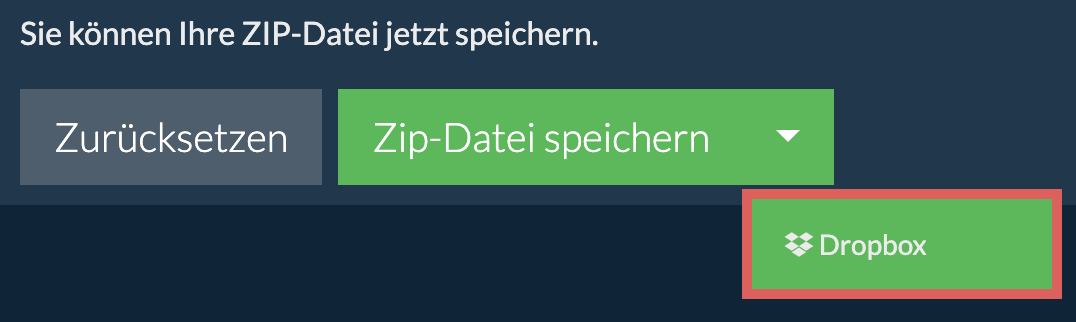
-
Aus Google Drive auswählenKlicken Sie auf den Pfeil nach unten (▾) neben der Schaltfläche zur Dateiauswahl, und wählen Sie „Aus Google Drive auswählen“.

-
Anmelden und Dateien auswählenEin Google-Drive-Fenster wird geöffnet. Melden Sie sich bei Google an, falls Sie dazu aufgefordert werden, erlauben Sie ezyZip den Zugriff auf die von Ihnen ausgewählten Dateien, und wählen Sie dann das, was Sie komprimieren möchten.
-
Dateien komprimierenezyZip lädt Ihre Auswahl in Ihren Browser herunter. Folgen Sie dann den Anweisungen oben.
-
In Google Drive speichernWenn „Bereit zum Erstellen der ZIP-Datei“ angezeigt wird, klicken Sie auf den Pfeil nach unten (▾) neben „ZIP erstellen“ und wählen Sie „Google Drive“. (In Firefox und Safari verwenden Sie den Pfeil nach unten neben „Zip-Datei speichern“.) Melden Sie sich bei Google an, falls Sie dazu aufgefordert werden.
Die Datei wird im Ordner Meine Ablage/ezyZip gespeichert.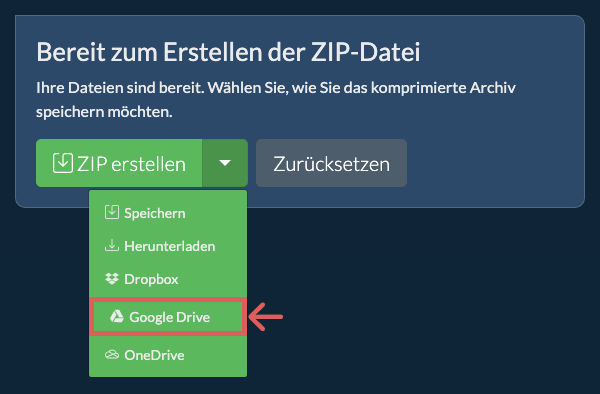
-
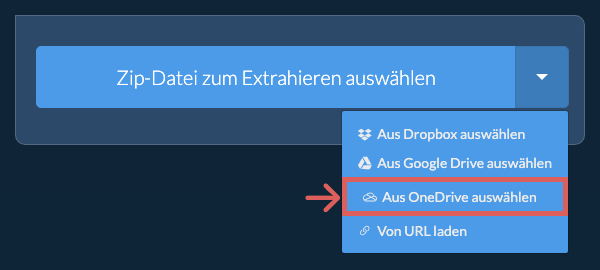
Aus OneDrive auswählenKlicken Sie auf den Pfeil nach unten (▾) neben der Schaltfläche zur Dateiauswahl, und wählen Sie „Aus OneDrive auswählen“.
-
Anmelden und Dateien auswählenEin OneDrive-Fenster wird geöffnet. Melden Sie sich bei Bedarf mit Ihrem persönlichen Microsoft-Konto an, erlauben Sie ezyZip den Zugriff, und wählen Sie dann das, was Sie komprimieren möchten.
-
Dateien komprimierenezyZip lädt Ihre Auswahl in Ihren Browser herunter. Folgen Sie dann den Anweisungen oben.
-
In OneDrive speichernWenn „Bereit zum Erstellen der ZIP-Datei“ angezeigt wird, klicken Sie auf den Pfeil nach unten (▾) neben „ZIP erstellen“ und wählen Sie „OneDrive“. (In Firefox und Safari verwenden Sie den Pfeil nach unten neben „Zip-Datei speichern“.) Melden Sie sich bei Bedarf mit Ihrem Microsoft-Konto an.
Die Datei wird im Ordner Apps/ezyZip gespeichert.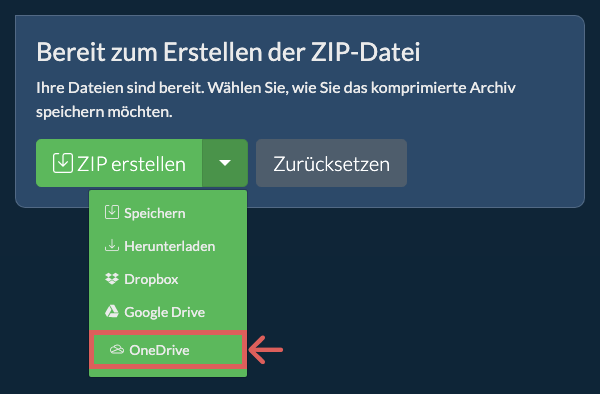
Häufig gestellte Fragen
Stelle sicher, dass du die neueste Version eines der populären Browser oder deren Varianten verwendest. (z.B. Chrome, Firefox, Safari, Edge).
Stelle es sich einfach als ein Verzeichnis vor, das Dateien und weitere Unterverzeichnisse enthalten kann, sobald es mit einem Zip-Programm geöffnet wurde.
ezyZip ist ein Dateikomprimierungs-Tool zum komprimieren und entpacken, mit dem Sie online Dateien zu einem Zip-Archiv verpacken können. Es dient außerdem dem entpacken und lässt Sie Zip-Archive entpacken.
Im Gegensatz zu herkömmlichen Online-Hilfsmitteln zum komprimieren und entpacken müssen Sie bei ezyZip keine Dateien auf einen Server hoch- oder von diesem herunterladen. Es läuft lokal als HTML5/Javascript-App im Browser, wodurch es viel schneller ist als vergleichbare Online-Tools zum komprimieren und entpacken.
Hier ist ein schneller Überblick über die Funktionsunterschiede, um Ihnen bei der Auswahl des richtigen Tools zu helfen.
| Funktion | ezyZip | Andere Online-Tools |
|---|---|---|
| Software-Installation | Keine Software erforderlich | Keine Software erforderlich |
| Verarbeitungsort | Lokale Verarbeitung in Ihrem Browser | Upload zu Servern |
| Datenschutz und Sicherheit | Dateien bleiben auf Ihrem Gerät | Dateien werden auf Drittserver hochgeladen |
| Verarbeitungsgeschwindigkeit | Sofort (kein Upload) | Hängt von der Internetgeschwindigkeit ab |
| Registrierung erforderlich | Niemals erforderlich | Oft für große Dateien erforderlich |
| Funktioniert offline | Ja (nach dem Laden der Seite) | Nein |
| Kosten | Vollständig kostenlos | Freemium (kostenpflichtige Funktionen) |
| Gegründet | Seit 2009 (15+ Jahre) | Neuere, kommen und gehen |
Warum die clientseitige Erstellung passwortgeschützter ZIP-Archive sicherer ist
Wenn Sie mit ezyZip ein passwortgeschütztes ZIP-Archiv erstellen, läuft die Verschlüsselung vollständig in der WebAssembly-Sandbox Ihres Browsers. So ist dies sicherer als serverbasierte Verschlüsselung:
- Lokale SchlüsselerzeugungVerschlüsselungsschlüssel werden im linearen WASM-Speicher erzeugt und verbraucht — Ihr Passwort wird niemals über eine Netzwerkverbindung übertragen. Die Schlüsselableitungsfunktion läuft vollständig im isolierten Speicherbereich des Browsers, sodass Ihre Anmeldedaten nicht abgefangen werden können.
- Streaming verschlüsselter AusgabeDas verschlüsselte Archiv wird über die File System Access API direkt auf Ihre Festplatte gestreamt, ohne Zwischenspeicherung auf einem Server. Verschlüsselte Daten werden in Blöcken geschrieben, sodass das gesamte unverschlüsselte Archiv zu keinem Zeitpunkt gleichzeitig im Speicher vorhanden ist.
- Keine doppelte OffenlegungServerbasierte Tools erfordern, dass Sie sowohl Ihre Dateien als auch Ihr Passwort an einen Remote-Server senden, was zwei Angriffspunkte schafft, die lokale Verarbeitung von vornherein eliminiert. Mit ezyZip verlässt weder Ihr Passwort noch Ihre unverschlüsselte Daten die Browser-Sandbox.
- Exklusive KontrolleIhre sensiblen Dateien und Verschlüsselungsdaten bleiben während des gesamten Prozesses ausschließlich unter Ihrer Kontrolle. Es gibt keine Server-Logs, die Ihr Passwort aufzeichnen, keine temporären entschlüsselten Kopien auf Remote-Festplatten und keinen Drittanbieterzugriff auf Ihre Daten.