
下方壓縮說明
如何建立密碼保護的 Zip 檔案?
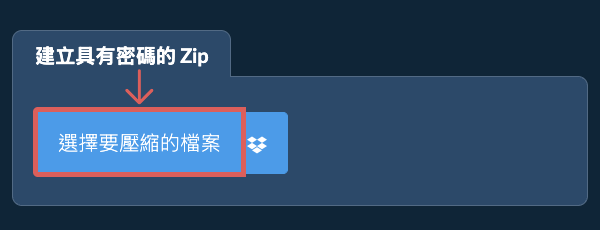
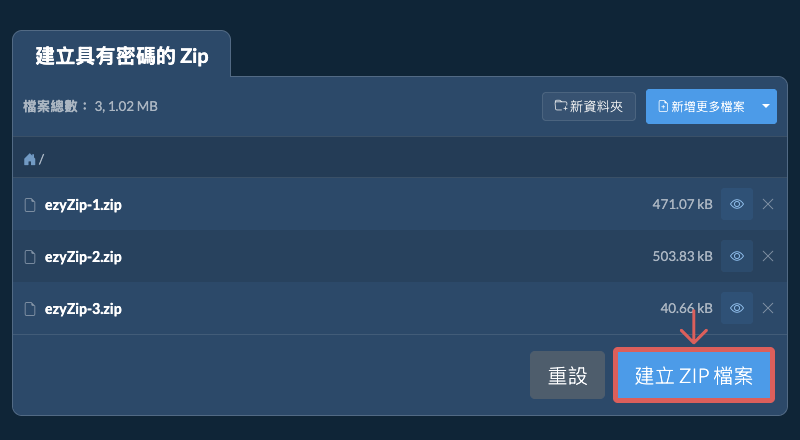
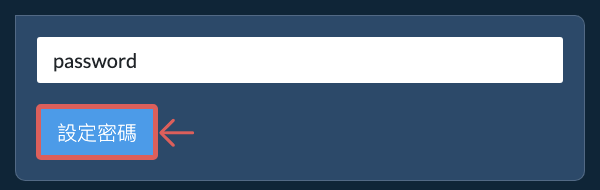

更多使用教學
-
從 Dropbox 選擇點擊檔案選擇按鈕旁的向下箭頭(▾),然後選擇「從 Dropbox 選擇」。

-
選擇您的檔案會開啟一個小的 ezyZip 視窗。點擊「Continue to Dropbox」,如有提示請登入 Dropbox,然後選擇您要壓縮的內容。
-
壓縮您的檔案ezyZip 會將您的選擇下載到瀏覽器。然後請按照上方說明操作。
-
儲存到 Dropbox當出現「準備建立 ZIP 檔案」時,請點擊「建立 ZIP」旁的向下箭頭(▾),然後選擇「Dropbox」。(在 Firefox 和 Safari 中,請使用「儲存 ZIP 檔案」旁的向下箭頭。)第一次使用時,Dropbox 會要求您允許 ezyZip 存取。
檔案會儲存在 /Apps/ezyZip 資料夾中。
-
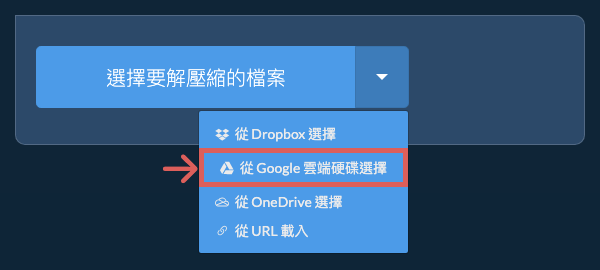
從 Google 雲端硬碟選擇點擊檔案選擇按鈕旁的向下箭頭(▾),然後選擇「從 Google 雲端硬碟選擇」。
-
登入並選擇檔案會開啟 Google 雲端硬碟視窗。如有提示請登入 Google,允許 ezyZip 存取您選擇的檔案,然後選擇您要壓縮的內容。
-
壓縮您的檔案ezyZip 會將您的選擇下載到瀏覽器。然後請按照上方說明操作。
-
儲存到 Google 雲端硬碟當出現「準備建立 ZIP 檔案」時,請點擊「建立 ZIP」旁的向下箭頭(▾),然後選擇「Google Drive」。(在 Firefox 和 Safari 中,請使用「儲存 ZIP 檔案」旁的向下箭頭。)如有提示請登入 Google。
檔案會儲存在 我的雲端硬碟/ezyZip 資料夾中。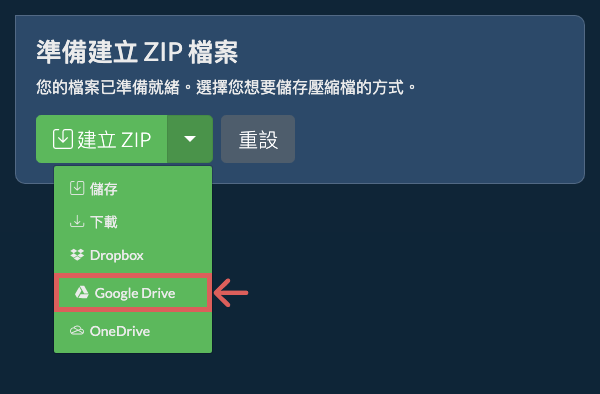
-
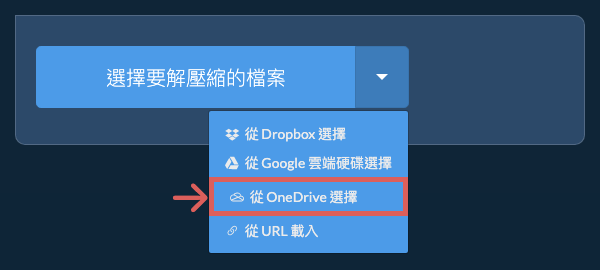
從 OneDrive 選擇點擊檔案選擇按鈕旁的向下箭頭(▾),然後選擇「從 OneDrive 選擇」。
-
登入並選擇檔案會開啟 OneDrive 視窗。如有提示請使用您的個人 Microsoft 帳戶登入,並允許 ezyZip 存取,然後選擇您要壓縮的內容。
-
壓縮您的檔案ezyZip 會將您的選擇下載到瀏覽器。然後請按照上方說明操作。
-
儲存到 OneDrive當出現「準備建立 ZIP 檔案」時,請點擊「建立 ZIP」旁的向下箭頭(▾),然後選擇「OneDrive」。(在 Firefox 和 Safari 中,請使用「儲存 ZIP 檔案」旁的向下箭頭。)如有提示請登入 Microsoft 帳戶。
檔案會儲存在 Apps/ezyZip 資料夾中。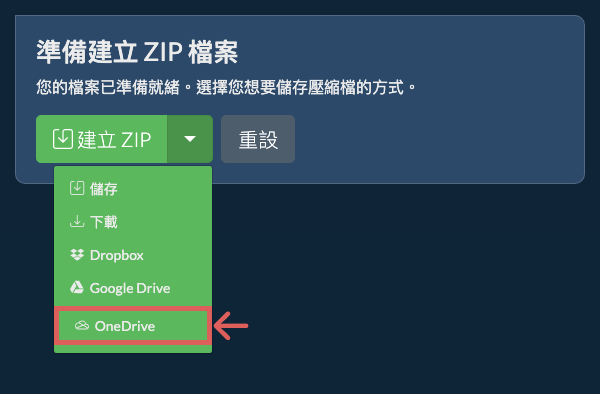
常見問題
要開啟密碼保護的 ZIP 檔案,您需要支援密碼保護的封存軟體(如 ezyZip 密碼保護 zip 解壓縮器);當提示時,輸入您設定的密碼。
ezyZip 是一個線上工具,支援任何可以執行現代瀏覽器的作業系統。我們已經測試過可在 Windows、MacOS、Linux(如 Ubuntu、Mint、Debian)、Android、ChromeOS(Chromebook)、iOS(iPhone、iPad 和 iPod Touch)上運作。
我們持續更新系統,因此請確保您使用的是最新版本的流行瀏覽器或其變體。(如 Chrome、Firefox、Safari、Opera)。
如果您有任何問題,請透過意見表單告知我們。
我們持續更新系統,因此請確保您使用的是最新版本的流行瀏覽器或其變體。(如 Chrome、Firefox、Safari、Opera)。
如果您有任何問題,請透過意見表單告知我們。
.zip 副檔名 是網際網路上最常用的壓縮檔格式,用於將檔案和目錄集合儲存在單一壓縮檔中。這個壓縮檔可以輕鬆在使用者間分享(例如透過 電子郵件)
可以把它想成是一個目錄,用 zip 工具程式開啟後可能包含檔案和更多子目錄。它使用 無損 演算法壓縮資料,這意味著沒有檔案品質降低,不像某些壓縮格式(例如 mp3、jpeg)。壓縮演算法可能有所不同,但最常見的是 DEFLATE。該標準持續演進,定期新增新演算法和加密選項。
ezyZip 提供多種操作 zip 檔案的選項,包括 壓縮個別檔案、建立壓縮資料夾、解壓縮 zip 檔案 或 轉換 zip 檔案。
需要使用原生工具壓縮檔案的說明嗎?查看 Windows、MacOS 和 Linux 的指南。
可以把它想成是一個目錄,用 zip 工具程式開啟後可能包含檔案和更多子目錄。它使用 無損 演算法壓縮資料,這意味著沒有檔案品質降低,不像某些壓縮格式(例如 mp3、jpeg)。壓縮演算法可能有所不同,但最常見的是 DEFLATE。該標準持續演進,定期新增新演算法和加密選項。
ezyZip 提供多種操作 zip 檔案的選項,包括 壓縮個別檔案、建立壓縮資料夾、解壓縮 zip 檔案 或 轉換 zip 檔案。
需要使用原生工具壓縮檔案的說明嗎?查看 Windows、MacOS 和 Linux 的指南。
ezyZip直接在您的瀏覽器中處理檔案。與大多數線上工具不同,您的檔案不會上傳到我們的伺服器,這意味著更快的處理速度和更好的隱私保護。請看下面的功能比較,我們認為您會同意ezyZip是滿足您檔案轉換需求的更好選擇。
| 功能 | ezyZip | 其他線上工具 |
|---|---|---|
| 無需軟體安裝 | 直接在瀏覽器中運作 | 直接在瀏覽器中運作 |
| 處理位置 | 您的瀏覽器(無需上傳) | 他們的伺服器(需要上傳) |
| 隱私和安全 | 100%私人(檔案絕不離開您的裝置) | 檔案上傳,其他人可存取 |
| 處理速度 | 快速(無上傳/下載時間) | 慢(上傳+處理+下載) |
| 需要註冊 | 絕不 | 大檔案通常需要 |
| 離線工作 | 是(頁面載入後) | 否 |
| 費用 | 100%免費 | 有限制的免費/付費層級 |
| 成立時間 | 自2009年(15年以上) | 最近(可能消失) |
為什麼用戶端建立密碼保護的 ZIP 壓縮檔更安全
當您使用 ezyZip 建立受密碼保護的 ZIP 壓縮檔時,加密程序完全在瀏覽器的 WebAssembly 沙盒內執行。以下說明為何這比伺服器端加密更安全:
- 本機金鑰生成加密金鑰在 WASM 線性記憶體內生成和使用—您的密碼從不透過任何網路連線傳輸。金鑰衍生函數完全在瀏覽器的隔離記憶體空間中執行,因此您的憑證不會在傳輸過程中遭到攔截。
- 加密輸出串流加密的壓縮檔透過 File System Access API 直接串流至磁碟,無需中間伺服器儲存。加密資料以區塊方式寫入,因此在任何時間點,完整的未加密壓縮檔都不會同時存在於記憶體中。
- 無雙重暴露風險伺服器端工具要求您將檔案和密碼都發送至遠端伺服器,造成兩個暴露點,而本機處理完全消除了這些風險。使用 ezyZip,您的密碼和明文資料都不會離開瀏覽器沙盒。
- 完全掌控您的敏感檔案和加密憑證在整個過程中完全由您掌控。伺服器上沒有記錄您密碼的日誌,遠端磁碟上沒有暫時的解密副本,在任何階段都沒有第三方存取您資料的機會。