
圧縮の指示は以下の通りです
パスワード保護されたZipファイルを作成するにはどうすればいいですか?
パスワードでzipファイルを保護するには、次の手順に従ってください。
-
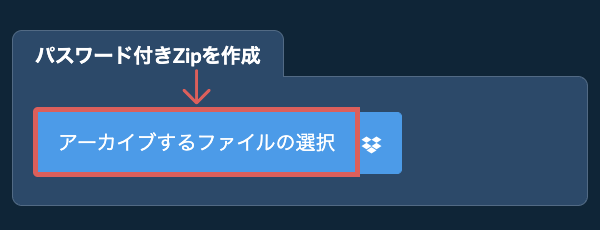
アーカイブするファイルを選択 まず、パスワードでロックされたZipアーカイブに含めたいファイルを追加します。
-
アーカイブするファイルを選択をクリックしてファイルチューザーを開きます
- ファイルを直接ezyZipにドラッグアンドドロップ
アーカイブするファイルを選択をクリックしてファイルチューザーを開きます -
-
(オプション)圧縮レベルを設定(オプション)"Zip Files"の隣の下矢印をクリックして、希望の圧縮レベルを設定します。
-
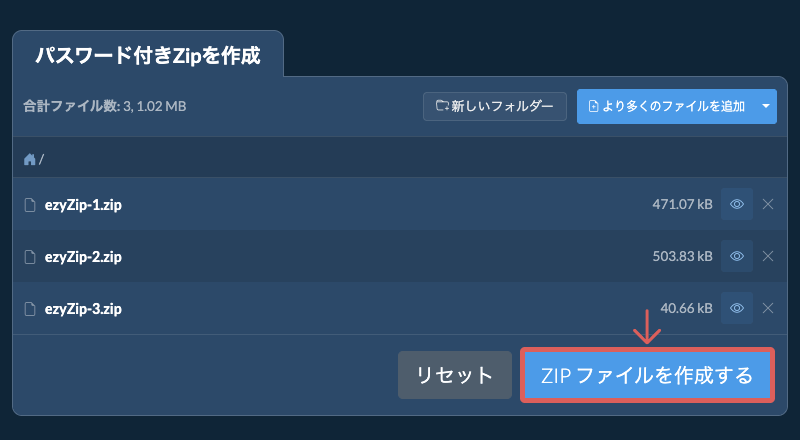
Zipファイルをクリック"Zip Files"をクリックします。パスワードフォームが表示されます。
-
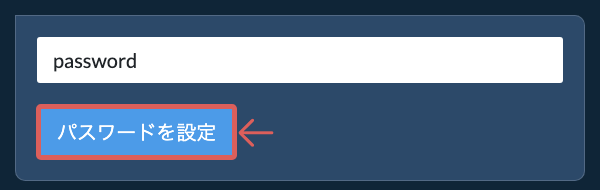
パスワードを入力ZIPファイルを暗号化するための希望のパスワードを入力し、"Set Password"をクリックします。これによりファイル圧縮プロセスが開始されます。
-
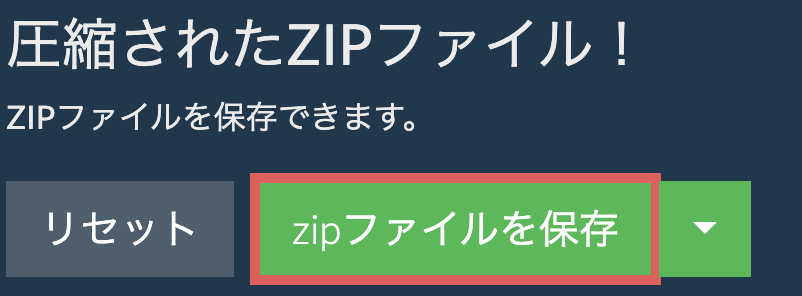
アーカイブを保存すべてのファイルが圧縮されたら、"Save ZIP File"をクリックしてアーカイブを選択した保存先フォルダーに保存します。
その他のガイド
-
Dropboxから選択ファイル選択ボタンの横にある下向き矢印(▾)をクリックし、「Dropboxから選択」を選択します。

-
ファイルを選択小さなezyZipウィンドウが開きます。「Continue to Dropbox」をクリックし、求められたらDropboxにサインインして、圧縮したいものを選択します。
-
ファイルを圧縮選択内容がブラウザにダウンロードされます。その後、上記の手順に従ってください。
-
Dropboxに保存「ZIPファイルを作成する準備ができました」と表示されたら、「ZIPを作成」の横にある下向き矢印(▾)をクリックし、「Dropbox」を選択します。(FirefoxとSafariでは、「zipファイルを保存」の横にある下向き矢印を使います。)初回はDropboxからezyZipのアクセスを許可するよう求められます。
ファイルは/Apps/ezyZipフォルダに保存されます。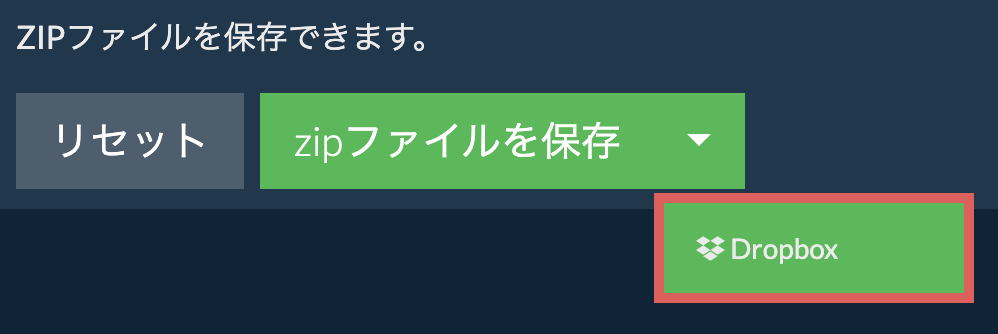
-
Google ドライブから選択ファイル選択ボタンの横にある下向き矢印(▾)をクリックし、「Google ドライブから選択」を選択します。

-
サインインしてファイルを選択Google ドライブのウィンドウが開きます。求められたらGoogleにサインインし、選択したファイルへのezyZipのアクセスを許可してから、圧縮したいものを選択します。
-
ファイルを圧縮選択内容がブラウザにダウンロードされます。その後、上記の手順に従ってください。
-
Google ドライブに保存「ZIPファイルを作成する準備ができました」と表示されたら、「ZIPを作成」の横にある下向き矢印(▾)をクリックし、「Google Drive」を選択します。(FirefoxとSafariでは、「zipファイルを保存」の横にある下向き矢印を使います。)求められたらGoogleにサインインしてください。
ファイルはマイドライブ/ezyZipフォルダに保存されます。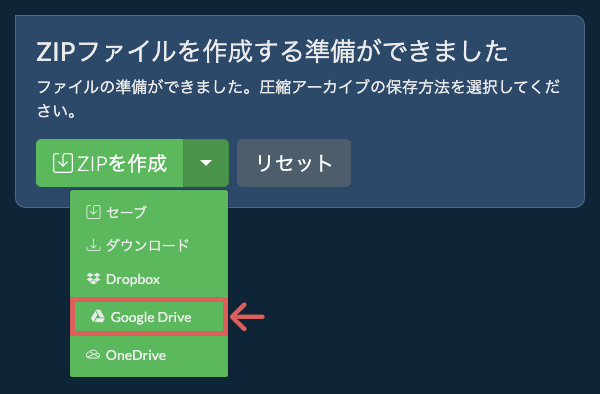
-
OneDriveから選択ファイル選択ボタンの横にある下向き矢印(▾)をクリックし、「OneDriveから選択」を選択します。
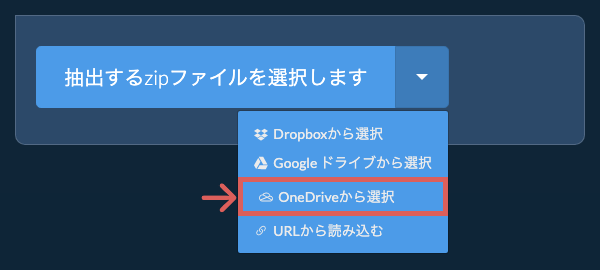
-
サインインしてファイルを選択OneDriveのウィンドウが開きます。求められたら個人のMicrosoftアカウントでサインインし、ezyZipのアクセスを許可してから、圧縮したいものを選択します。
-
ファイルを圧縮選択内容がブラウザにダウンロードされます。その後、上記の手順に従ってください。
-
OneDriveに保存「ZIPファイルを作成する準備ができました」と表示されたら、「ZIPを作成」の横にある下向き矢印(▾)をクリックし、「OneDrive」を選択します。(FirefoxとSafariでは、「zipファイルを保存」の横にある下向き矢印を使います。)求められたらMicrosoftアカウントでサインインしてください。
ファイルはApps/ezyZipフォルダに保存されます。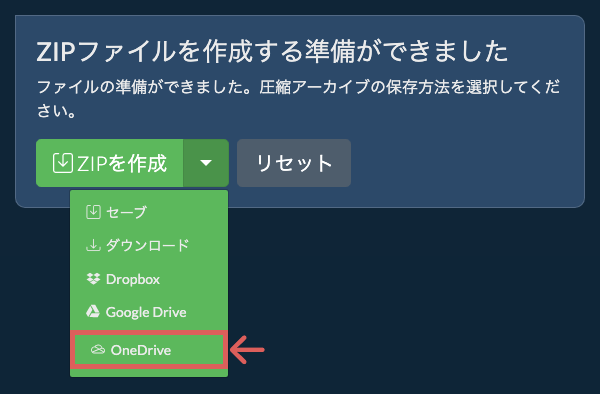
よくある質問
パスワード保護されたZIPファイルを開くには、パスワード保護をサポートするアーカイブソフトウェア(例:ezyZipパスワード保護zipエクストラクタ)が必要です。プロンプトが表示されたら、設定したパスワードを入力してください。
ezyZipは、現代のブラウザを実行できる任意のOSをサポートしています。私たちは、Windows、MacOS、Linux(例えば、Ubuntu、ミント、Debian)、アンドロイド、クロームOS(Chromebook)、アンドロイド、iOS(iPhone、iPad、iPod Touch)で動作するようにテストしました。
人気のあるブラウザの最新バージョンまたはそのバリエーションを使用していることを確認します。(例えば、クローム、ファイアフォックス、サファリ、エッジ)。
ご意見がご相談の場合は、フィードバックフォームからご連絡ください。
人気のあるブラウザの最新バージョンまたはそのバリエーションを使用していることを確認します。(例えば、クローム、ファイアフォックス、サファリ、エッジ)。
ご意見がご相談の場合は、フィードバックフォームからご連絡ください。
ezyZipはZipファイルを作成/解凍するオンラインファイル圧縮ツールで、これによりzipファイルをアーカイブに保存できます。Zip解凍にも対応していますので、保存されたzipファイルを解凍できます。
従来のzip作成/解凍オンラインユーティリティとは違い、ezyZipはファイをサーバーへアップロード、ダウンロードする必要がありません。ローカル環境で、HTML5/javaスクリプトアプリとしてブラウザで動きますので、他の似たようなzip作成/解凍オンラインツールよりも一層速く処理できます。
あなたのニーズに合ったツールを選ぶための機能の違いを簡単に概観します。
| 機能 | ezyZip | 他のオンラインツール |
|---|---|---|
| ソフトウェアのインストール | ソフトウェア不要 | ソフトウェア不要 |
| 処理場所 | ブラウザでローカル処理 | サーバーへアップロード |
| プライバシーとセキュリティ | ファイルはデバイスに保存 | ファイルがサードパーティサーバーにアップロード |
| 処理速度 | 瞬時(アップロードなし) | インターネット速度に依存 |
| 登録が必要 | 必要なし | 大きいファイルに必要な場合が多い |
| オフライン動作 | はい(ページ読み込み後) | いいえ |
| コスト | 完全無料 | フリーミアム(有料機能あり) |
| 設立 | 2009年から(15年以上) | 最近、現れては消える |
クライアントサイドでのパスワード保護されたZIP作成がより安全な理由
ezyZipでパスワード保護されたZIPアーカイブを作成すると、暗号化はブラウザのWebAssemblyサンドボックス内で完全に実行されます。サーバー型暗号化よりも安全な理由をご説明します。
- ローカル鍵生成暗号化キーはWASMリニアメモリ内で生成・使用されます—パスワードはいかなるネットワーク接続でも送信されません。鍵導出関数はブラウザの隔離されたメモリ空間内で完全に実行されるため、通信中に認証情報が傍受されることはありません。
- 暗号化ストリーミング出力暗号化されたアーカイブはFile System Access APIを通じてディスクに直接ストリーミングされ、サーバー上に一時保存されることはありません。暗号化データはチャンク単位で書き出されるため、未暗号化のアーカイブ全体がメモリ上に同時に存在することはありません。
- 二重露出なしサーバー型ツールはファイルとパスワードの両方をリモートサーバーに送信する必要があり、ローカル処理が排除する2つの露出ポイントが生じます。ezyZipではパスワードも平文データもブラウザのサンドボックスの外に出ることはありません。
- 完全な管理権機密ファイルと暗号化認証情報は、処理全体を通じてあなたのみの管理下に置かれます。パスワードを記録するサーバーログも、リモートディスク上の一時的な復号コピーも、いかなる段階でも第三者がデータにアクセスすることもありません。