
以下の抽出手順
zipファイル解凍のしかた?
ezyZipを使用してファイルを解凍する手順は次のとおりです。
-
ファイルを選択 Zipファイルを選択するには、次の2つのオプションがあります:
-
クリック "抽出するzipファイルを選択します"ファイルセレクタを開くには
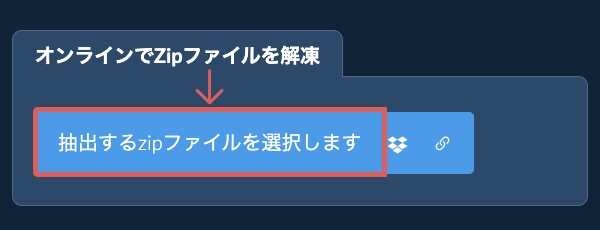
- Zipファイルを"ファイルの解凍"パネルに直接ドラッグアンドドロップします
クリック "抽出するzipファイルを選択します"ファイルセレクタを開くには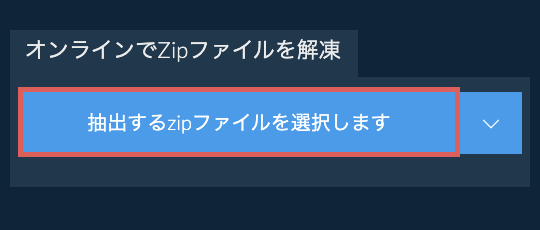
これは、ファイルの抽出を開始し、一度完了したzipファイルの内容を一覧表示します。
-
-
ファイルを保存個々のファイルの上で"保存"をクリックしてあなたのローカルドライブにファイルを保存します。
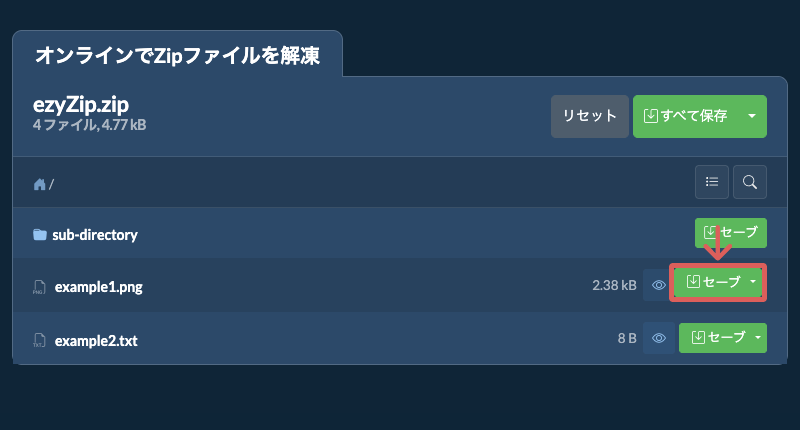
-
プレビュー / 共有オプション:「Preview」をクリックしてブラウザで直接開きます。「Share」をクリックしてメール、メッセンジャー、またはその他のサービスで送信します。これらのオプションは一部のファイルタイプでのみ使用できます。
-
ファイルを開く
-
すべて保存をクリック「すべて保存」をクリックします。ボタンが無効になっている場合、ブラウザがこの機能をサポートしていない、または有効になっていないことを意味します。
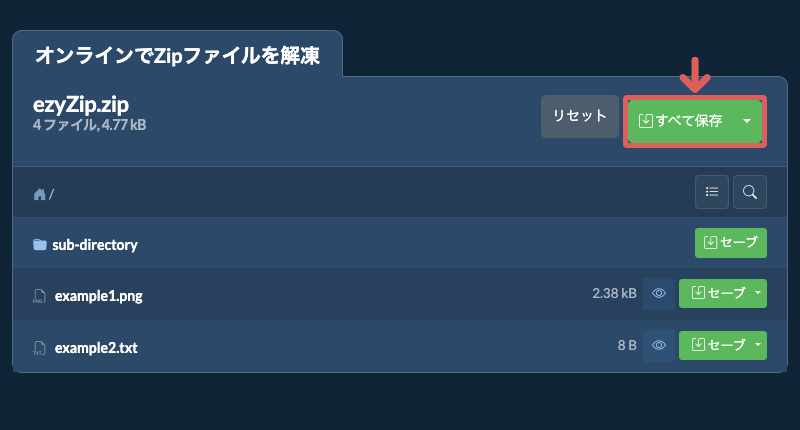
-
保存先フォルダを選択ファイルを抽出する空のフォルダを選択します。注意:同じ名前のファイルが既にある場合、 ezyZipはそれを上書きします。
-
フォルダアクセスを許可フォルダを選択すると、ブラウザはそのフォルダにアクセス権を求めます。「ファイルの表示」をクリックしてから「変更を保存」をクリックします。
-
ファイルが保存されました次に、指定したものにファイルとサブフォルダーの保存を開始します
-
ファイルを開く
-
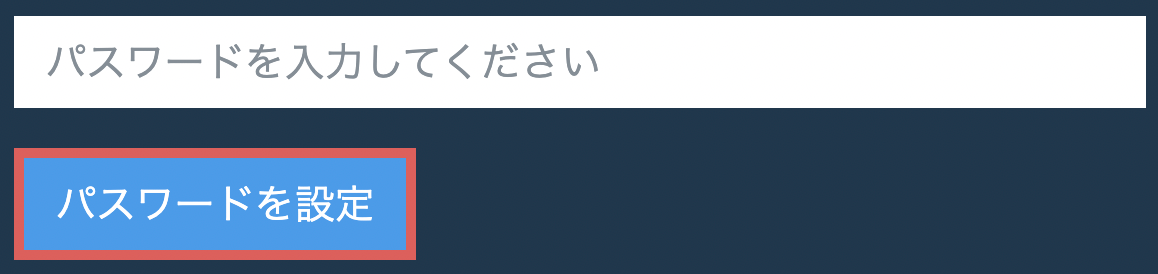
パスワードプロンプトZIPファイルがパスワードで保護されている場合、パスワードの入力を求められます。
-
パスワードを設定パスワードを入力し、[パスワードの設定]をクリックします
-
ファイルを解凍上記の手順に従って、それぞれのファイルを抽出します
パスワードを忘れた場合や不明な場合は、ZIP パスワード回復ツールを使用して回復をお試しください。
ezyZipを使えば、ZIPアーカイブ内のファイルを最初に展開することなく素早く見つけることができます。深いフォルダ構造を持つ大きなアーカイブで特に便利です。組み込みの検索機能を使って、ファイル名でファイルを見つけましょう。
-
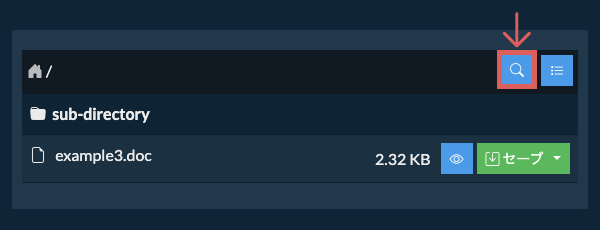
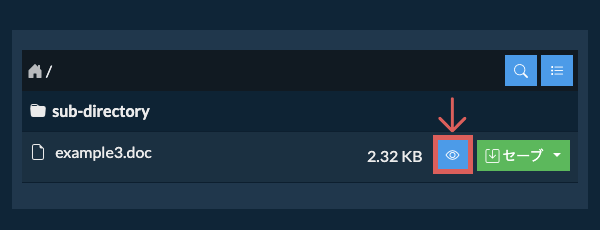
検索を開くファイル一覧の右上にある青い検索アイコンをクリックして、検索バーを開きます。
-
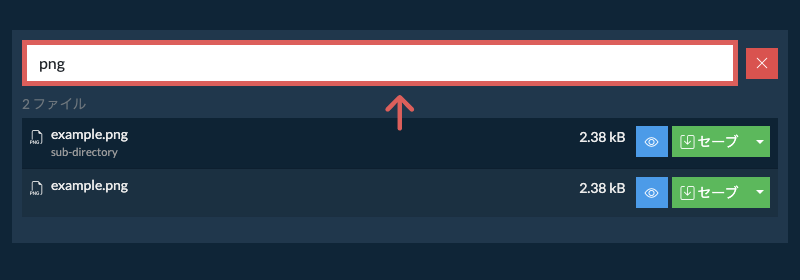
検索語を入力入力フィールドに検索語を入力してください。結果が表示されるには、少なくとも3文字以上入力する必要があります。
-
結果を閲覧検索語に一致するすべてのファイルが一覧表示されます。ここから任意のファイルを直接プレビューまたは保存できます。また、ファイルの下に表示されているフォルダ名をクリックすると、アーカイブ内のそのファイルの場所に直接移動することができます。
すべてのファイルを展開せずにZIPファイルの中身を確認したい場合は、以下の手順に従ってください:
-
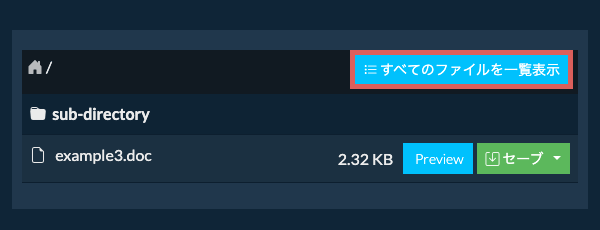
ファイルを開く上記の手順に従い、ZIPファイルを開きます。最初はZIPの内容がフォルダ順に階層表示されます。
-
全ファイル一覧を表示「すべてのファイルを一覧表示」をクリックして、アーカイブ内のファイル全体を表示します。
-
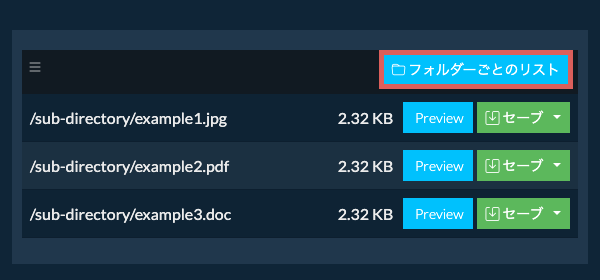
フォルダ表示に切り替え「フォルダ別に表示」をクリックして、フォルダ表示に戻ります。
サブフォルダーとそのすべての内容だけを抽出するには:
-
ファイルを開く
-
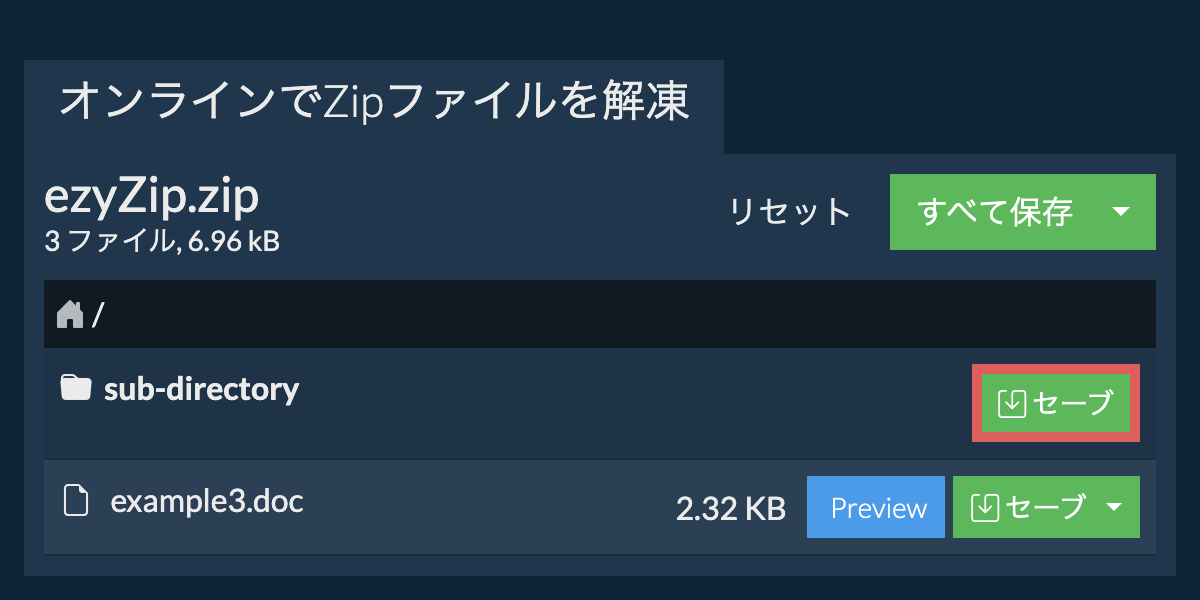
サブフォルダーに移動ZIPアーカイブ内の親フォルダーに移動します
-
サブフォルダーを保存抽出したいサブフォルダーの行にある「保存」ボタンをクリックします
-
ファイルが保存されましたそのサブフォルダーのすべてのファイルとフォルダーが選択した保存先に保存されます。
注意:この機能は現在、ChromeやEdgeなどの対応ブラウザでのみ利用可能です。
はい。ZIPがオンラインでホストされている場合、コンピュータに保存せずにリンクから直接解凍できます。
無料のezyZip拡張機能(ChromeまたはFirefox)をインストールする必要があります。これにより、ezyZipが他のウェブサイトのリンクからファイルをダウンロードできるようになります。
拡張機能をインストールすると、リンクからZIPを読み込む方法が3つあります。
-
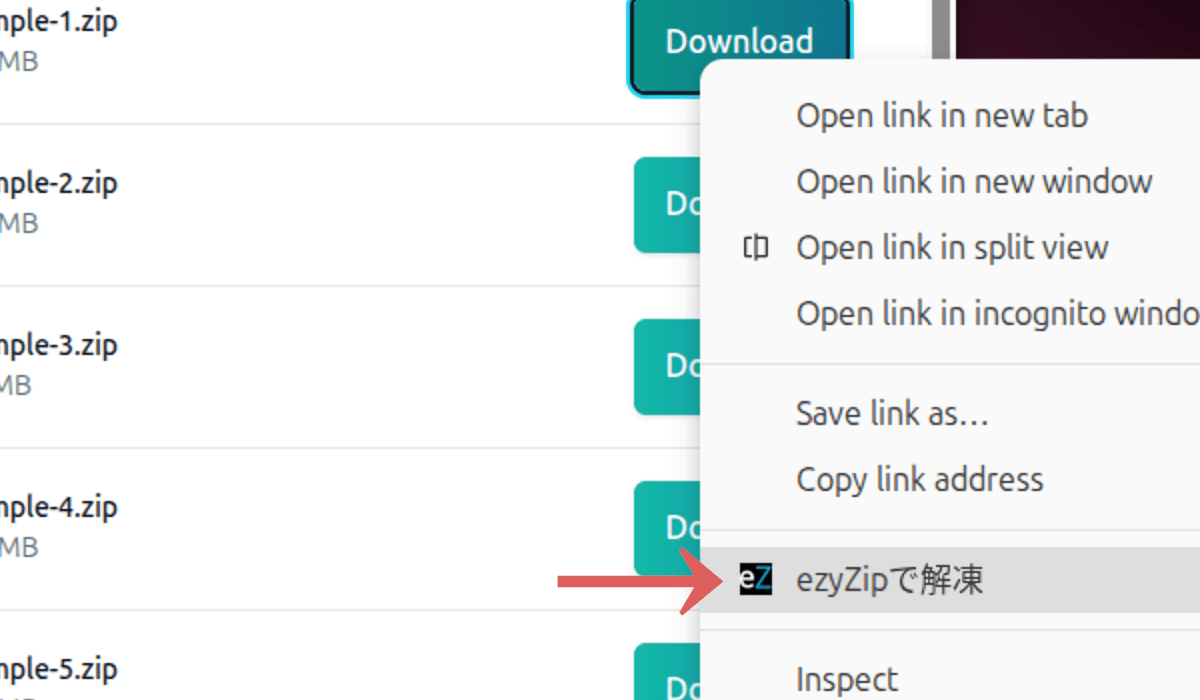
リンクを右クリック任意のウェブページでリンクを右クリックし、メニューから「Extract with ezyZip」を選択します。
-
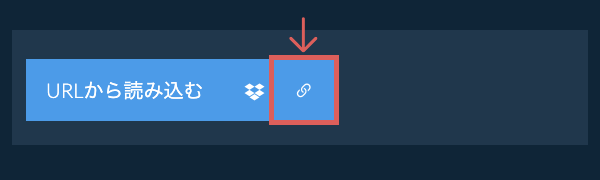
リンクを貼り付けファイル選択画面のリンクボタンをクリックし、このページのリンク入力欄にリンクを貼り付けます。
-
ドラッグ&ドロップ別のブラウザタブからリンクをドラッグし、ファイル選択画面にドロップします。
ezyZipがZIPを取得してその内容を解凍します。解凍はすべてブラウザ内で実行されます。ファイルデータはサーバーに送信されません。
-
Dropboxチューザーを開くZipファイルセレクターボタンでDropboxロゴ()をクリックします。

-
アクセスを許可Dropboxファイル選択画面が表示されます。 最初にezyZipへのアクセスを許可する必要があります。
-
内容を閲覧Zipファイルを選択すると、ブラウザにダウンロードされ、内容が表示されます。
-
Dropboxに保存Dropboxにファイルを保存するには、「保存」または「すべて保存」ボタンの下にある「Dropbox」ドロップダウンをクリックします。 初めてEzyzipのDropboxを承認する必要があります。
ファイルは/Apps/ezyZipフォルダに保存されます。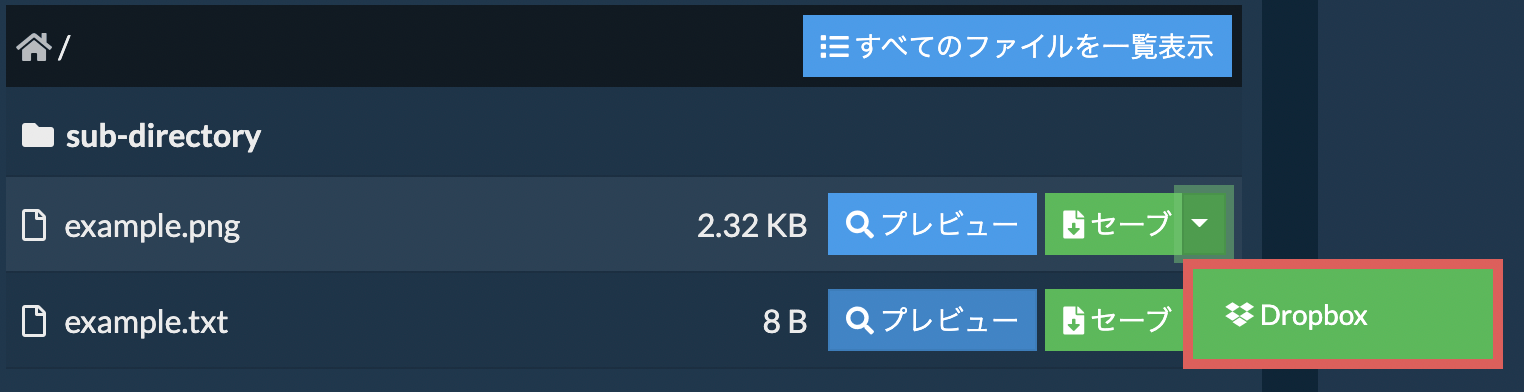
よくある質問
人気のあるブラウザの最新バージョンまたはそのバリエーションを使用していることを確認します。(例えば、クローム、ファイアフォックス、サファリ、エッジ)。
ご意見がご相談の場合は、フィードバックフォームからご連絡ください。
ezyZipはZipファイルを作成/解凍するオンラインファイル圧縮ツールで、これによりzipファイルをアーカイブに保存できます。Zip解凍にも対応していますので、保存されたzipファイルを解凍できます。
従来のzip作成/解凍オンラインユーティリティとは違い、ezyZipはファイをサーバーへアップロード、ダウンロードする必要がありません。ローカル環境で、HTML5/javaスクリプトアプリとしてブラウザで動きますので、他の似たようなzip作成/解凍オンラインツールよりも一層速く処理できます。
あなたのニーズに合ったツールを選ぶための機能の違いを簡単に概観します。
| 機能 | ezyZip | 他のオンラインツール |
|---|---|---|
| ソフトウェアのインストール | ソフトウェア不要 | ソフトウェア不要 |
| 処理場所 | ブラウザでローカル処理 | サーバーへアップロード |
| プライバシーとセキュリティ | ファイルはデバイスに保存 | ファイルがサードパーティサーバーにアップロード |
| 処理速度 | 瞬時(アップロードなし) | インターネット速度に依存 |
| 登録が必要 | 必要なし | 大きいファイルに必要な場合が多い |
| オフライン動作 | はい(ページ読み込み後) | いいえ |
| ファイルサイズ制限 | 制限なし(デバイスに依存) | 通常50-200 MB |
| バッチ処理 | 無制限のバッチ操作 | 制限付きまたは有料 |
| ファイルプレビュー | 抽出前にプレビュー | 利用不可 |
| 対応フォーマット | 250以上のアーカイブ形式 | 通常5-10フォーマット |
| コスト | 完全無料 | フリーミアム(有料機能あり) |
| 設立 | 2009年から(15年以上) | 最近、現れては消える |
クライアントサイドのZIP展開が大容量ファイルに対して速い理由
ezyZipは大容量アーカイブに最適化されたストリーミングWebAssemblyエンジンを使用してZIPファイルを展開します。ローカル展開が大容量ファイルに対して優れている理由をご説明します。
- ディスクへの直接ストリーミング展開されたコンテンツはFileSystemWritableFileStreamを通じてディスクに直接書き込まれ、メモリバッファリングを完全に回避するため、展開速度はディスクI/Oに比例してスケールします。利用可能なRAMよりも大きいアーカイブでも問題なく展開できます。
- レスポンシブな処理展開エンジンはWeb Workersで別スレッドにて実行されるため、CPU負荷の高い展開中もブラウザの操作性が保たれます。リアルタイム進捗インジケーターがファイルごとの展開状況を表示するため、処理の進行状況を常に把握できます。
- 即時開始サーバー型ツールは展開を始める前にアップロード全体の受信が必要ですが、ローカル処理はファイルシステムからすぐに開始されます。大容量アーカイブでは、アップロード時間だけでローカル展開全体の時間を超えることがあり、その差が最も顕著です。
- 構造の保持ローカルファイルシステムへの直接アクセスを通じて、ディレクトリ構造、文字エンコーディング、ファイルのタイムスタンプが正確に保持されます。Unicodeファイル名、深くネストされたフォルダ、特殊文字も、サーバーサイド処理で多発するエンコーディングの問題なく正しく処理されます。