
Инструкции по извлечению ниже
HКак распаковать файлы архивов?
Вот шаги для распаковки файла с помощью ezyZip.
-
Выбрать файл Есть два способа выбрать архивный файл:
-
Кликните "Выбрать файла архива для извлечения" для открытия окна выбора файлов
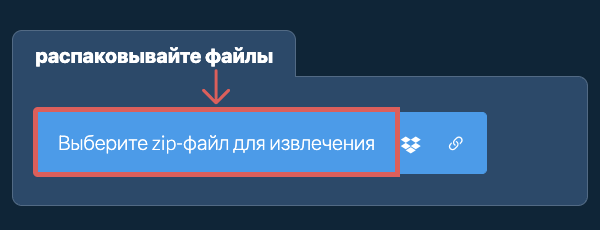
- Перетщите zip файл прямо в панель распаковки файлов
Кликните "Выбрать файла архива для извлечения" для открытия окна выбора файлов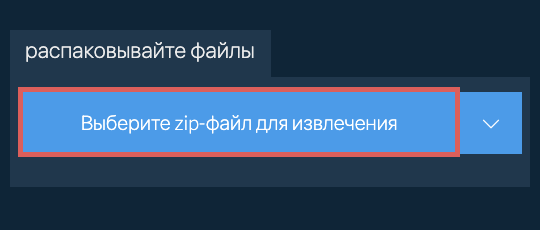
Это запустит извлечение файлов и формирование списка состава zip файла по завершению распаковки.
-
-
Сохранить файлыНажимайте кнопку «Сохранить» на отдельных файлах, чтобы сохранить файл на локальном диске.
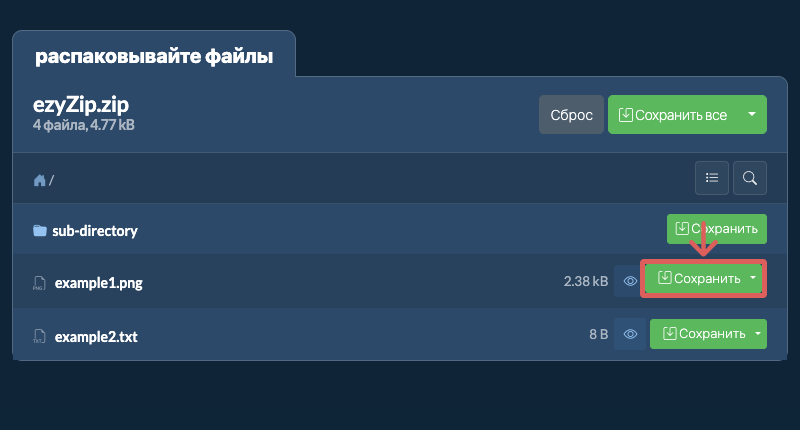
-
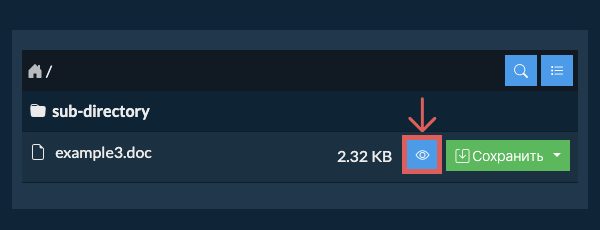
Просмотр / ПоделитьсяДОПОЛНИТЕЛЬНО: Нажмите «Предварительный просмотр», чтобы открыть непосредственно в браузере. Нажмите «Поделиться», чтобы отправить по электронной почте, через мессенджер или другие сервисы. Эти опции доступны только для некоторых типов файлов.
-
Открыть файл
-
Нажать «Сохранить все»Нажмите «Сохранить все». Если кнопка неактивна, значит ваш браузер не поддерживает эту функцию или она не включена.
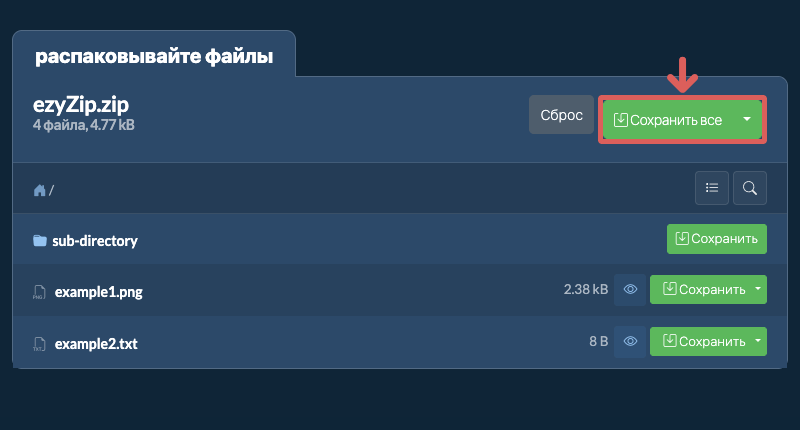
-
Выбрать папку назначенияВыберите пустую папку, куда вы хотите извлечь файлы. Внимание: если там уже есть файлы с такими именами, ezyZip ПЕРЕЗАПИШЕТ ИХ.
-
Разрешить доступ к папкеПосле того, как вы выбрали папку, браузер запросит разрешение на доступ к ней. Кликните "Просмотреть файлы", а затем "Сохранить изменения".
-
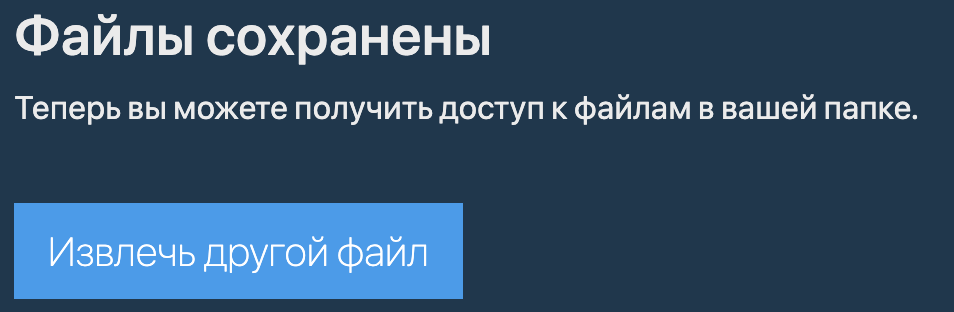
Файлы сохраненыЗатем начнется сохранение файлов и подпапок в указанную вами.
-
Открыть файлОткройте ZIP-файл согласно инструкциям выше.
-
Запрос пароляЕсли ZIP-файл защищен паролем, вам будет предложено ввести пароль.
-
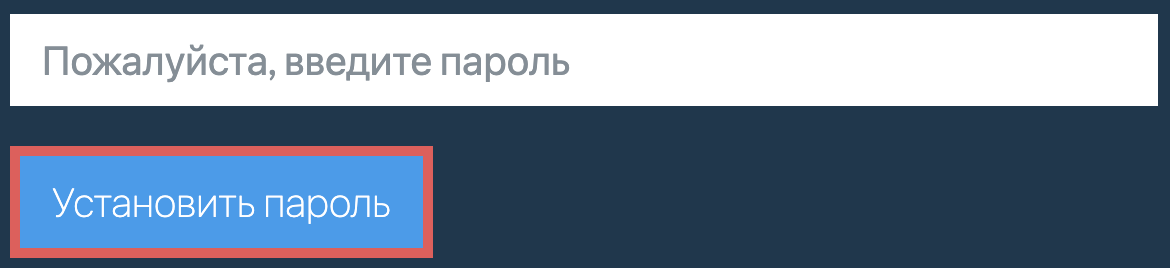
Установить парольВведите пароль и нажмите "Применить пароль".
-
Извлечь файлыСледуйте инструкциям выше, чтобы извлечь отдельные файлы
Если вы забыли пароль или не знаете его, вы можете попробовать восстановить его с помощью нашего инструмента восстановления пароля ZIP.
ezyZip позволяет быстро находить файлы внутри архива ZIP без необходимости его предварительного извлечения. Это особенно удобно для больших архивов с глубокой структурой папок. Просто воспользуйтесь встроенным поиском, чтобы найти любой файл по имени.
-
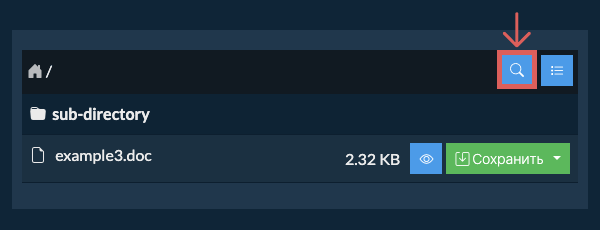
Открыть поискНажмите на синюю иконку поиска в правом верхнем углу списка файлов, чтобы открыть строку поиска.
-
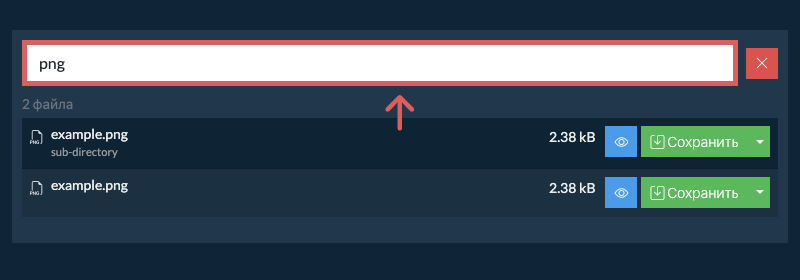
Ввести поисковый запросВведите поисковый запрос в поле ввода. Для отображения результатов необходимо ввести не менее 3 символов.
-
Просмотр результатовБудут перечислены все файлы, соответствующие вашему поисковому запросу. Отсюда можно напрямую просмотреть или сохранить любой файл, либо нажать на название папки под файлом, чтобы сразу перейти к его местоположению в архиве.
Если вы хотите узнать, что находится внутри файла ZIP, не распаковывая все файлы, следуйте инструкциям ниже:
-
Открыть файлОткройте файл ZIP, следуя инструкциям выше. Содержимое файла ZIP будет отображено иерархически с сортировкой по папкам.
-
Показать полный списокНажмите «Список всех файлов», чтобы увидеть полный список файлов внутри архива.
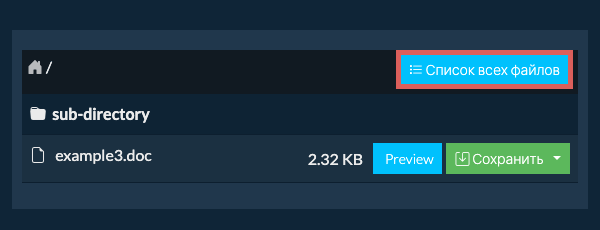
-
Перейти к просмотру по папкамНажмите «Просмотр по папкам», чтобы вернуться к иерархическому отображению.
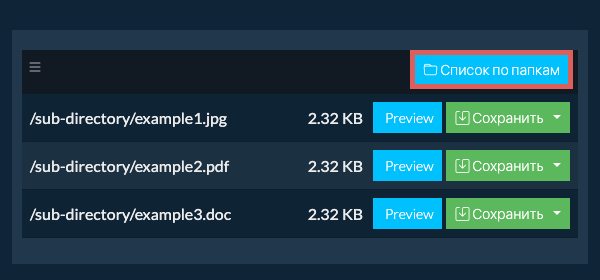
Чтобы извлечь только подпапку и всё её содержимое:
-
Открыть файл
-
Перейти к подпапкеПерейдите в родительскую папку внутри архива ZIP
-
Сохранить подпапкуНажмите кнопку "Сохранить" в строке подпапки, которую вы хотите извлечь
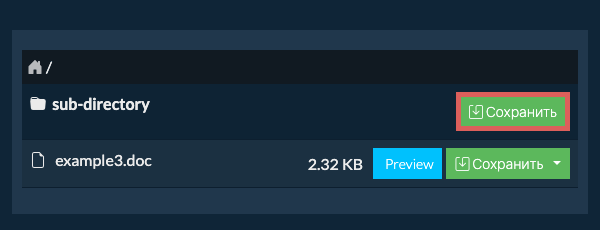
-
Файлы сохраненыВсе файлы и папки из этой подпапки будут сохранены в выбранное вами место.
Обратите внимание: Эта функция в настоящее время доступна только в поддерживаемых браузерах, таких как Chrome и Edge.
Да. Если ZIP размещён в интернете, вы можете извлечь его прямо по ссылке, не сохраняя файл на компьютер.
Вам потребуется установленное бесплатное расширение ezyZip для Chrome или Firefox. Оно позволяет ezyZip скачивать файлы по ссылкам с других сайтов.
После установки расширения у вас есть три способа загрузить ZIP по ссылке:
-
Щёлкнуть по ссылке правой кнопкойЩёлкните правой кнопкой мыши по ссылке на любой веб-странице и выберите "Extract with ezyZip" в меню.
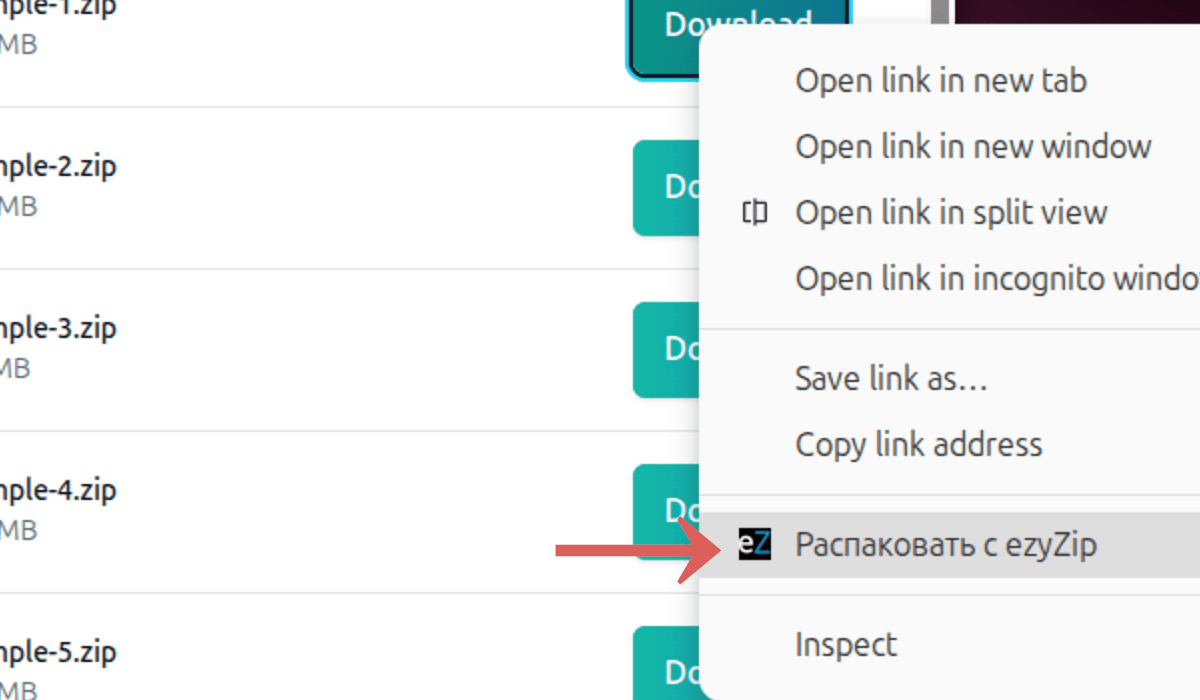
-
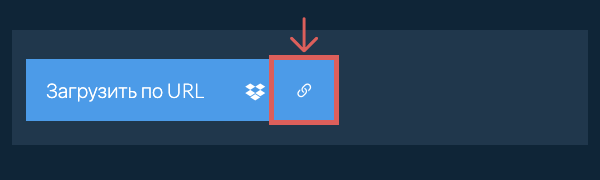
Вставить ссылкуНажмите стрелку вниз (▾) рядом с кнопкой выбора файла ZIP и выберите "Загрузить по URL". Вставьте ссылку в появившееся поле, затем нажмите "Загрузить".
-
Перетащить и отпуститьПеретащите ссылку из другой вкладки браузера и бросьте её на окно выбора файла.
ezyZip загрузит ZIP и извлечёт его содержимое. Извлечение выполняется полностью в вашем браузере. Данные файла не отправляются на сервер.
-
Выбрать из DropboxНажмите на стрелку вниз (▾) рядом с кнопкой выбора zip-файла, затем выберите "Выбрать из Dropbox".

-
Выберите zip-файлОткроется небольшое окно ezyZip. Нажмите "Continue to Dropbox", при необходимости войдите в Dropbox, затем выберите zip-файл.
-
Просмотрите содержимоеezyZip загружает zip-файл в ваш браузер и показывает его содержимое.
-
Сохранить в DropboxЧтобы сохранить файл, нажмите на стрелку вниз (▾) на его кнопке "Сохранить" и выберите "Dropbox". Чтобы сохранить все файлы, воспользуйтесь стрелкой вниз на кнопке "Сохранить все". При первом сохранении Dropbox попросит вас разрешить ezyZip доступ.
Файлы сохраняются в папке /Apps/ezyZip.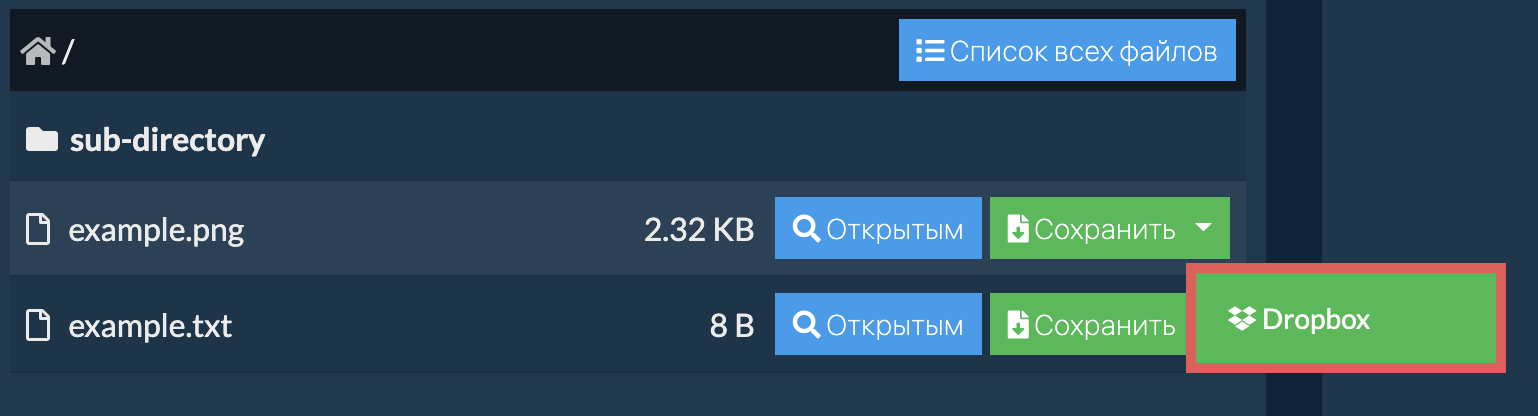
-
Выбрать из Google ДискаНажмите на стрелку вниз (▾) рядом с кнопкой выбора zip-файла, затем выберите "Выбрать из Google Диска".

-
Войдите и выберите zip-файлОткроется окно Google Диска. При необходимости войдите в Google, разрешите ezyZip доступ к выбранным файлам, затем выберите zip-файл.
-
Просмотрите содержимоеezyZip загружает zip-файл в ваш браузер и показывает его содержимое.
-
Сохранить в Google ДискЧтобы сохранить файл, нажмите на стрелку вниз (▾) на его кнопке "Сохранить" и выберите "Google Drive". Чтобы сохранить все файлы, воспользуйтесь стрелкой вниз на кнопке "Сохранить все". При необходимости войдите в Google.
Файлы сохраняются в папке Мой диск/ezyZip.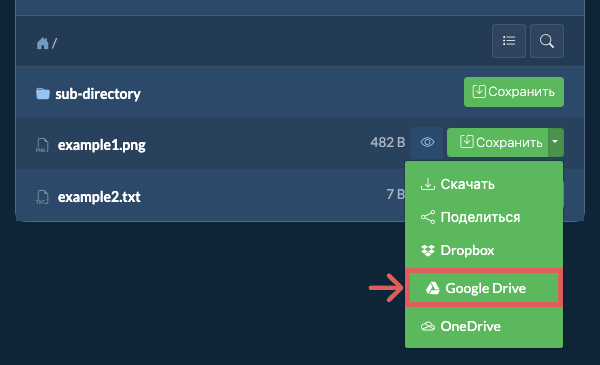
-
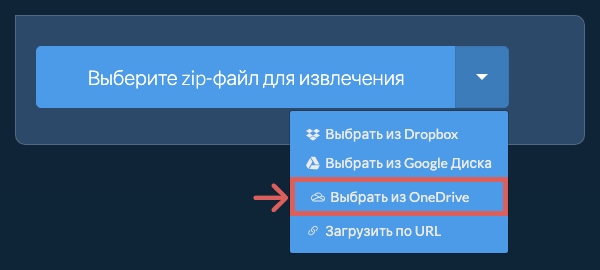
Выбрать из OneDriveНажмите на стрелку вниз (▾) рядом с кнопкой выбора zip-файла, затем выберите "Выбрать из OneDrive".
-
Войдите и выберите zip-файлОткроется окно OneDrive. При необходимости войдите в личную учетную запись Microsoft, разрешите ezyZip доступ, затем выберите zip-файл.
-
Просмотрите содержимоеezyZip загружает zip-файл в ваш браузер и показывает его содержимое.
-
Сохранить в OneDriveЧтобы сохранить файл, нажмите на стрелку вниз (▾) на его кнопке "Сохранить" и выберите "OneDrive". Чтобы сохранить все файлы, воспользуйтесь стрелкой вниз на кнопке "Сохранить все". При необходимости войдите в учетную запись Microsoft.
Файлы сохраняются в папке Apps/ezyZip.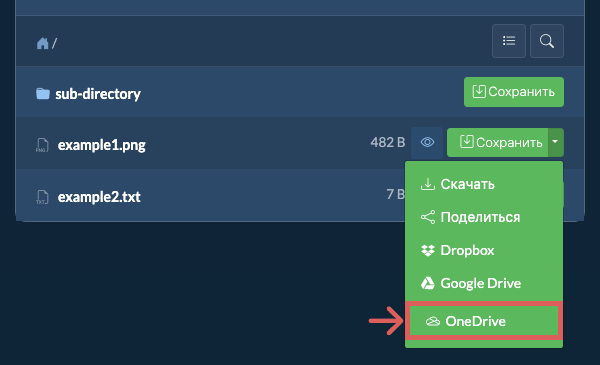
Часто задаваемые вопросы
Убедитесь, что вы используете последнюю версию одного из популярных браузеров или их вариации (например, Chrome, Firefox, Safari, Opera).
ezyZip - это бесплатный онлайн-инструмент для управления архивными файлами. Поддерживает zip, 7zip (7z), rar, tar, tar.xz, txz, tar.bz2, tar.gz, tgz, jar, ear, war, zi.
В отличие от других онлайн-утилит, ezyZip НЕ имеет ограничений по размеру файлов и не требует загрузки / выгрузки файлов на сервер. Он запускается локально как приложение для браузера, что делает его намного быстрее, чем другие подобные онлайн-инструменты. Ваша конфиденциальность защищена, так как данные файла не покидают браузер.
Поддерживаются следующие архивные форматы:
- Распространённые архивы и сжатые файлы: ZIP, ZIPX, RAR, 7Z, TAR, TAR.GZ, TGZ, TAR.BZ2, TBZ2, TBZ, TAR.XZ, TXZ, TAR.Z, TAR.LZ, TLZ, TAR.LZMA, TLZMA, TAR.BR, TBR, TRZ, GZIP, GZ, BZIP2, BZ2, XZ, LZMA, ZST, ZSTD, TZST, TZSTD, LZ4, TLZ4, LZO, TLZO, BZ3, TBZ3, BR, Z, ZLIB, ZL, SZ, LIZ, LZ5, RZ, LRZ, ZPAQ, BMZ, PEA, ALZ, EGG, SQX, ARJ, ACE, CAB, LZH, LHA, DAR, SHAR, CPIO, CPIO.GZ, CPIO.BZ2, CPIO.Z, PAX, PAX.GZ, PAX.BZ2, PAX.Z, ZI, ZI_, B64, TB64, B16, B32, UU, UUE
- Образы дисков, оптических дисков и виртуальных машин: ISO, IMG, BIN, NRG, CCD, MDS, CDI, TOAST, UDF, DMG, HFS, APFS, VDI, VMDK, VHD, VHDX, QCOW, QCOW2, QCOW3, WIM, SWM, ESD, FAT, EXT, EXT2, EXT3, EXT4, NTFS, SQUASHFS, CRAMFS, GPT, MBR, IMA
- Программные пакеты, установщики и исполняемые файлы: DEB, UDEB, RPM, SNAP, FLATPAK, APPIMAGE, RUN, PKG, XAR, XIP, AEA, YAA, AAR, MSI, MSU, MSIX, MSIXBUNDLE, APPX, APPXBUNDLE, EXE, DLL, SYS, OCX, SCR, SFX, NSIS, NSI, EX_, DL_, CAZIP, IBT, CHM, CHI, CHQ, ELF, A, AR, LIB, APK, XAPK, AAB, OBB, IPA, IPSW, JAR, WAR, EAR, JMOD, WHL, NUPKG, CRX, XPI, VSIX, ZXP, AIR, WGT, ASAR, SIS
- Файлы игр: WAD, GRP, HOG, POD, PAK, PCK, VPK, FPX, FGP, XZP, PK3, PK4, PKZ, BSA, BA2, BIG, VIV, NCO, IWD, GMA, SCS, MPQ, W3X, W3M, SCM, SCX, SC2MAP, S2MA, UNITYPACKAGE, LOVE, MCPACK, MCWORLD, MCADDON, MCTEMPLATE, MCGAME, WBFS, WDF, WDF1, WDF2, CISO, WIA, GCZ, RVZ
- Документы, медиа и файлы проектов: CBZ, CBR, CB7, CBA, KMZ, WARC, WEBARCHIVE, MAFF, WEBZ, 3MF, USDZ, MSCZ, LXF, IFCZIP, HWT, MBZ, ZAB, AIA, SB3, SB2, SB, PIZ, GDZ, LQM, TPSR, UBZ
- Классический Mac: SIT, SITX, SEA, HQX, CPT, PIT, DD, NOW, AS, RSRC, TOME, DISKCOPY, NDIF
- Apple II: SHK, SDK, BXY, BNY, BSQ, BSC, PROG, 2MG, 2IMG, DO, PO, DSK, NIB, NB2, WOZ, D13, HDV
- Amiga: DMS, ADF, ADZ, HDF, LHF, LZX, PP, ICE, CRM, JAM, RNC1, RNC2, XPK, XPKF, IMP, SC, LOB, TPWM, VIC, VIC2, JEK, PMC1, PMC2
- DOS и другие ретро-системы: ARC, ZOO, HA, UHA, UC2, HAP, HPK, HYP, LIM, SQZ, SAR, AIN, AKT, AMG, ARG, ARI, ARK, ARQ, ARX, ACB, B58, BOA, BS2, BSN, CHZ, CPZ, CRU, CWF, DWC, HIT, JRC, LZA, LZZ, LZS, MDCD, PLL, TPK, X, YC, ZET, GL, DXP, CMP, DAV, SHL, INS, PUT, QIP, RED, LIF, SHR, CMZ, ZPK, EA, MMCMP, LBR, SQ, SQUEEZE, CRLZH, ZSQ, PMA, TC, SPK, SQUASH, D64, T64
Вот быстрый обзор различий в функциях, чтобы помочь вам выбрать правильный инструмент.
| Функция | ezyZip | Другие онлайн-инструменты |
|---|---|---|
| Установка ПО | ПО не требуется | ПО не требуется |
| Место обработки | Локальная обработка в браузере | Загрузка на серверы |
| Конфиденциальность и безопасность | Файлы остаются на вашем устройстве | Файлы загружаются на сторонние серверы |
| Скорость обработки | Мгновенно (без загрузки) | Зависит от скорости интернета |
| Требуется регистрация | Никогда не требуется | Часто требуется для больших файлов |
| Работает офлайн | Да (после загрузки страницы) | Нет |
| Ограничение размера файла | Без ограничений (зависит от устройства) | Обычно 50-200 МБ |
| Пакетная обработка | Неограниченные пакетные операции | Ограничено или платно |
| Предпросмотр файлов | Предпросмотр перед извлечением | Недоступно |
| Поддерживаемые форматы | Более 350 форматов архивов | Обычно 5-10 форматов |
| Стоимость | Полностью бесплатно | Фримиум (платные функции) |
| Основан | С 2009 года (15+ лет) | Новее, приходят и уходят |
Почему извлечение ZIP на стороне клиента быстрее для больших файлов
ezyZip извлекает файлы ZIP с помощью потокового движка WebAssembly, оптимизированного для больших архивов. Вот почему локальное извлечение лучше справляется с большими файлами:
- Прямая потоковая запись на дискИзвлечённое содержимое записывается напрямую на диск через FileSystemWritableFileStream, полностью минуя буферизацию в памяти, поэтому скорость извлечения масштабируется с дисковым I/O. Это означает, что даже архивы больше доступной RAM могут быть извлечены без проблем.
- Отзывчивая обработкаДвижок извлечения работает в Web Workers в отдельных потоках, сохраняя браузер отзывчивым во время ресурсоёмкой декомпрессии. Индикаторы прогресса в реальном времени показывают статус извлечения каждого файла, чтобы вы всегда знали, как далеко продвинулась операция.
- Мгновенный стартСерверные инструменты должны принять всю загрузку до начала извлечения — локальная обработка начинается немедленно из вашей файловой системы. Разница наиболее заметна с большими архивами, где время загрузки само по себе может превысить всю продолжительность локального извлечения.
- Сохранение структурыСтруктуры директорий, кодировки символов и временные метки файлов точно сохраняются через прямой локальный доступ к файловой системе. Имена файлов в Unicode, глубоко вложенные папки и специальные символы обрабатываются корректно без проблем с кодировкой, характерных для серверной обработки.