
Инструкции по извлечению ниже
Как мне извлечь защищённые паролем файлы 7Z?
Извлечение файлов 7Z, заблокированных паролем, легко с помощью ezyZip.
-
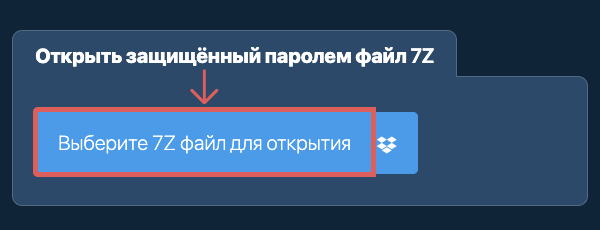
Выбрать файл Чтобы выбрать файл 7Z, у вас есть два варианта:
-
Щёлкните по "Выбрать zip-файл для извлечения", чтобы открыть выбор файла
- Перетащите файл 7Z непосредственно на панель распаковки
Щёлкните по "Выбрать zip-файл для извлечения", чтобы открыть выбор файла -
-
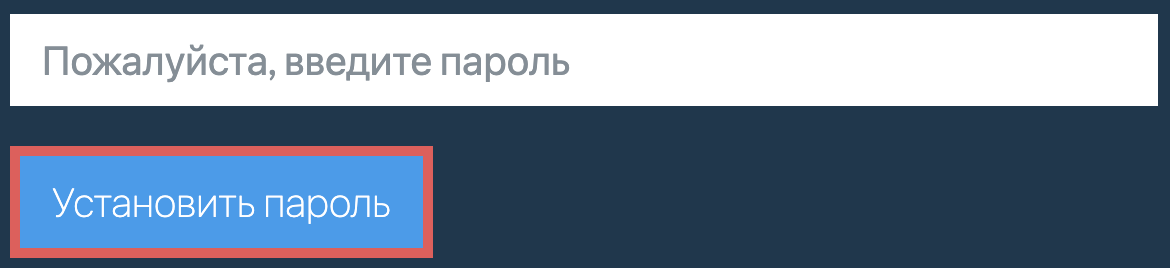
Ввести парольВам будет предложено ввести пароль. Введите правильный пароль и нажмите "Установить пароль".
-
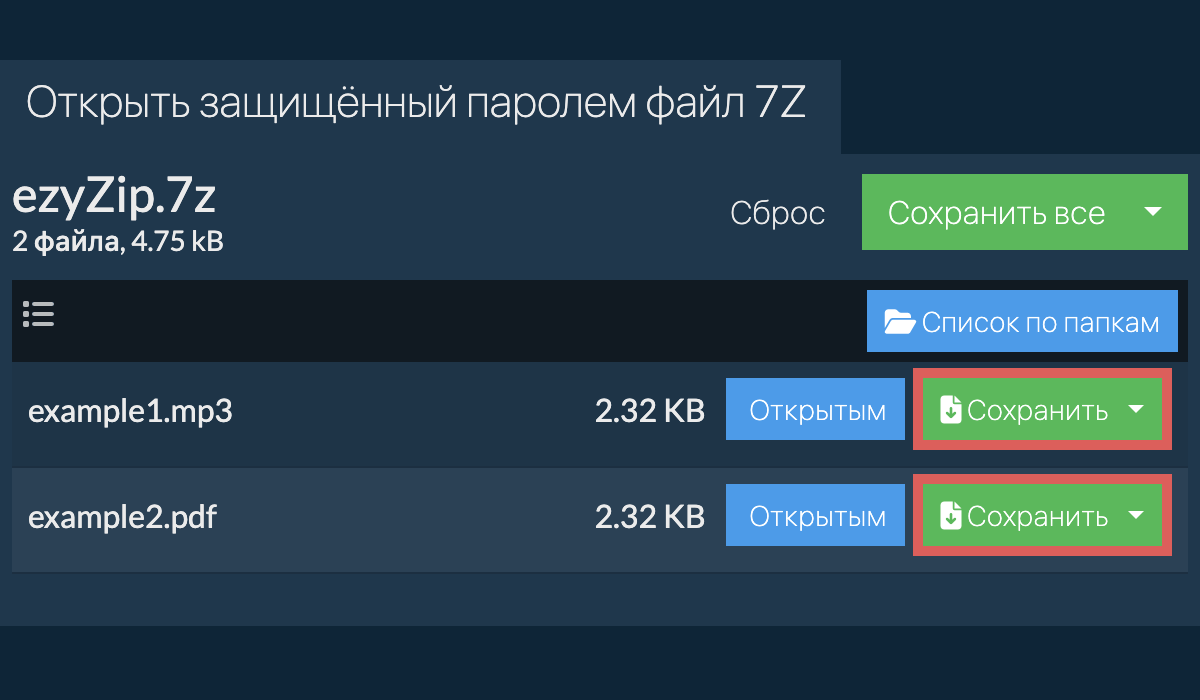
Просмотр содержимогоНачнётся извлечение файла и по завершении будет показан список содержимого файла 7Z.
-
Сохранить файлыНажмите "Сохранить" на отдельных файлах, чтобы сохранить файл на вашем локальном диске.
Больше инструкций
-
Открыть файл
-
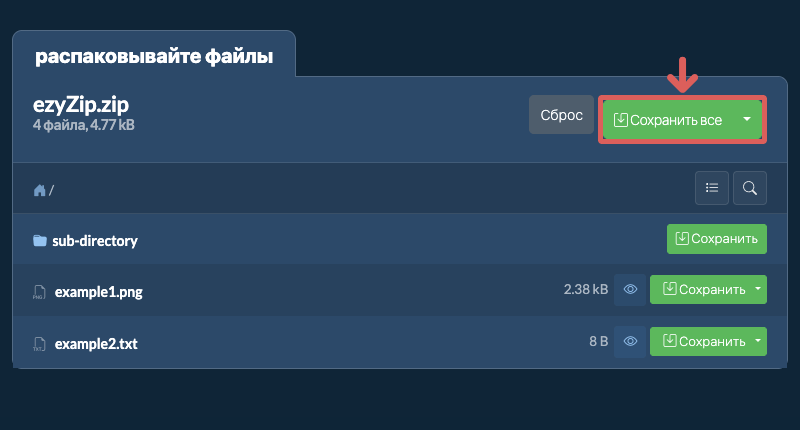
Нажать «Сохранить все»Нажмите «Сохранить все». Если кнопка неактивна, значит ваш браузер не поддерживает эту функцию или она не включена.
-
Выбрать папку назначенияВыберите пустую папку, куда вы хотите извлечь файлы. Внимание: если там уже есть файлы с такими именами, ezyZip ПЕРЕЗАПИШЕТ ИХ.
-
Разрешить доступ к папкеПосле того, как вы выбрали папку, браузер запросит разрешение на доступ к ней. Кликните "Просмотреть файлы", а затем "Сохранить изменения".
-
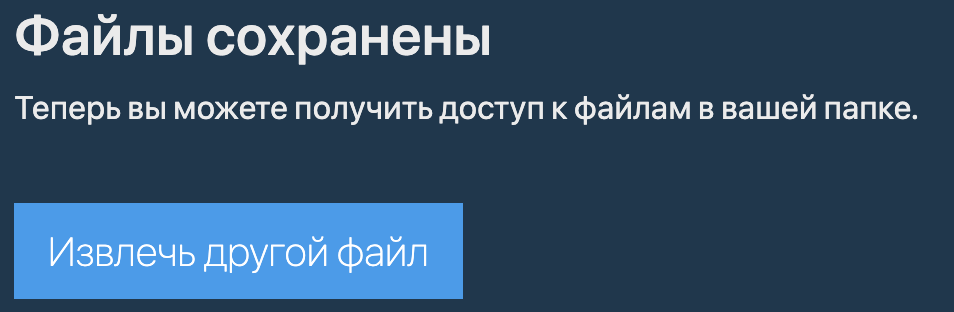
Файлы сохраненыЗатем начнется сохранение файлов и подпапок в указанную вами.
-
Выбрать из DropboxНажмите на стрелку вниз (▾) рядом с кнопкой выбора файла 7Z, затем выберите "Выбрать из Dropbox".

-
Выберите файл(ы)Откроется небольшое окно ezyZip. Нажмите "Continue to Dropbox", при необходимости войдите в Dropbox, затем выберите файл(ы).
-
Просмотрите содержимоеezyZip загружает файл(ы) 7Z в ваш браузер и показывает их содержимое.
-
Сохранить в DropboxЧтобы сохранить файл, нажмите на стрелку вниз (▾) на его кнопке "Сохранить" и выберите "Dropbox". Чтобы сохранить все файлы, воспользуйтесь стрелкой вниз на кнопке "Сохранить все". При первом сохранении Dropbox попросит вас разрешить ezyZip доступ.
Файлы сохраняются в папке /Apps/ezyZip.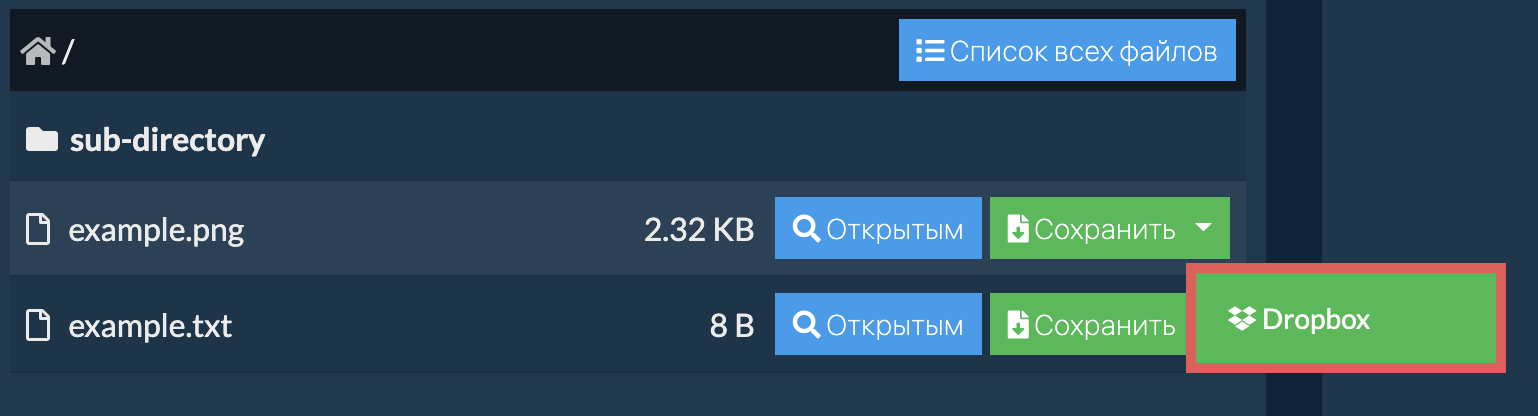
-
Выбрать из Google ДискаНажмите на стрелку вниз (▾) рядом с кнопкой выбора файла 7Z, затем выберите "Выбрать из Google Диска".

-
Войдите и выберите файл(ы)Откроется окно Google Диска. При необходимости войдите в Google, разрешите ezyZip доступ к выбранным файлам, затем выберите файл(ы).
-
Просмотрите содержимоеezyZip загружает файл(ы) 7Z в ваш браузер и показывает их содержимое.
-
Сохранить в Google ДискЧтобы сохранить файл, нажмите на стрелку вниз (▾) на его кнопке "Сохранить" и выберите "Google Drive". Чтобы сохранить все файлы, воспользуйтесь стрелкой вниз на кнопке "Сохранить все". При необходимости войдите в Google.
Файлы сохраняются в папке Мой диск/ezyZip.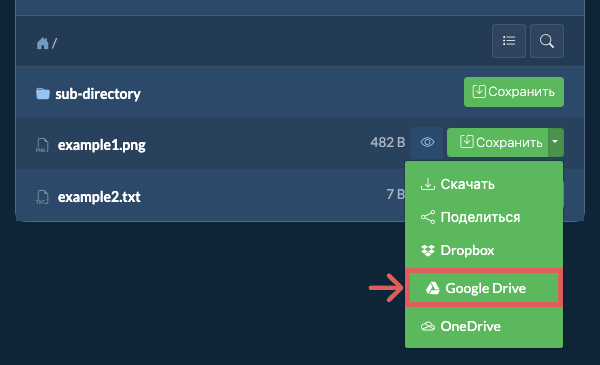
-
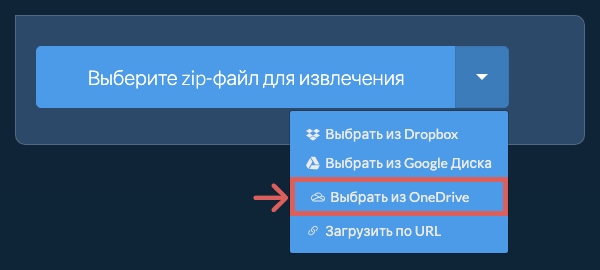
Выбрать из OneDriveНажмите на стрелку вниз (▾) рядом с кнопкой выбора файла 7Z, затем выберите "Выбрать из OneDrive".
-
Войдите и выберите файл(ы)Откроется окно OneDrive. При необходимости войдите в личную учетную запись Microsoft, разрешите ezyZip доступ, затем выберите файл(ы).
-
Просмотрите содержимоеezyZip загружает файл(ы) 7Z в ваш браузер и показывает их содержимое.
-
Сохранить в OneDriveЧтобы сохранить файл, нажмите на стрелку вниз (▾) на его кнопке "Сохранить" и выберите "OneDrive". Чтобы сохранить все файлы, воспользуйтесь стрелкой вниз на кнопке "Сохранить все". При необходимости войдите в учетную запись Microsoft.
Файлы сохраняются в папке Apps/ezyZip.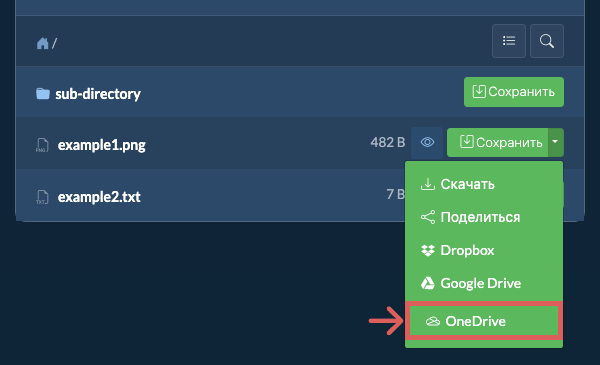
Часто задаваемые вопросы
Досадно... но у вас всё ещё есть варианты. Наш инструмент Восстановление пароля 7Z может попытаться восстановить пароль для вас прямо в браузере.
ezyZip поддерживает любую ОС, которая может работать с современным браузером. Мы протестировали его для работы с Windows, MacOS, Linux (например, Ubuntu, Mint, Debian), Android, ChromeOS (Chromebook), Android, iOS (iPhone, iPad и iPod Touch).
Убедитесь, что вы используете последнюю версию одного из популярных браузеров или их вариации (например, Chrome, Firefox, Safari, Opera).
Убедитесь, что вы используете последнюю версию одного из популярных браузеров или их вариации (например, Chrome, Firefox, Safari, Opera).
ezyZip - это бесплатный онлайн-инструмент для управления архивными файлами. Поддерживает zip, 7zip (7z), rar, tar, tar.xz, txz, tar.bz2, tar.gz, tgz, jar, ear, war, zi.
В отличие от других онлайн-утилит, ezyZip НЕ имеет ограничений по размеру файлов и не требует загрузки / выгрузки файлов на сервер. Он запускается локально как приложение для браузера, что делает его намного быстрее, чем другие подобные онлайн-инструменты. Ваша конфиденциальность защищена, так как данные файла не покидают браузер.
Вот быстрый обзор различий в функциях, чтобы помочь вам выбрать правильный инструмент.
| Функция | ezyZip | Другие онлайн-инструменты |
|---|---|---|
| Установка ПО | ПО не требуется | ПО не требуется |
| Место обработки | Локальная обработка в браузере | Загрузка на серверы |
| Конфиденциальность и безопасность | Файлы остаются на вашем устройстве | Файлы загружаются на сторонние серверы |
| Скорость обработки | Мгновенно (без загрузки) | Зависит от скорости интернета |
| Требуется регистрация | Никогда не требуется | Часто требуется для больших файлов |
| Работает офлайн | Да (после загрузки страницы) | Нет |
| Стоимость | Полностью бесплатно | Фримиум (платные функции) |
| Основан | С 2009 года (15+ лет) | Новее, приходят и уходят |