
Istruzioni per l'estrazione di seguito
Come posso estrarre file 7Z protetti da password?
Estrarre file 7Z bloccati da password è facile con ezyZip.
-
Seleziona il file Per selezionare il file 7Z, hai due opzioni:
-
Clicca su "Seleziona file zip da estrarre" per aprire la selezione file
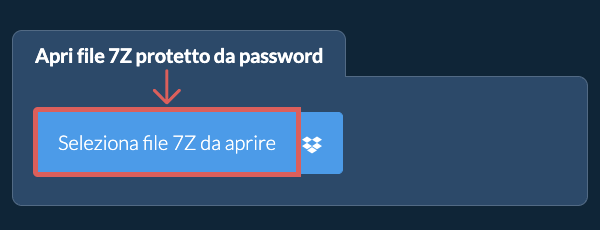
- Trascina direttamente il file 7Z sul pannello di decompressione
Clicca su "Seleziona file zip da estrarre" per aprire la selezione file -
-
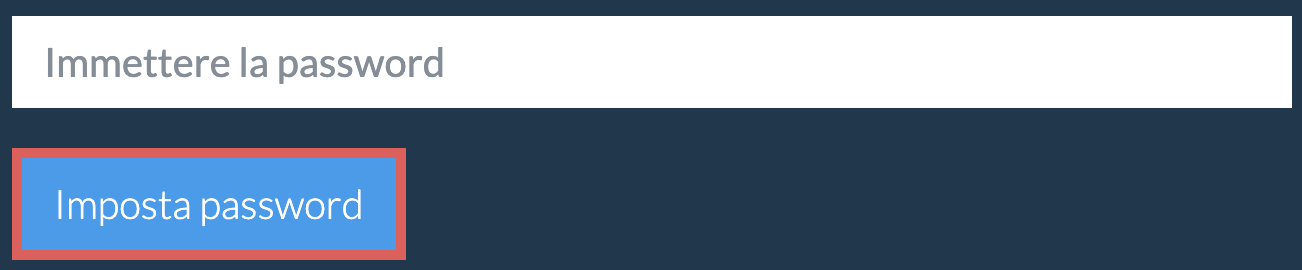
Inserisci la passwordTi verrà richiesto una password. Inserisci la password corretta e clicca su "Imposta Password".
-
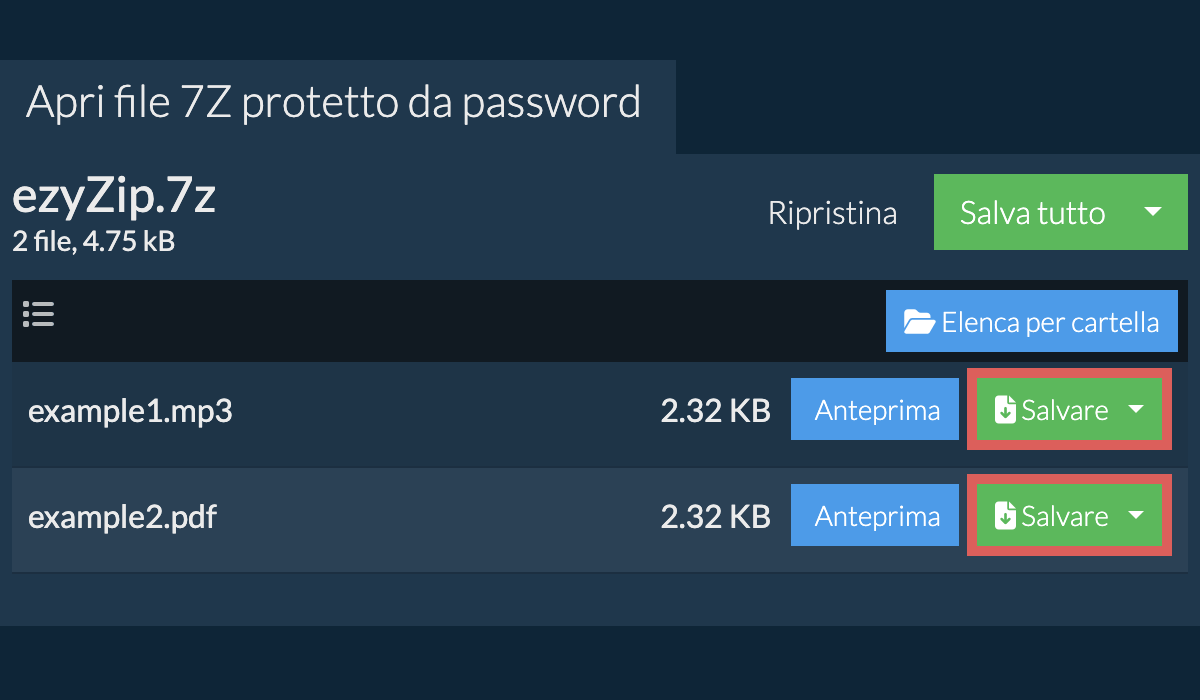
Visualizza il contenutoInizierà l'estrazione del file e elencherà i contenuti del file 7Z una volta completato.
-
Salva i fileClicca su "Salva" sui singoli file per salvare il file sul tuo disco locale.
-
Apri il file
-
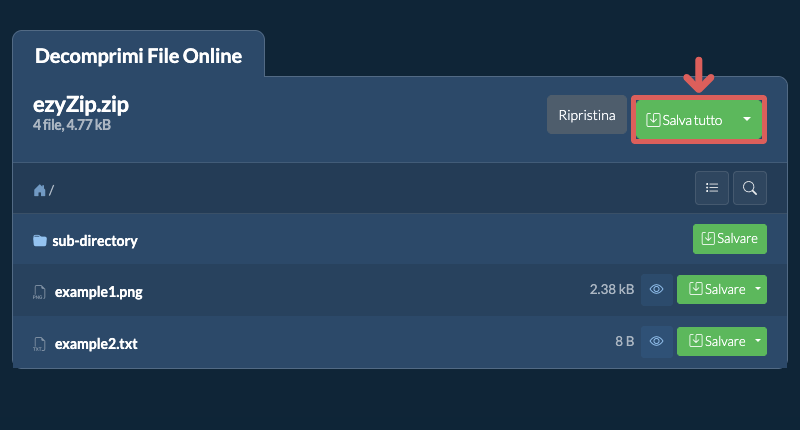
Clicca su Salva tuttoClicca su "Salva tutto". Se il pulsante è disabilitato, significa che il tuo browser non supporta questa funzione o la funzione non è abilitata.
-
Scegli la cartella di destinazioneSeleziona una cartella vuota dove vuoi che i file vengano estratti. Attenzione: Se sono già presenti file con lo stesso nome, ezyZip LI SOVRASCRIVERA.
-
Concedi l'accesso alla cartellaDopo aver selezionato la cartella, il browser chiederà l'autorizzazione per accedervi. Fare clic su "Visualizza file" seguito da "Salva modifiche".
-
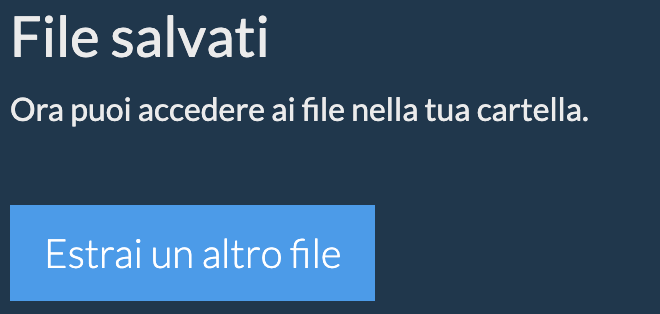
File salvatiInizierà quindi a salvare i file e le sottocartelle nella destinazione specificata
-
Seleziona da DropboxClicca sulla freccia verso il basso (▾) accanto al pulsante di selezione dei file 7Z, poi scegli "Seleziona da Dropbox".

-
Scegli i fileSi apre una piccola finestra di ezyZip. Clicca su "Continue to Dropbox", accedi a Dropbox se richiesto, poi scegli i tuoi file.
-
Sfoglia il contenutoezyZip scarica i file 7Z nel tuo browser e ne mostra il contenuto.
-
Salva in DropboxPer salvare un file, clicca sulla freccia verso il basso (▾) sul pulsante "Salvare" e scegli "Dropbox". Per salvare tutti i file, usa la freccia verso il basso sul pulsante "Salva tutto". La prima volta, Dropbox ti chiede di consentire l'accesso a ezyZip.
I file vengono salvati nella cartella /Apps/ezyZip.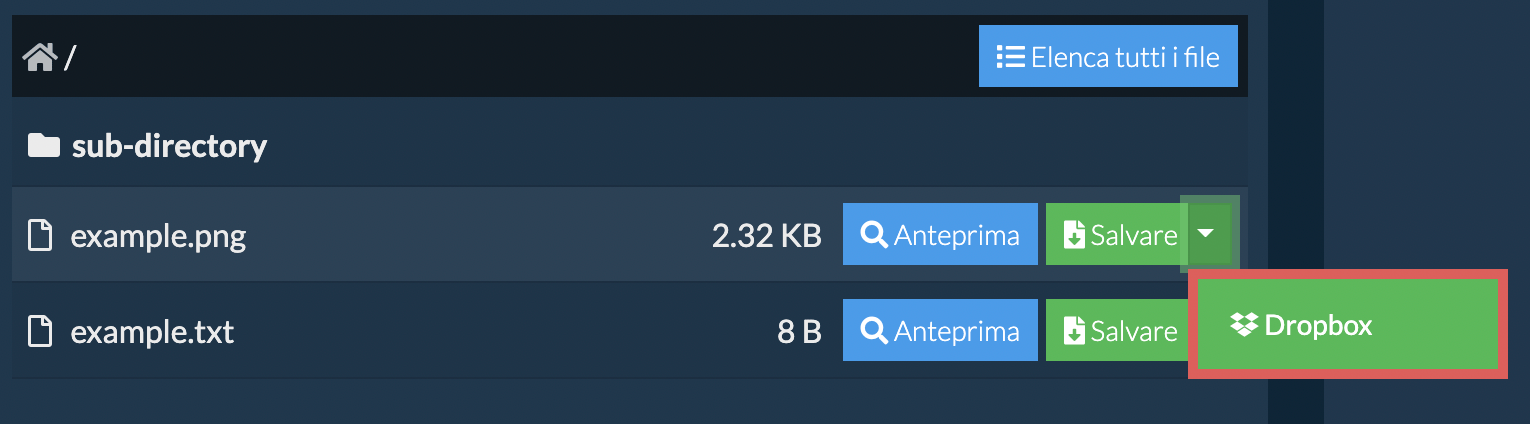
-
Seleziona da Google DriveClicca sulla freccia verso il basso (▾) accanto al pulsante di selezione dei file 7Z, poi scegli "Seleziona da Google Drive".

-
Accedi e scegli i fileSi apre una finestra di Google Drive. Accedi a Google se richiesto, consenti a ezyZip di accedere ai file che scegli, poi scegli i tuoi file.
-
Sfoglia il contenutoezyZip scarica i file 7Z nel tuo browser e ne mostra il contenuto.
-
Salva in Google DrivePer salvare un file, clicca sulla freccia verso il basso (▾) sul pulsante "Salvare" e scegli "Google Drive". Per salvare tutti i file, usa la freccia verso il basso sul pulsante "Salva tutto". Se richiesto, accedi a Google.
I file vengono salvati nella cartella Il mio Drive/ezyZip.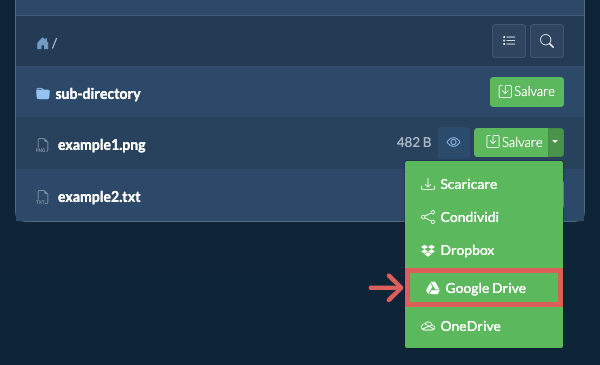
-
Seleziona da OneDriveClicca sulla freccia verso il basso (▾) accanto al pulsante di selezione dei file 7Z, poi scegli "Seleziona da OneDrive".

-
Accedi e scegli i fileSi apre una finestra di OneDrive. Accedi con il tuo account Microsoft personale se richiesto, consenti a ezyZip di accedere a OneDrive, poi scegli i tuoi file.
-
Sfoglia il contenutoezyZip scarica i file 7Z nel tuo browser e ne mostra il contenuto.
-
Salva in OneDrivePer salvare un file, clicca sulla freccia verso il basso (▾) sul pulsante "Salvare" e scegli "OneDrive". Per salvare tutti i file, usa la freccia verso il basso sul pulsante "Salva tutto". Se richiesto, accedi con il tuo account Microsoft.
I file vengono salvati nella cartella Apps/ezyZip.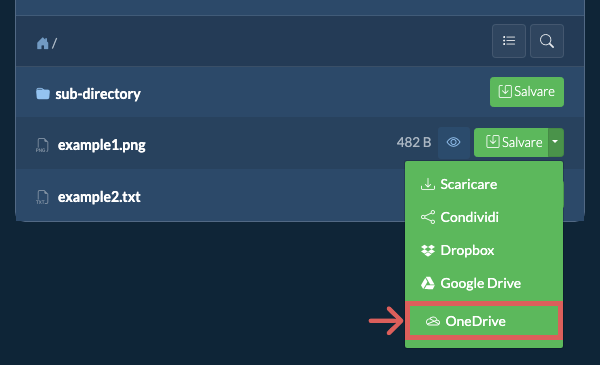
Domande frequenti
Assicurati di utilizzare l'ultima versione di uno dei browser più diffusi o le relative varianti. (ad esempio Chrome, Firefox, Safari, Opera).
ezyZip è uno strumento online gratuito per comprimere e decomprimere i file di tipo archivio. Supporta zip, 7zip, rar, tar, tar.gz, tgz, jar.
A differenza di altri strumenti online di compressione e decompressione, ezyZip NON impone restrizioni sulle dimensioni dei file, né richiede di caricare/scaricare file su di un server. Il tool viene eseguito localmente come app browser, rendendolo molto più veloce di altri strumenti online di compressione e decompressione. Ciò garantisce inoltre la protezione della privacy, poiché nessun dato di alcun file lascerà mai il tuo browser.
Ecco una rapida panoramica delle differenze di funzionalità per aiutarti a scegliere lo strumento giusto per le tue esigenze.
| Funzionalità | ezyZip | Altri strumenti online |
|---|---|---|
| Installazione software | Nessun software richiesto | Nessun software richiesto |
| Luogo di elaborazione | Elaborazione locale nel tuo browser | Caricamento su server |
| Privacy e sicurezza | I file rimangono sul tuo dispositivo | File caricati su server di terze parti |
| Velocità di elaborazione | Istantanea (nessun caricamento) | Dipende dalla velocità di internet |
| Registrazione richiesta | Mai richiesta | Spesso richiesta per file grandi |
| Funziona offline | Sì (dopo il caricamento della pagina) | No |
| Costo | Completamente gratuito | Freemium (funzionalità a pagamento) |
| Fondato | Dal 2009 (15+ anni) | Più recente, vanno e vengono |