
아래 추출 지침
암호로 보호된 7Z 파일을 어떻게 추출하나요?
ezyZip을 사용하면 암호로 잠긴 7Z 파일을 쉽게 추출할 수 있습니다.
-
파일 선택 7Z 파일을 선택하는 두 가지 방법이 있습니다:
-
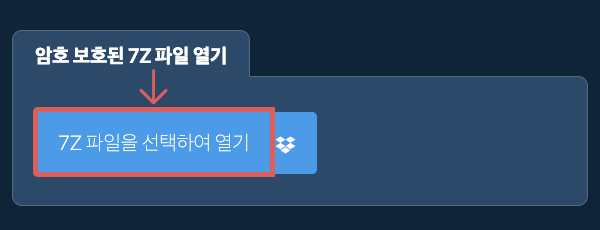
파일 선택기를 열려면 "압축 해제할 zip 파일 선택"을 클릭하세요
- 7Z 파일을 직접 압축 해제 패널에 드래그 앤 드롭하세요
파일 선택기를 열려면 "압축 해제할 zip 파일 선택"을 클릭하세요 -
-
비밀번호 입력비밀번호 입력을 요구하는 창이 나타납니다. 올바른 비밀번호를 입력하고 "비밀번호 설정"을 클릭하세요.

-
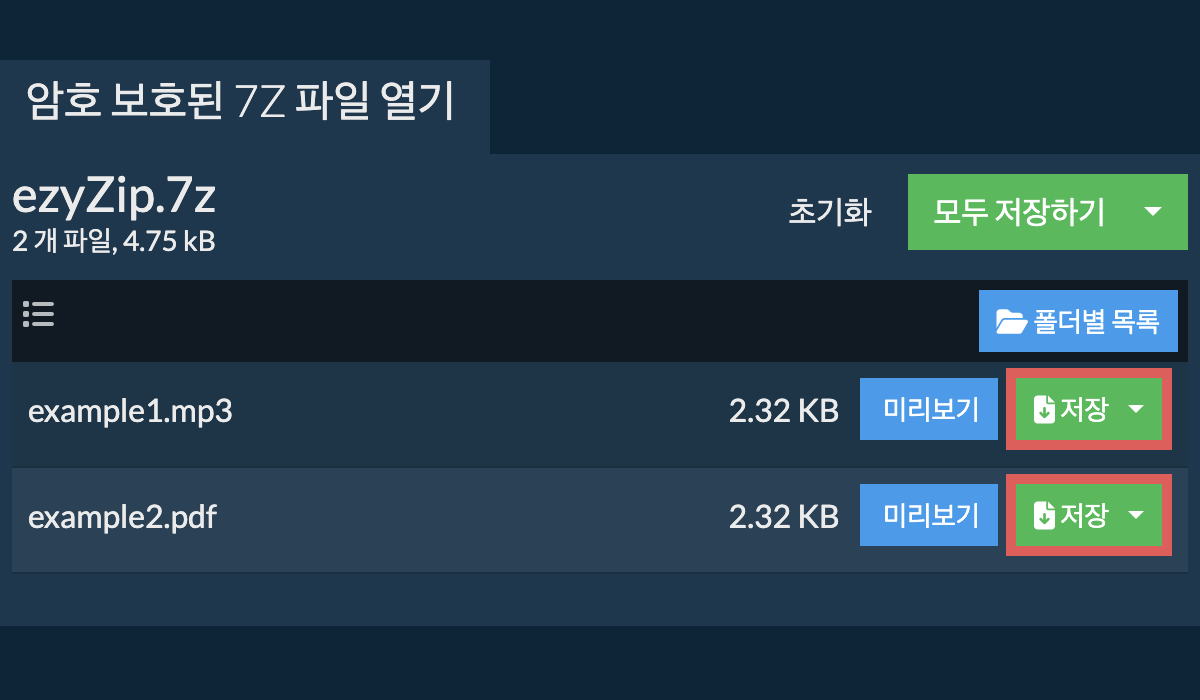
내용 보기파일 추출이 시작되며, 완료되면 7Z 파일의 내용이 나열됩니다.
-
파일 저장개별 파일에 "저장"을 클릭하여 로컬 드라이브에 파일을 저장하세요.
더 많은 사용법 가이드
-
파일 열기위의 설명에 따라 ZIP파일을 엽니다.
-
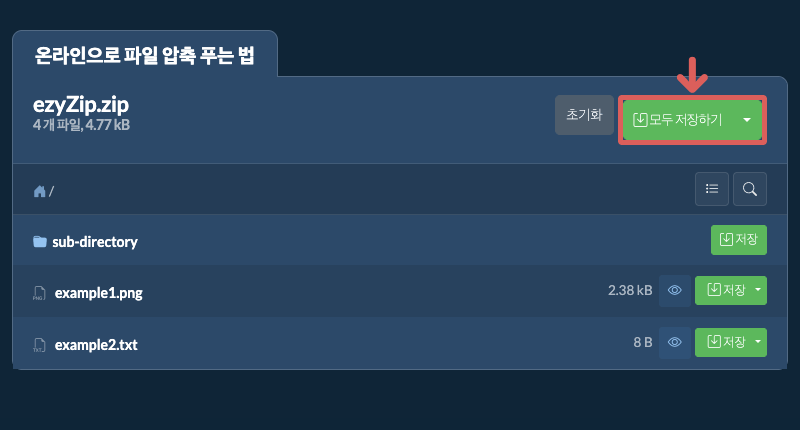
모두 저장 클릭"모두 저장"을 클릭하십시오. 버튼이 비활성화 된 경우, 브라우저에서 지원하지 않는다는 의미입니다.
-
대상 폴더 선택파일을 변환할 빈 폴더를 선택하세요. 참고: 같은 이름의 파일이 있다면 ezyZip(이지짚)으로 덮어쓰기.
-
폴더 접근 허용폴더를 선택하면, 브라우저에서 엑세스 권한을 요구합니다. "파일보기"를 선택한 후, "변경사항 저장"을 클릭합니다.
-
파일 저장 완료지정한 대상에 파일과 하위 폴더 저장을 시작합니다.

-
드롭박스에서 선택7Z 파일 선택 버튼 옆의 아래쪽 화살표(▾)를 클릭한 다음 "드롭박스에서 선택"을 선택하세요.

-
파일 선택ezyZip 작은 창이 열립니다. "Continue to Dropbox"를 클릭하고, 요청되면 Dropbox에 로그인한 다음 파일을 선택하세요.
-
내용 살펴보기ezyZip이 7Z 파일을 브라우저로 다운로드하고 내용을 표시합니다.
-
Dropbox에 저장파일을 저장하려면 해당 파일의 "저장" 버튼에서 아래쪽 화살표(▾)를 클릭하고 "Dropbox"를 선택하세요. 모든 파일을 저장하려면 "모두 저장하기" 버튼의 아래쪽 화살표를 사용하세요. 처음에는 Dropbox가 ezyZip의 접근 허용을 요청합니다.
파일은 /Apps/ezyZip 폴더에 저장됩니다.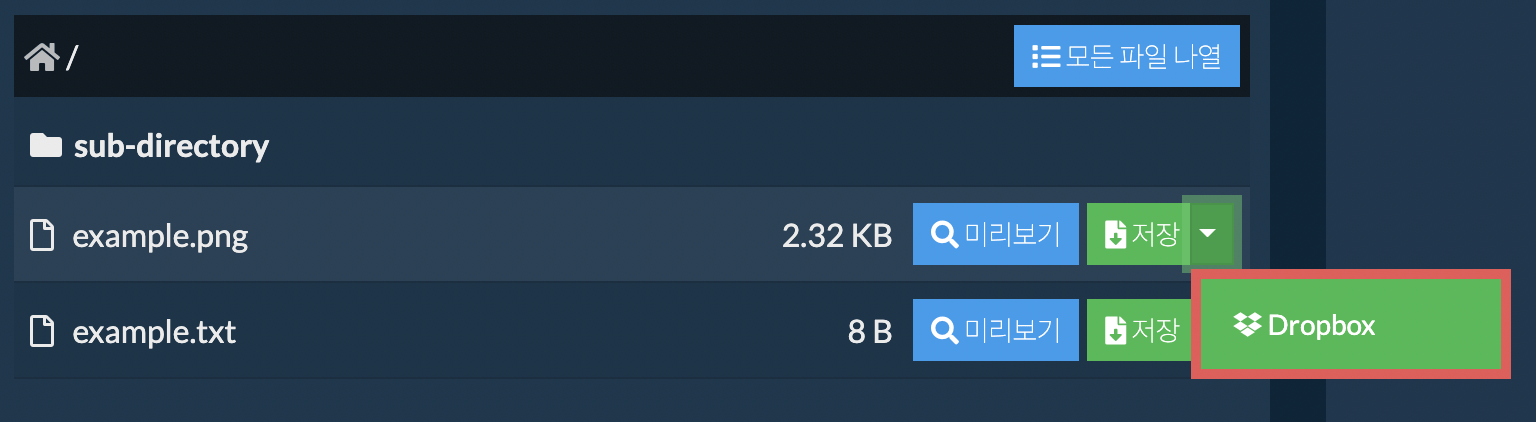
-
Google 드라이브에서 선택7Z 파일 선택 버튼 옆의 아래쪽 화살표(▾)를 클릭한 다음 "Google 드라이브에서 선택"을 선택하세요.

-
로그인 후 파일 선택Google 드라이브 창이 열립니다. 요청되면 Google에 로그인하고, ezyZip이 선택한 파일에 접근하도록 허용한 다음 파일을 선택하세요.
-
내용 살펴보기ezyZip이 7Z 파일을 브라우저로 다운로드하고 내용을 표시합니다.
-
Google 드라이브에 저장파일을 저장하려면 해당 파일의 "저장" 버튼에서 아래쪽 화살표(▾)를 클릭하고 "Google Drive"를 선택하세요. 모든 파일을 저장하려면 "모두 저장하기" 버튼의 아래쪽 화살표를 사용하세요. 요청되면 Google에 로그인하세요.
파일은 내 드라이브/ezyZip 폴더에 저장됩니다.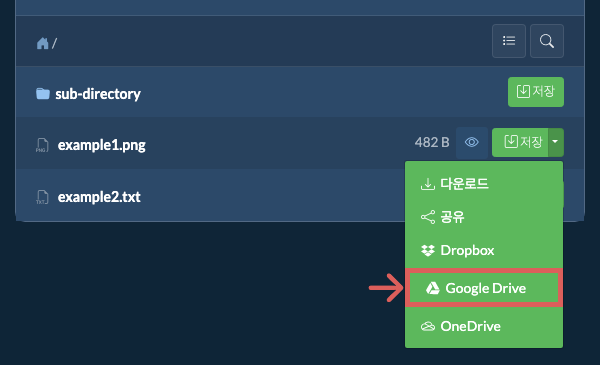
-
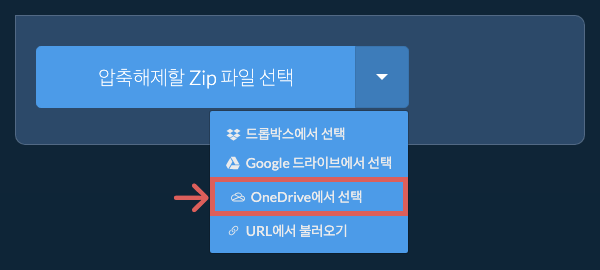
OneDrive에서 선택7Z 파일 선택 버튼 옆의 아래쪽 화살표(▾)를 클릭한 다음 "OneDrive에서 선택"을 선택하세요.
-
로그인 후 파일 선택OneDrive 창이 열립니다. 요청되면 개인 Microsoft 계정으로 로그인하고, ezyZip이 접근하도록 허용한 다음 파일을 선택하세요.
-
내용 살펴보기ezyZip이 7Z 파일을 브라우저로 다운로드하고 내용을 표시합니다.
-
OneDrive에 저장파일을 저장하려면 해당 파일의 "저장" 버튼에서 아래쪽 화살표(▾)를 클릭하고 "OneDrive"를 선택하세요. 모든 파일을 저장하려면 "모두 저장하기" 버튼의 아래쪽 화살표를 사용하세요. 요청되면 Microsoft 계정으로 로그인하세요.
파일은 Apps/ezyZip 폴더에 저장됩니다.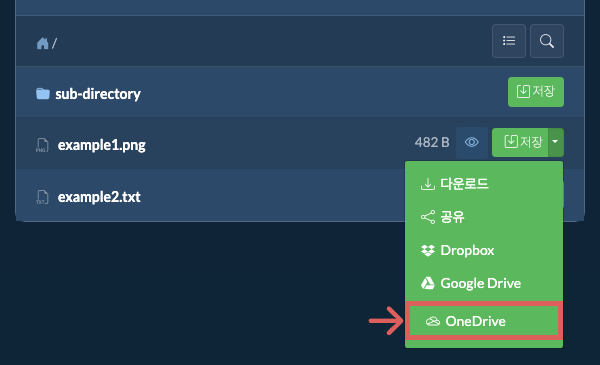
자주 묻는 질문
아쉽네요... 하지만 아직 방법이 있습니다. 저희 7Z 비밀번호 복구 도구가 브라우저에서 바로 비밀번호 복구를 시도할 수 있습니다.
ezyZip은 최신 브라우저를 실행 할 수 있는 모든 OS를 지원합니다. Windows, MacOS, Linux (예: Ubuntu, Mint, Debian), Android, ChromeOS (Chromebook),iOS (iPhone, iPad 및 iPod Touch)에서 작동되도록 테스트 했습니다.
일반적으로 사용되는 브라우저 중 하나 또는 별도의 최신 버전을 사용 하고 있는 지 확인 하세요. (예 : Chrome, Firefox, Safari, Opera).
일반적으로 사용되는 브라우저 중 하나 또는 별도의 최신 버전을 사용 하고 있는 지 확인 하세요. (예 : Chrome, Firefox, Safari, Opera).
ezyZip은 보관 파일 관리를 위한 무료 온라인 도구입니다. zip, 7zip (7z), rar, tar, tar.xz, txz, tar.bz2, tar.gz, tgz, jar, ear, war, zi.를 지원합니다.
다른 온라인 유틸리티와 달리 ezyZip은 파일 크기 제한이 없으며, 파일을 서버에 업로드 / 다운로드 할 필요가 없습니다. 로컬로 브라우저 앱에서 실행되므로 다른 유사한 온라인 도구보다 훨씬 빠릅니다. 브라우저에 파일 정보가 남지 않아 개인 정보가 보호 됩니다.
필요에 맞는 도구를 선택하는 데 도움이 되는 기능 차이를 빠르게 알아보세요.
| 기능 | ezyZip | 다른 온라인 도구 |
|---|---|---|
| 소프트웨어 설치 | 소프트웨어 불필요 | 소프트웨어 불필요 |
| 처리 위치 | 브라우저에서 로컬 처리 | 서버로 업로드 |
| 개인정보 보호 및 보안 | 파일이 기기에 남음 | 파일이 타사 서버로 업로드됨 |
| 처리 속도 | 즉시 (업로드 없음) | 인터넷 속도에 따라 다름 |
| 등록 필요 | 필요 없음 | 큰 파일에 자주 필요 |
| 오프라인 작동 | 예 (페이지 로드 후) | 아니오 |
| 비용 | 완전 무료 | 프리미엄 (유료 기능) |
| 설립 | 2009년부터 (15년 이상) | 최근, 생겼다 사라짐 |