
아래에 압축 지침
ISO 파일을 생성하는 방법은?
ezyZip을 사용하여 ISO 아카이브를 생성하는 단계별 지침이 아래에 나와 있습니다.
-
압축할 파일 선택 ISO 아카이브에 파일을 추가하려면 두 가지 옵션이 있습니다:
-
파일 선택 창을 열려면 "아카이브할 파일 선택"을 클릭하십시오
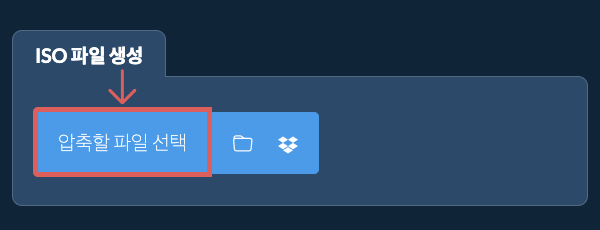
- 파일과 폴더를 ezyZip에 직접 끌어다 놓으세요
파일 선택 창을 열려면 "아카이브할 파일 선택"을 클릭하십시오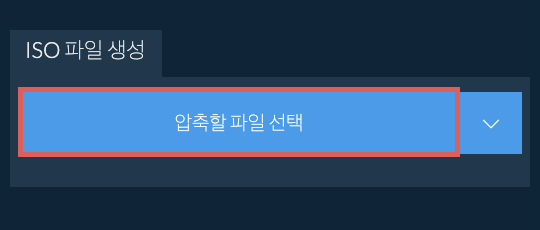
-
-
(선택 사항) 압축 수준 설정(선택 사항) "Create ISO File" 버튼 옆에 있는 아래 화살표를 클릭하여 원하는 압축 수준을 설정하십시오.
-
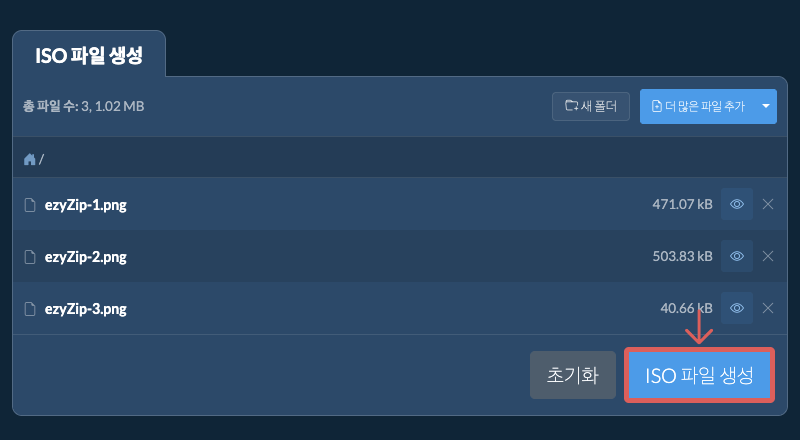
ISO 파일 만들기 클릭"Create ISO File"을 클릭하십시오. 파일 압축이 시작됩니다.
-
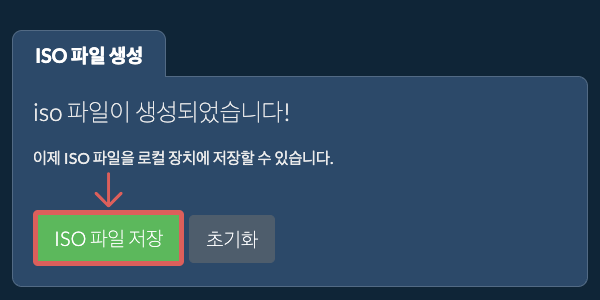
아카이브 저장"Save ISO File"을 클릭하여 선택한 대상 폴더에 아카이브를 저장하십시오.
더 많은 사용법 가이드
선택한 폴더의 모든 내용(하위 폴더 및 파일 포함)이 포함된 ISO 아카이브를 만듭니다. 폴더 버튼을 클릭하기만 하면 ezyZip이 원래 구조를 유지하면서 전체 폴더 구조를 아카이브합니다. 그런 다음 더 많은 파일과 폴더를 드래그 앤 드롭하여 추가 콘텐츠로 아카이브를 확장할 수 있습니다.
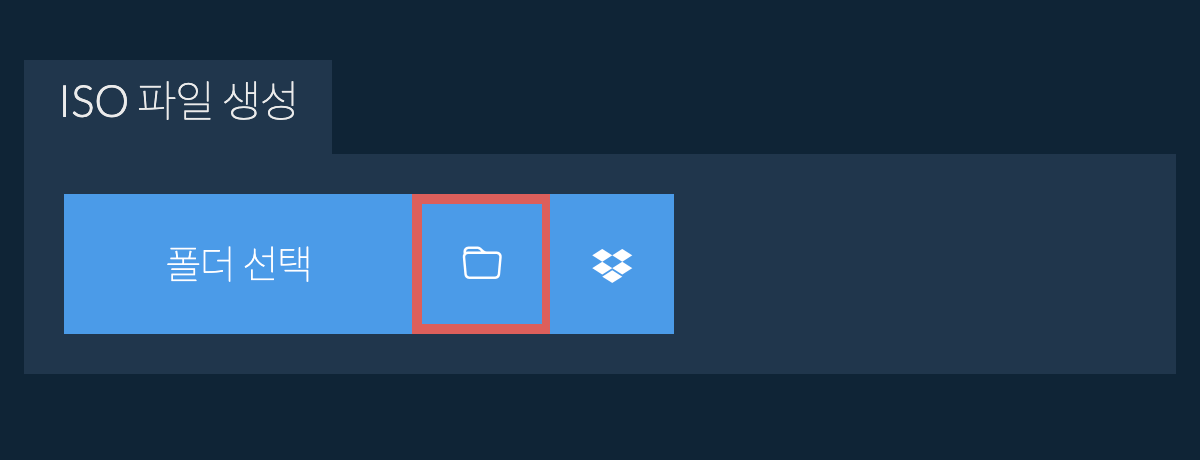
-
Dropbox 아이콘 클릭파일 선택기 버튼에서 () 드롭박스 로고를 클릭하세요.

-
권한 부여 및 파일 선택드롭박스 파일선택기가 나타납니다. 단 한번 ezyZip에 대한 액세스 권한을 부여하셔야 합니다.
-
파일이 목록에 표시됨파일을 한번 선택하게 되면, 그것이 리스트에 나타납니다. 파일을 압축하기 위해 위에 지침 을 따르세요.
-
Dropbox에 다시 저장만들어진 ISO파일을 드롭박스에 저장하기 위해, "ISO 파일 저장"버튼 밑의 "드롭박스" 드롭다운을 클릭하세요. 이것을 최초로 실행하는데 권한이 필요합니다. 이 파일은 /Apps/ezyZip 폴더에 저장됩니다.
자주 묻는 질문
ezyZip은 최신 브라우저를 실행 할 수 있는 모든 OS를 지원합니다. Windows, MacOS, Linux (예: Ubuntu, Mint, Debian), Android, ChromeOS (Chromebook),iOS (iPhone, iPad 및 iPod Touch)에서 작동되도록 테스트 했습니다.
일반적으로 사용되는 브라우저 중 하나 또는 별도의 최신 버전을 사용 하고 있는 지 확인 하세요. (예 : Chrome, Firefox, Safari, Opera).
일반적으로 사용되는 브라우저 중 하나 또는 별도의 최신 버전을 사용 하고 있는 지 확인 하세요. (예 : Chrome, Firefox, Safari, Opera).
ISO 파일(ISO 9660에서 파생됨)은 CD, DVD 또는 Blu-ray와 같은 광 디스크의 정확한 복사본을 나타내는 디스크 이미지 형식입니다. 다른 아카이브 형식과 달리 ISO 파일은 광 디스크의 정확한 구조와 부팅 가능성을 유지하므로 운영 체제, 소프트웨어 모음 배포 및 광 미디어 백업 복사본 생성에 적합합니다.
ISO 파일은 다양한 플랫폼에서 널리 지원되며 가상 드라이브로 마운트하거나 물리적 미디어에 구울 수 있습니다. 원래 디스크의 파일 시스템 구조를 유지하며 더 나은 플랫폼 간 호환성을 위해 여러 파일 시스템(예: ISO 9660, Joliet 또는 UDF)을 포함할 수 있습니다. 이 형식은 소프트웨어 배포, 운영 체제 설치 및 광 미디어의 정확한 복사본 생성에 필수적입니다. ezyZip으로 ISO 아카이브를 만들 때 날짜 정보는 포함되지 않으며 빈 디렉터리는 결과 아카이브 파일에 추가되지 않습니다.
ezyZip은 이 무료 ISO 파일 생성 유틸리티를 포함하여 온라인 파일 관리 도구 모음입니다. 다른 온라인 파일 압축 도구와 달리 ezyZip은 브라우저에서 로컬로 실행되므로 개인 정보가 보호됩니다. 파일을 서버에 업로드하지 않고도 ISO 아카이브를 빠르고 안전하게 생성할 수 있습니다.
필요에 맞는 도구를 선택하는 데 도움이 되는 기능 차이를 빠르게 알아보세요.
| 기능 | ezyZip | 다른 온라인 도구 |
|---|---|---|
| 소프트웨어 설치 | 소프트웨어 불필요 | 소프트웨어 불필요 |
| 처리 위치 | 브라우저에서 로컬 처리 | 서버로 업로드 |
| 개인정보 보호 및 보안 | 파일이 기기에 남음 | 파일이 타사 서버로 업로드됨 |
| 처리 속도 | 즉시 (업로드 없음) | 인터넷 속도에 따라 다름 |
| 등록 필요 | 필요 없음 | 큰 파일에 자주 필요 |
| 오프라인 작동 | 예 (페이지 로드 후) | 아니오 |
| 지원 형식 | 250개 이상의 아카이브 형식 | 보통 5-10개 형식 |
| 비용 | 완전 무료 | 프리미엄 (유료 기능) |
| 설립 | 2009년부터 (15년 이상) | 최근, 생겼다 사라짐 |
대용량 ISO 파일에서 클라이언트 측 압축이 더 빠른 이유
ezyZip으로 ISO 압축 파일을 만들면, 압축 처리가 WebAssembly (WASM)를 사용하여 브라우저 내에서 완전히 실행됩니다. 왜 저희의 로컬 엔진이 서버 기반 압축 도구보다 뛰어난지 설명해 드립니다:
- 필요 시 코덱 로드Deflate, LZMA, Brotli, Zstandard 등 다양한 압축 코덱이 WASM으로 컴파일되어 필요할 때만 로드되며, 별도의 소프트웨어 설치 없이 CPU에 근접한 속도로 실행됩니다. 각 코덱은 해당 알고리즘에 최적화되어 있으며, ezyZip이 선택한 압축 형식에 가장 적합한 인코더를 자동으로 선택합니다.
- 병렬 Web Workers압축 작업은 별도의 스레드에서 전용 Web Workers를 통해 실행되므로, CPU 집약적인 작업 중에도 브라우저 인터페이스가 완전히 반응 상태를 유지합니다. 압축 파일이 백그라운드에서 생성되는 동안 계속 웹 서핑, 문서 편집, 다른 탭 작업을 할 수 있습니다.
- 스트리밍 출력압축된 데이터는 File System Access API 또는 Origin Private File System (OPFS)를 통해 디스크로 직접 스트리밍되므로, 압축 파일 크기에 관계없이 메모리 사용량이 일정하게 유지됩니다. 데이터가 RAM에 전체 버퍼링되지 않고 청크 단위로 디스크에 기록되므로 수 기가바이트의 대용량 압축 파일도 브라우저 메모리 한계를 초과하지 않고 생성할 수 있습니다.
- 네트워크 오버헤드 제로파일은 브라우저의 File API를 통해 직접 읽으므로, 원격 도구의 업로드, 서버 대기열, 다운로드라는 병목 현상이 없습니다. 느린 연결에서 대용량 파일의 경우, 전체 처리 시간이 몇 시간에서 몇 분으로 단축될 수 있습니다.
- 압축 수준 조정 가능압축 속도와 파일 크기 감소 사이의 균형을 맞추기 위해 압축 수준을 조정하세요. 낮은 수준에서는 빠른 공유를 위해 신속하게 압축 파일을 생성하고, 최대 압축에서는 장기 보관이나 대역폭 제한 전송을 위해 용량을 최대한 줄입니다.