
Anweisungen zur Kompression unten
Wie erstelle ich eine ISO Datei?
Unten finden Sie eine Schritt-für-Schritt-Anleitung zur Erstellung von ISO Archiven mit ezyZip.
-
Dateien zum Archivieren auswählen Um Dateien zu Ihrem ISO Archiv hinzuzufügen, haben Sie zwei Möglichkeiten:
-
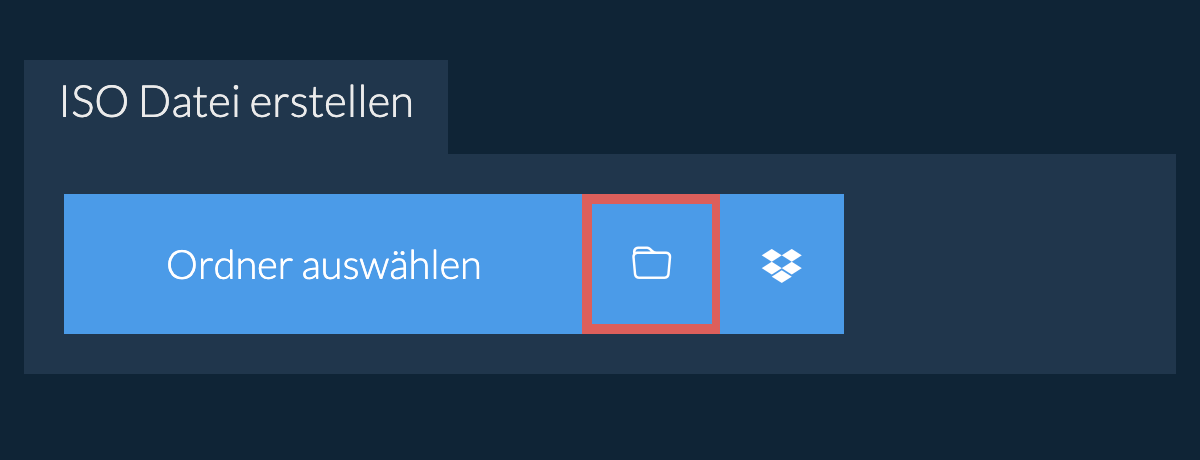
Klicken Sie auf "Dateien zum Archivieren auswählen", um den Dateiauswahldialog zu öffnen.
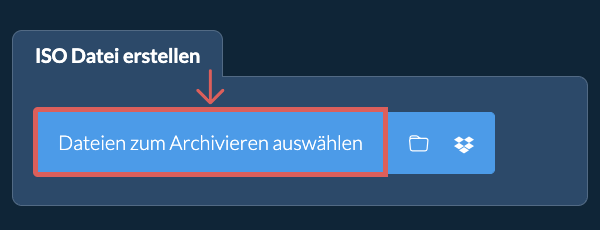
- Ziehen Sie Dateien und Ordner direkt auf ezyZip
Klicken Sie auf "Dateien zum Archivieren auswählen", um den Dateiauswahldialog zu öffnen.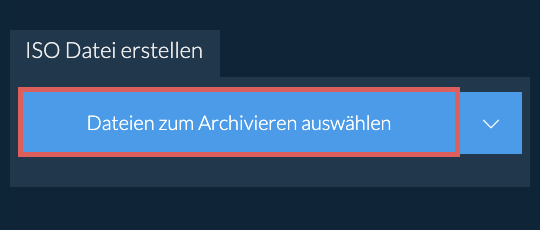
-
-
(Optional) Komprimierungsstufe einstellen(Optional) Stellen Sie den gewünschten Komprimierungsgrad ein, indem Sie auf den Pfeil neben der Schaltfläche "ISO Datei erstellen" klicken.
-
ISO-Datei erstellen klickenKlicken Sie auf "ISO Datei erstellen". Die Dateien werden komprimiert.
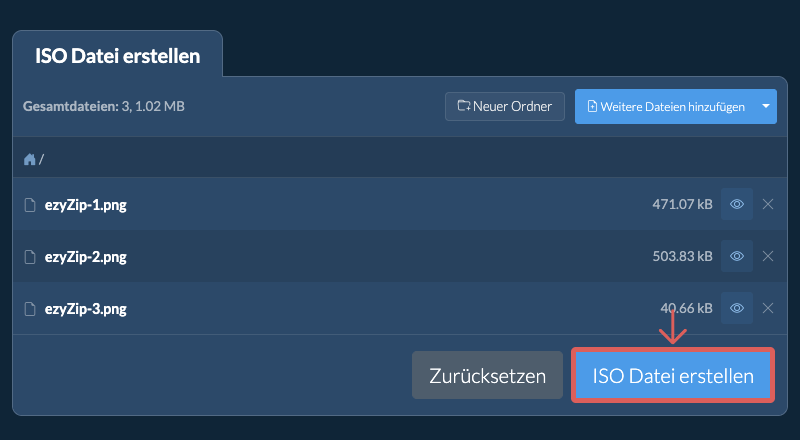
-
Archiv speichernKlicken Sie auf "ISO Datei speichern", um das Archiv im ausgewählten Zielordner zu speichern.
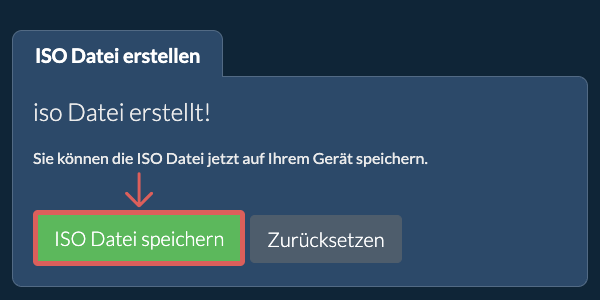
-
Dropbox-Symbol klickenKlicken Sie auf das Dropbox-Logo () in der Dateiauswahl-Schaltfläche.

-
Autorisieren und Dateien auswählenDie Dropbox-Dateiauswahl Menü wird angezeigt. Beim ersten Mal müssen Sie den Zugriff auf ezyZip autorisieren.
-
Dateien erscheinen in der ListeSobald Sie die Datei(en) ausgewählt haben, werden diese in der Auflistung angezeigt. Folgen Sie den Anweisungen oben, um die Dateien zu komprimieren.
-
In Dropbox zurückspeichernUm die entstandene ISO-Datei in Dropbox zu speichern, klicken Sie auf das Dropdown-Menü "Dropbox" unter der Schaltfläche " ISO-Datei speichern". Dies erfordert bei der ersten Ausführung eine Autorisierung.
Die Datei wird im Ordner /Apps/ezyZip gespeichert.
Häufig gestellte Fragen
Stelle sicher, dass du die neueste Version eines der populären Browser oder deren Varianten verwendest. (z.B. Chrome, Firefox, Safari, Edge).
Eine ISO-Datei (abgeleitet von ISO 9660) ist ein Datenträgerabbildformat, das eine exakte Kopie eines optischen Datenträgers wie einer CD, DVD oder Blu-ray-Disc darstellt. Im Gegensatz zu anderen Archivformaten behalten ISO-Dateien die exakte Struktur und Bootfähigkeit optischer Datenträger bei, wodurch sie sich perfekt für die Verteilung von Betriebssystemen, Softwaresammlungen und das Erstellen von Sicherungskopien optischer Medien eignen.
ISO-Dateien werden auf verschiedenen Plattformen широко unterstützt und können als virtuelle Laufwerke eingebunden oder auf physische Medien gebrannt werden. Sie behalten die Dateisystemstruktur des Originaldatenträgers bei und können mehrere Dateisysteme (wie ISO 9660, Joliet oder UDF) für eine bessere plattformübergreifende Kompatibilität enthalten. Dieses Format ist unerlässlich für die Softwareverteilung, die Betriebssysteminstallation und das Erstellen exakter Kopien optischer Medien. Beim Erstellen von ISO-Archiven mit ezyZip werden keine Datumsangaben hinzugefügt und leere Verzeichnisse werden nicht zur resultierenden Archivdatei hinzugefügt.
Hier ist ein schneller Überblick über die Funktionsunterschiede, um Ihnen bei der Auswahl des richtigen Tools zu helfen.
| Funktion | ezyZip | Andere Online-Tools |
|---|---|---|
| Software-Installation | Keine Software erforderlich | Keine Software erforderlich |
| Verarbeitungsort | Lokale Verarbeitung in Ihrem Browser | Upload zu Servern |
| Datenschutz und Sicherheit | Dateien bleiben auf Ihrem Gerät | Dateien werden auf Drittserver hochgeladen |
| Verarbeitungsgeschwindigkeit | Sofort (kein Upload) | Hängt von der Internetgeschwindigkeit ab |
| Registrierung erforderlich | Niemals erforderlich | Oft für große Dateien erforderlich |
| Funktioniert offline | Ja (nach dem Laden der Seite) | Nein |
| Unterstützte Formate | Über 250 Archivformate | Normalerweise 5-10 Formate |
| Kosten | Vollständig kostenlos | Freemium (kostenpflichtige Funktionen) |
| Gegründet | Seit 2009 (15+ Jahre) | Neuere, kommen und gehen |
Warum clientseitige Archivierung bei großen ISO-Dateien schneller ist
Wenn Sie mit ezyZip ein ISO-Archiv erstellen, läuft die Komprimierung vollständig in Ihrem Browser mithilfe von WebAssembly (WASM). So übertrifft unsere lokale Engine serverbasierte Archivierungstools:
- Bedarfsgesteuertes Codec-LadenMehrere Komprimierungs-Codecs — darunter Deflate, LZMA, Brotli und Zstandard — werden zu WASM kompiliert und nur bei Bedarf geladen. Sie laufen mit nahezu nativer CPU-Geschwindigkeit, ohne dass Software installiert werden muss. Jeder Codec ist für seinen spezifischen Algorithmus optimiert, sodass ezyZip automatisch den effizientesten Encoder für das gewählte Archivformat auswählt.
- Parallele Web WorkersDie Komprimierung läuft in dedizierten Web Workers auf separaten Threads und hält so die Browseroberfläche auch während CPU-intensiver Vorgänge vollständig reaktionsfähig. Sie können weiter surfen, Dokumente bearbeiten oder in anderen Tabs arbeiten, während Ihr Archiv im Hintergrund erstellt wird.
- Streaming-AusgabeKomprimierte Daten werden über die File System Access API oder das Origin Private File System (OPFS) direkt auf Ihre Festplatte gestreamt, sodass der Speicherbedarf unabhängig von der Archivgröße begrenzt bleibt. Selbst mehrere Gigabyte große Archive lassen sich erstellen, ohne den Browserspeicher zu erschöpfen, da Daten in Blöcken auf die Festplatte geschrieben statt vollständig im RAM gepuffert werden.
- Kein Netzwerk-OverheadIhre Dateien werden über die File API des Browsers gelesen, wodurch Upload, Serverwarteschlange und Download-Engpässe entfernter Tools entfallen. Bei großen Dateien und langsamen Verbindungen kann dies die Gesamtverarbeitungszeit von Stunden auf Minuten reduzieren.
- Konfigurierbare KomprimierungsstufenPassen Sie den Komprimierungsgrad an, um Geschwindigkeit und Dateigrößenreduktion in Einklang zu bringen. Niedrigere Stufen erstellen Archive schnell für rasche Weitergabe, während maximale Komprimierung jeden Byte für Langzeitspeicherung oder bandbreitenbeschränkte Übertragungen herausquetscht.