
Anweisungen zur Kompression unten
Wie Sie Dateien komprimieren?
Unten sind die Schritte zum Komprimieren von Dateien mit ezyZip.
-
Dateien zum Archivieren auswählen Um Dateien zu Ihrem Zip-Archiv hinzuzufügen, haben Sie zwei Möglichkeiten:
-
Clicken Sie „Dateien zum Archivieren auswählen“ um den Dateiexplorer zu öffnen
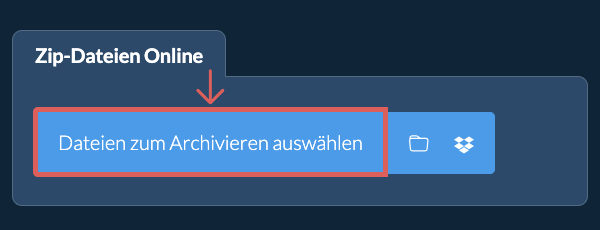
- Ziehen Sie Dateien und Ordner direkt auf ezyZip
-
-
(Optional) Komprimierungsstufe einstellen(Optional) Stellen Sie die gewünschte Komprimierungsstufe ein, indem Sie auf den Abwärtspfeil neben "Dateien Verzippen".
-
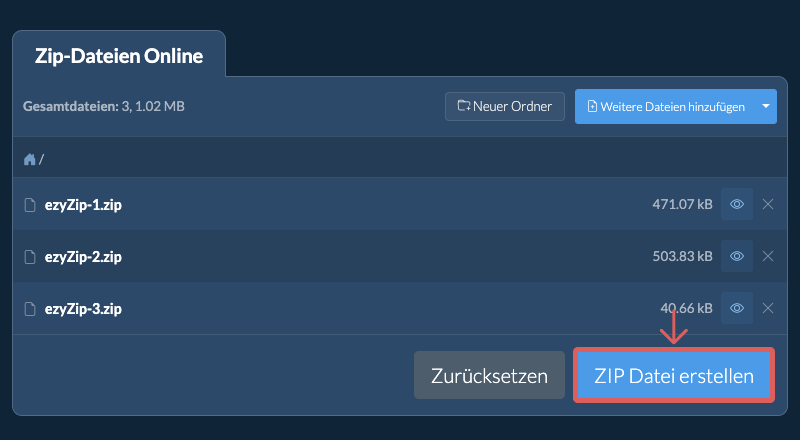
Dateien verzippen klickenKlicken Sie auf „Dateien Verzippen“. Die Dateien werden komprimiert.
-
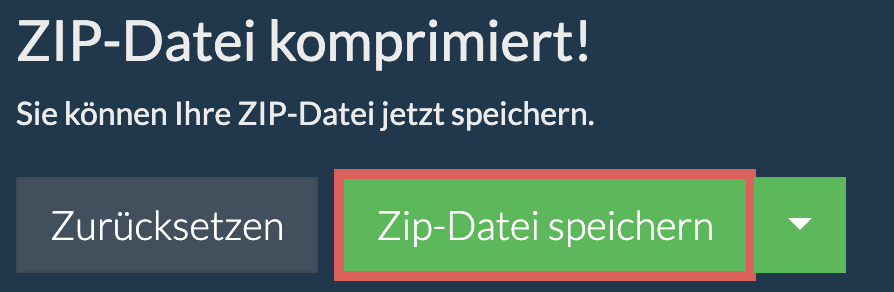
Archiv speichernKlicken Sie auf „Zip-Datei Speichern“, um das Archiv auf Ihrer Festplatte zu speichern. Achten Sie darauf, einen gültigen Dateinamen anzugeben.
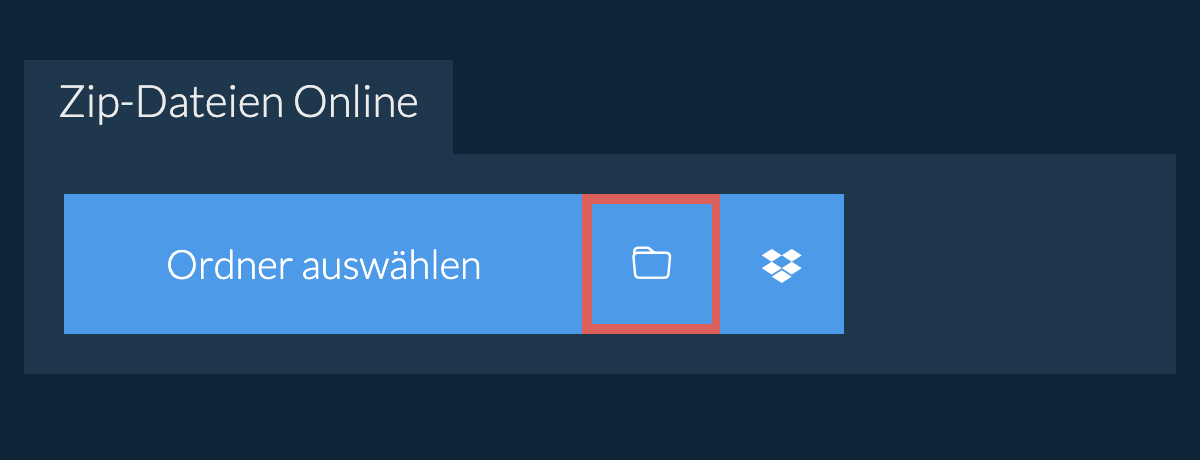
Sie können neue Unterordner hinzufügen, sobald Sie das erste ZIP-Archiv erstellt haben (mit oder ohne Dateien).
-
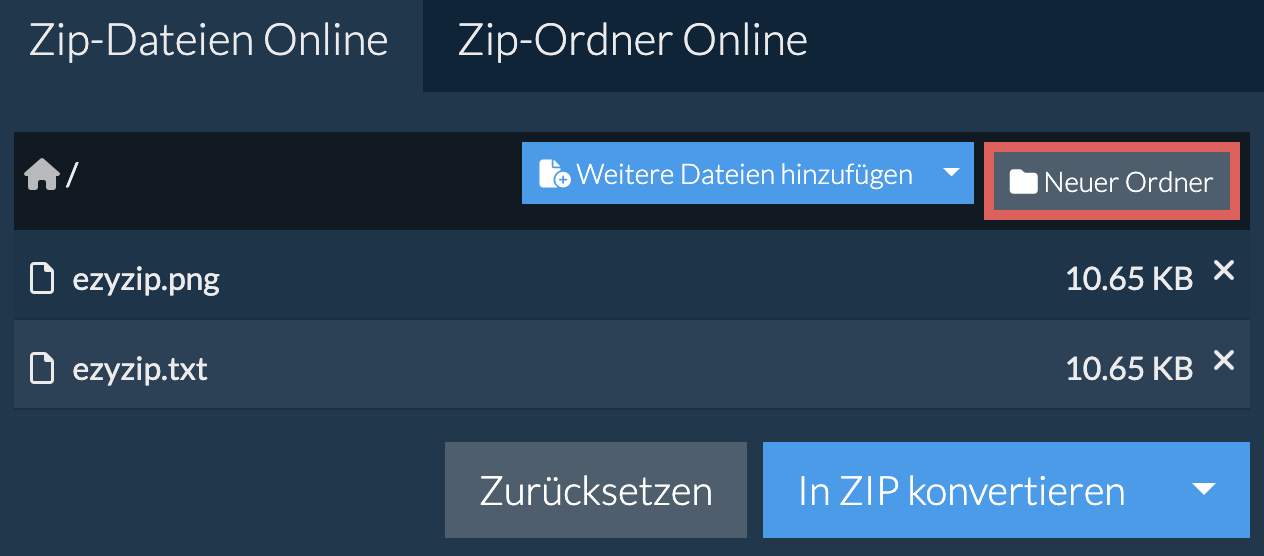
Schaltfläche Neuer Ordner klickenKlicken Sie auf 'Neuer Ordner' in der oberen rechten Ecke.
-
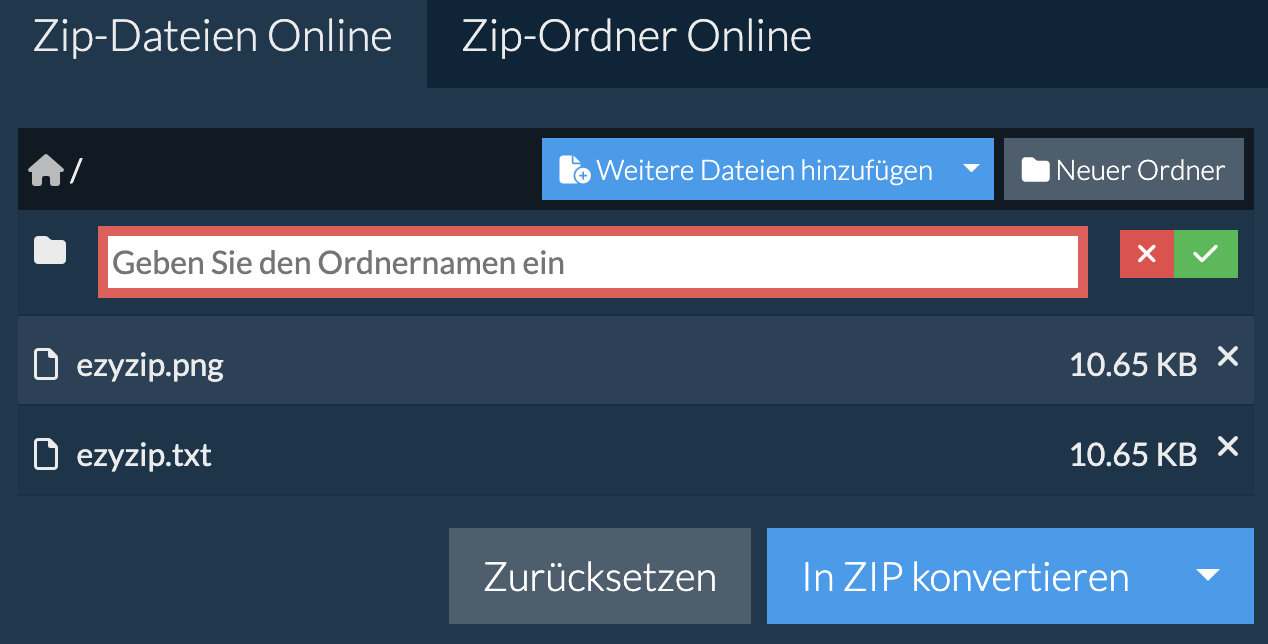
Ordner benennenGeben Sie Ihrem neuen Ordner einen Namen und drücken Sie die Eingabetaste oder klicken Sie auf das grüne Häkchen.
-
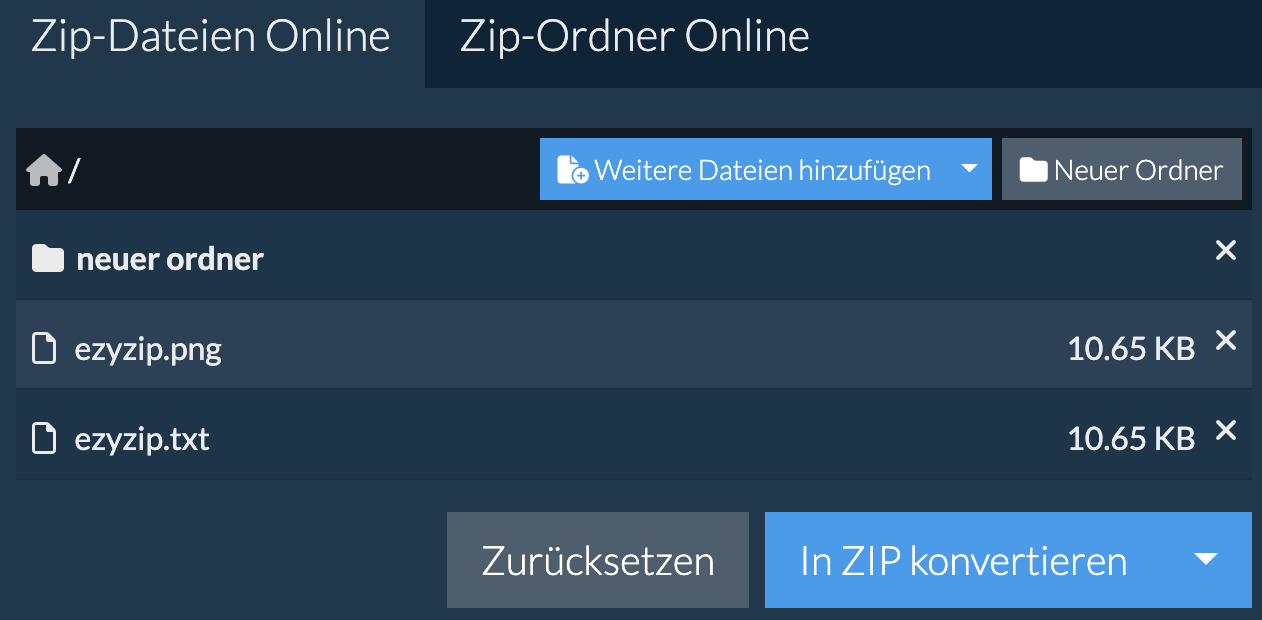
Ordner hinzugefügtDer Ordner wird dem Inhalt des ZIP-Archivs hinzugefügt.
-
Aus Dropbox auswählenKlicken Sie auf den Pfeil nach unten (▾) neben der Schaltfläche zur Dateiauswahl, und wählen Sie „Aus Dropbox auswählen“.

-
Dateien auswählenEin kleines ezyZip-Fenster wird geöffnet. Klicken Sie auf „Continue to Dropbox“, melden Sie sich bei Dropbox an, falls Sie dazu aufgefordert werden, und wählen Sie dann das, was Sie komprimieren möchten.
-
Dateien komprimierenezyZip lädt Ihre Auswahl in Ihren Browser herunter. Folgen Sie dann den Anweisungen oben.
-
In Dropbox speichernWenn „Bereit zum Erstellen der ZIP-Datei“ angezeigt wird, klicken Sie auf den Pfeil nach unten (▾) neben „ZIP erstellen“ und wählen Sie „Dropbox“. (In Firefox und Safari verwenden Sie den Pfeil nach unten neben „Zip-Datei speichern“.) Beim ersten Mal bittet Dropbox Sie, ezyZip den Zugriff zu erlauben.
Die Datei wird im Ordner /Apps/ezyZip gespeichert.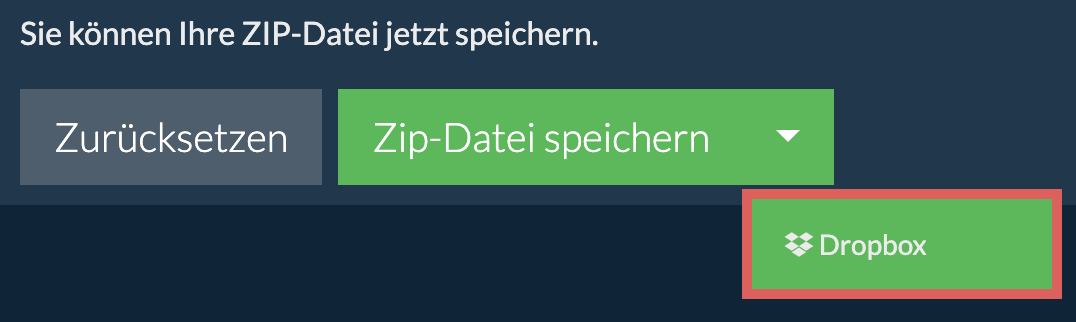
-
Aus Google Drive auswählenKlicken Sie auf den Pfeil nach unten (▾) neben der Schaltfläche zur Dateiauswahl, und wählen Sie „Aus Google Drive auswählen“.

-
Anmelden und Dateien auswählenEin Google-Drive-Fenster wird geöffnet. Melden Sie sich bei Google an, falls Sie dazu aufgefordert werden, erlauben Sie ezyZip den Zugriff auf die von Ihnen ausgewählten Dateien, und wählen Sie dann das, was Sie komprimieren möchten.
-
Dateien komprimierenezyZip lädt Ihre Auswahl in Ihren Browser herunter. Folgen Sie dann den Anweisungen oben.
-
In Google Drive speichernWenn „Bereit zum Erstellen der ZIP-Datei“ angezeigt wird, klicken Sie auf den Pfeil nach unten (▾) neben „ZIP erstellen“ und wählen Sie „Google Drive“. (In Firefox und Safari verwenden Sie den Pfeil nach unten neben „Zip-Datei speichern“.) Melden Sie sich bei Google an, falls Sie dazu aufgefordert werden.
Die Datei wird im Ordner Meine Ablage/ezyZip gespeichert.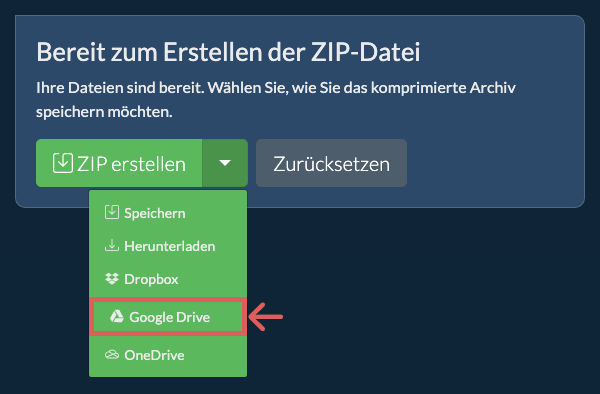
-
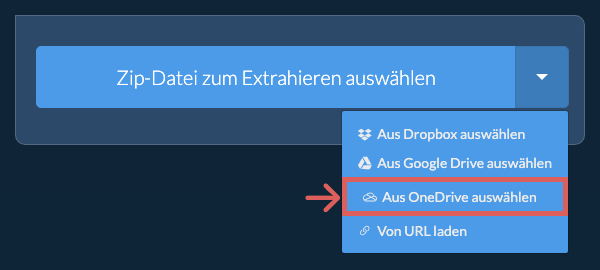
Aus OneDrive auswählenKlicken Sie auf den Pfeil nach unten (▾) neben der Schaltfläche zur Dateiauswahl, und wählen Sie „Aus OneDrive auswählen“.
-
Anmelden und Dateien auswählenEin OneDrive-Fenster wird geöffnet. Melden Sie sich bei Bedarf mit Ihrem persönlichen Microsoft-Konto an, erlauben Sie ezyZip den Zugriff, und wählen Sie dann das, was Sie komprimieren möchten.
-
Dateien komprimierenezyZip lädt Ihre Auswahl in Ihren Browser herunter. Folgen Sie dann den Anweisungen oben.
-
In OneDrive speichernWenn „Bereit zum Erstellen der ZIP-Datei“ angezeigt wird, klicken Sie auf den Pfeil nach unten (▾) neben „ZIP erstellen“ und wählen Sie „OneDrive“. (In Firefox und Safari verwenden Sie den Pfeil nach unten neben „Zip-Datei speichern“.) Melden Sie sich bei Bedarf mit Ihrem Microsoft-Konto an.
Die Datei wird im Ordner Apps/ezyZip gespeichert.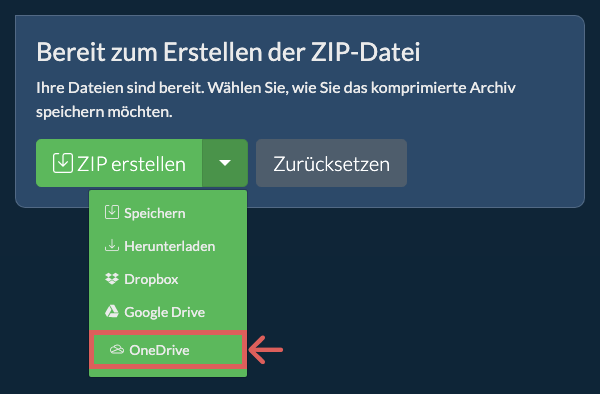
Häufig gestellte Fragen
Die ZIP-Komprimierung verkleinert Dateien mit vielen sich wiederholenden Daten, zum Beispiel Dokumente, Tabellen, Textdateien sowie unkomprimierte Bilder oder Audiodateien (BMP, TIFF, WAV). Diese werden oft deutlich kleiner.
Fotos (JPG, PNG, HEIC), Videos (MP4, MOV), Musik (MP3, AAC), die meisten PDFs und Office-Dateien (DOCX, XLSX, PPTX) sind bereits komprimiert. Beim Zippen sparen Sie damit kaum oder gar keinen Platz, deshalb kann ein ZIP mit Fotos oder Songs am Ende fast so groß sein wie die Originaldateien.
So machen Sie diese Dateien kleiner:
- Verkleinern Sie Fotos mit dem Bildkompressor.
- Verkleinern Sie Videos und Audiodateien mit dem Video- und Audiokompressor. Dabei sinkt die Qualität etwas, dafür wird die Datei deutlich kleiner.
- Für ein E-Mail- oder Upload-Limit können Sie das ZIP in kleinere Teile aufteilen.
- Bei Dokumenten und anderen gut komprimierbaren Dateien spart eine höhere Komprimierungsstufe noch ein wenig mehr.
Stelle sicher, dass du die neueste Version eines der populären Browser oder deren Varianten verwendest. (z.B. Chrome, Firefox, Safari, Edge).
Stelle es sich einfach als ein Verzeichnis vor, das Dateien und weitere Unterverzeichnisse enthalten kann, sobald es mit einem Zip-Programm geöffnet wurde.
ezyZip ist ein kostenloses Online-Tool zum Komprimieren und Entpacken, mit dem Sie Dateien zippen und zu einem Archiv zusammenfassen können. Es unterstützt auch das Entpacken und öffnet gezippte Archive sowie zipx, rar, tar, tar.gz, 7z und verschiedene andere Archivformate.
Im Gegensatz zu anderen Online-Tools zum Zippen und Entpacken müssen Sie bei ezyZip keine Dateien auf einen Server hoch- oder von diesem herunterladen. Es gibt keine Nutzungsbeschränkungen, sodass Sie große komprimierte Dateien erstellen können. Es läuft lokal als Browser-App und ist daher viel schneller als vergleichbare Online-Tools zum Zippen und Entpacken. Dies hilft auch, Ihre Privatsphäre zu schützen, da Ihre Dateien in Ihrem Browser verarbeitet und nicht hochgeladen werden.
Hier ist ein schneller Überblick über die Funktionsunterschiede, um Ihnen bei der Auswahl des richtigen Tools zu helfen.
| Funktion | ezyZip | Andere Online-Tools |
|---|---|---|
| Software-Installation | Funktioniert direkt im Browser | Funktioniert direkt im Browser |
| Verarbeitungsort | Ihr Browser (kein Upload) | Deren Server (Upload erforderlich) |
| Datenschutz und Sicherheit | Dateien bleiben auf Ihrem Gerät | Dateien hochgeladen, für andere zugänglich |
| Verarbeitungsgeschwindigkeit | Schnell (keine Upload-/Download-Zeit) | Langsam (Upload + Verarbeitung + Download) |
| Funktioniert offline | Ja (nach dem Laden der Seite) | Nein |
| Unterstützte Formate | Über 350 Archivformate | Eingeschränkte Formatunterstützung |
| Gegründet | Seit 2009 (15+ Jahre) | Neu (könnten verschwinden) |
Warum clientseitige ZIP-Erstellung schneller ist als serverbasierte Tools
ezyZip erstellt ZIP-Dateien mithilfe einer WebAssembly-basierten Engine, die direkt in Ihrem Browser läuft. So schlägt lokale Verarbeitung cloudbasierte Archivierungstools:
- Direktes Festplatten-StreamingKomprimierte Ausgaben werden über die File System Access API mithilfe von FileSystemWritableFileStream direkt auf Ihre Festplatte gestreamt und umgehen dabei vollständig die Speicherpufferung. Diese Durchschreibarchitektur bedeutet, dass Ihr verfügbarer RAM die erstellbare Archivgröße nicht begrenzt.
- Parallele KomprimierungWeb Workers übernehmen die Komprimierung in parallelen Threads und halten den Browser auch bei großen Dateimengen reaktionsfähig. Sie können den Echtzeit-Fortschritt für jede Datei verfolgen, während die Engine Ihre Auswahl verarbeitet.
- Keine Upload-/Download-LatenzServerbasierte Tools müssen Ihren Upload empfangen, in einer gemeinsamen Warteschlange komprimieren und das Ergebnis zurückschicken — lokale Verarbeitung überspringt alle drei Phasen. Der Geschwindigkeitsvorteil ist bei großen Dateisammlungen am deutlichsten, wo der Upload allein länger dauern könnte als der gesamte lokale Vorgang.
- Konfigurierbare KomprimierungPassen Sie Komprimierungsgrad, -methode und Archiveinstellungen vor der Erstellung an. Die Engine unterstützt mehrere Komprimierungsalgorithmen pro Format und lässt Sie je nach Priorität zwischen schnellerer Erstellung oder kleineren Dateigrößen wählen.