
Instruções de compressão abaixo
Como compactar ficheiros num zip?
Abaixo estão os passos para comprimir arquivos usando ezyZip.
-
Selecionar arquivos para compactar Para adicionar ficheiros ao seu arquivo zip, tem duas opções:
-
Clique em "Selecione os ficheiros para arquivar" para abrir a escolha de ficheiros
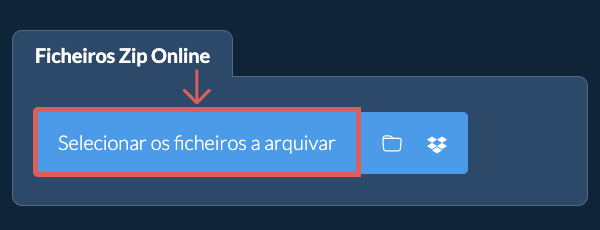
- Arraste e solte arquivos e pastas diretamente no ezyZip
Clique em "Selecione os ficheiros para arquivar" para abrir a escolha de ficheiros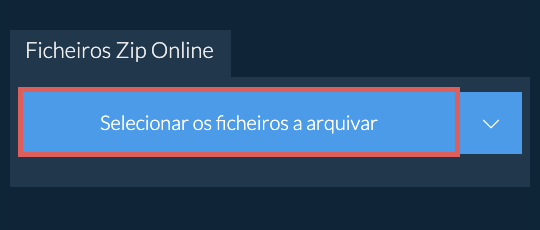
-
-
(Opcional) Definir nível de compressão(Opcional) Configure o nível de compressão desejado ao clicar na seta para baixo ao lado de "Compactar ficheiros em zip".
-
Clicar em Compactar arquivosClique em "Compactar ficheiros em zip". A compressão dos ficheiros terá início.
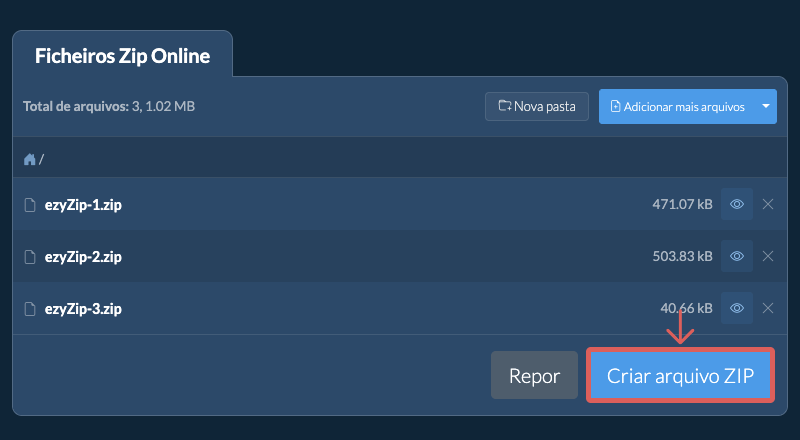
-
Salvar o arquivo compactadoClique em "Guardar Ficheiro Zip" para gravar o arquivo para seu disco local.
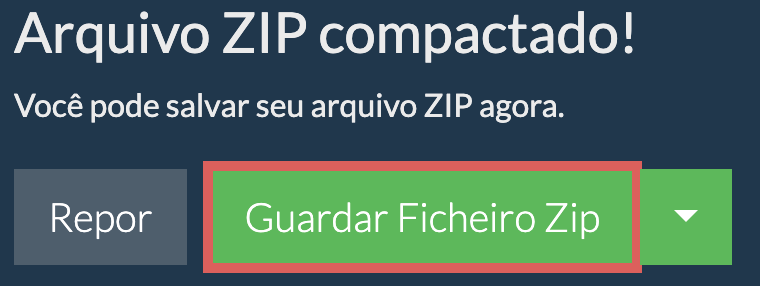

Você pode adicionar novas pastas depois de criar o arquivo ZIP inicial (com ou sem arquivos).
-
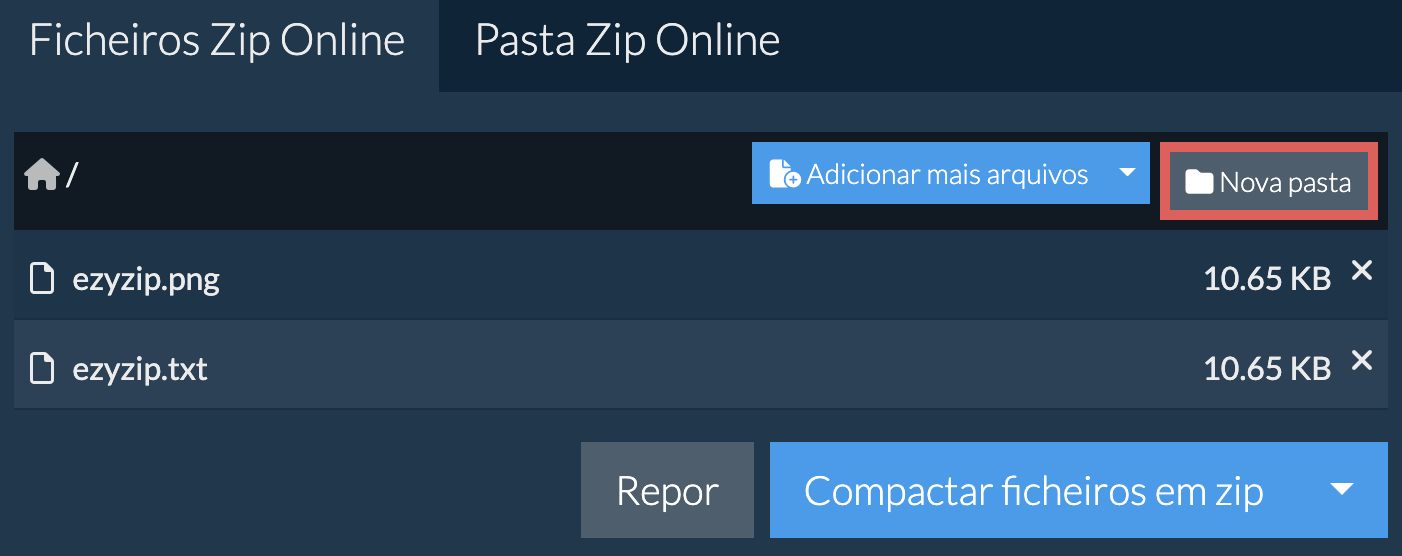
Clicar no botão Nova pastaClique em 'Nova pasta' no canto superior direito.
-
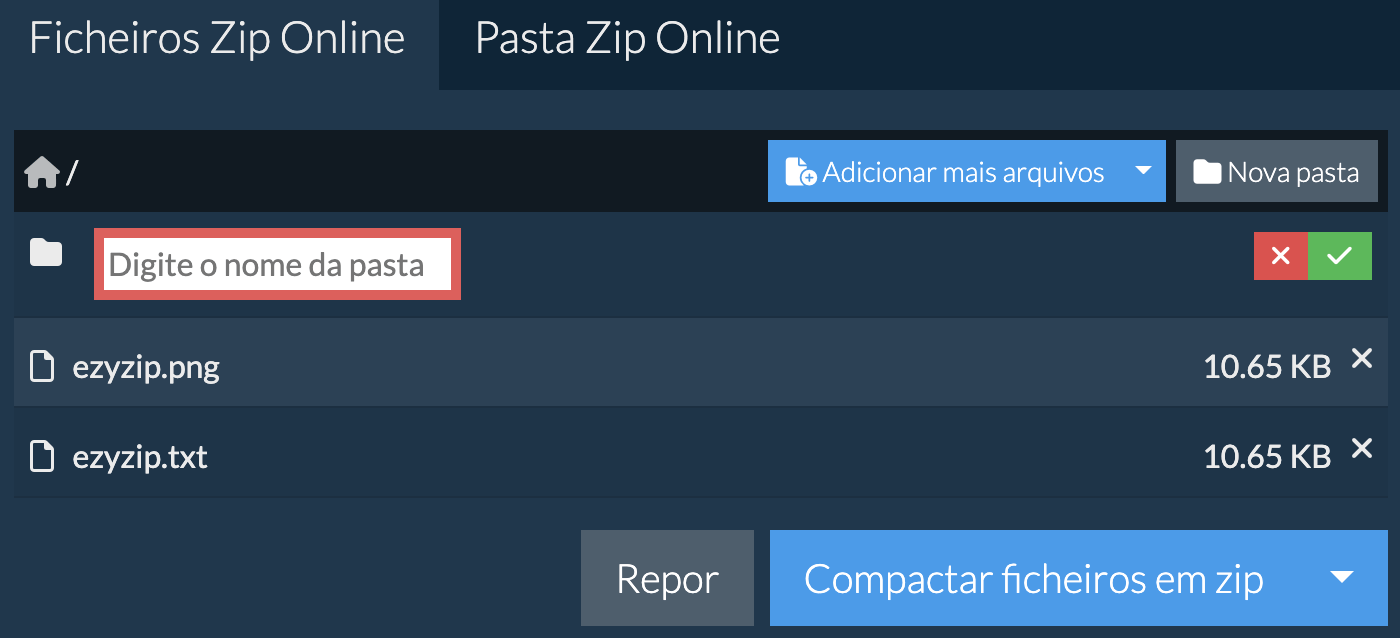
Nomear a pastaDê um nome à sua nova pasta e pressione enter ou clique no visto verde.
-
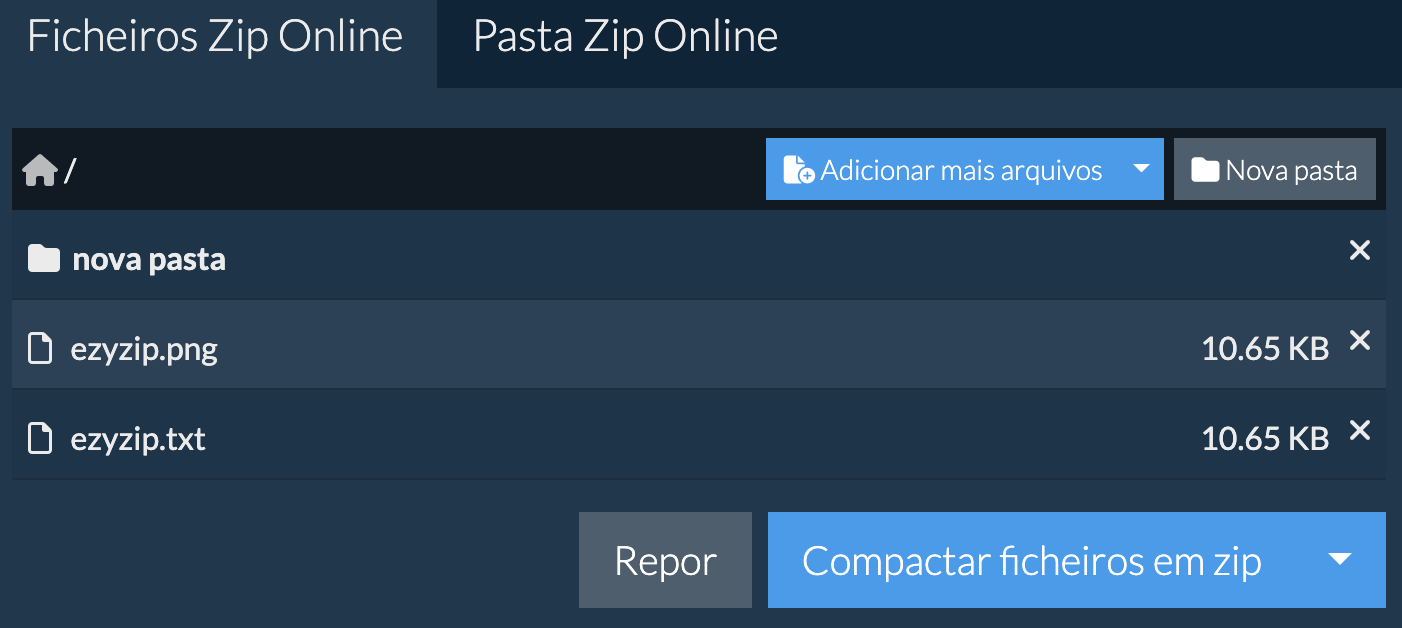
Pasta adicionadaAdicionará a pasta ao conteúdo do arquivo ZIP.
-
Selecionar a partir de DropboxClique na seta para baixo (▾) ao lado do botão de seleção de arquivos, depois escolha "Selecionar a partir de Dropbox".

-
Escolher os arquivosUma pequena janela do ezyZip é aberta. Clique em "Continue to Dropbox", faça login no Dropbox se solicitado e depois escolha o que deseja compactar.
-
Comprimir os arquivosO ezyZip baixa a sua seleção para o seu navegador. Depois siga as instruções acima.
-
Salvar no DropboxQuando aparecer "Pronto para criar arquivo ZIP", clique na seta para baixo (▾) ao lado de "Criar ZIP" e escolha "Dropbox". (No Firefox e no Safari, use a seta para baixo ao lado de "Guardar Ficheiro Zip".) Na primeira vez, o Dropbox pede que você permita o acesso do ezyZip.
O arquivo é salvo na pasta /Apps/ezyZip.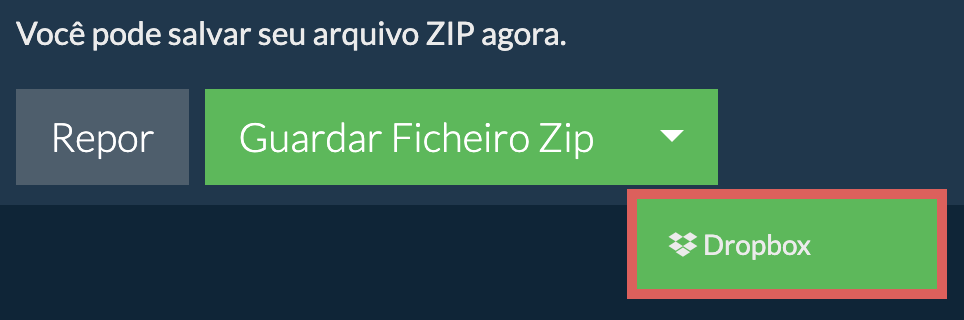
-
Selecionar a partir de Google DriveClique na seta para baixo (▾) ao lado do botão de seleção de arquivos, depois escolha "Selecionar a partir de Google Drive".

-
Entrar e escolher os arquivosUma janela do Google Drive é aberta. Faça login no Google se solicitado, permita que o ezyZip acesse os arquivos que você escolher e depois escolha o que deseja compactar.
-
Comprimir os arquivosO ezyZip baixa a sua seleção para o seu navegador. Depois siga as instruções acima.
-
Salvar no Google DriveQuando aparecer "Pronto para criar arquivo ZIP", clique na seta para baixo (▾) ao lado de "Criar ZIP" e escolha "Google Drive". (No Firefox e no Safari, use a seta para baixo ao lado de "Guardar Ficheiro Zip".) Faça login no Google se solicitado.
O arquivo é salvo na pasta Meu Drive/ezyZip.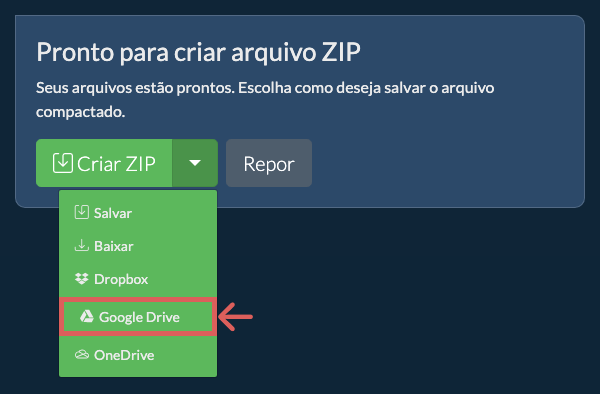
-
Selecionar a partir de OneDriveClique na seta para baixo (▾) ao lado do botão de seleção de arquivos, depois escolha "Selecionar a partir de OneDrive".

-
Entrar e escolher os arquivosUma janela do OneDrive é aberta. Faça login com sua conta pessoal da Microsoft, se solicitado, permita que o ezyZip tenha acesso e depois escolha o que deseja compactar.
-
Comprimir os arquivosO ezyZip baixa a sua seleção para o seu navegador. Depois siga as instruções acima.
-
Salvar no OneDriveQuando aparecer "Pronto para criar arquivo ZIP", clique na seta para baixo (▾) ao lado de "Criar ZIP" e escolha "OneDrive". (No Firefox e no Safari, use a seta para baixo ao lado de "Guardar Ficheiro Zip".) Faça login na sua conta da Microsoft se solicitado.
O arquivo é salvo na pasta Apps/ezyZip.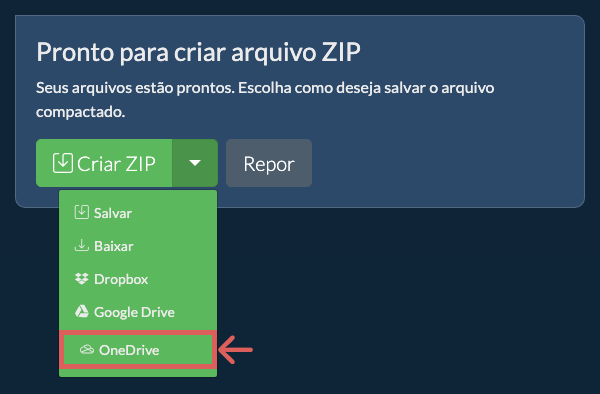
Perguntas frequentes
Verifique se você está utilizando a versão mais recente de um dos navegadores populares ou suas variantes (ex.: Chrome, Firefox, Safari, Opera).
Por favor entre em contato conosco através do formulário de feedback se tiver qualquer problema.
ezyZip é uma ferramenta de compressão online para fazer zip e unzip de ficheiros que lhe permite guardar ficheiros num arquivo zip. Também suporta unzip, o que lhe permite descomprimir ficheiros arquivados em zip.
Ao contrário dos serviços online de zip e unzip tradicionais, o ezyZip não lhe pede para carregar ou descarregar ficheiros para ou de um servidor. Corre localmente como uma app HTML5/Javascript no seu navegador, tornando-o assim muito mais rápido que outras ferramentas para zip e unzip online semelhantes.
Aqui está uma visão rápida das diferenças de recursos para ajudá-lo a escolher a ferramenta certa para suas necessidades.
| Recurso | ezyZip | Outras ferramentas online |
|---|---|---|
| Instalação de software | Nenhum software necessário | Nenhum software necessário |
| Local de processamento | Processamento local no seu navegador | Upload para servidores |
| Privacidade e segurança | Os arquivos permanecem no seu dispositivo | Arquivos enviados para servidores de terceiros |
| Velocidade de processamento | Instantâneo (sem upload) | Depende da velocidade da internet |
| Registro necessário | Nunca necessário | Frequentemente necessário para arquivos grandes |
| Funciona offline | Sim (após carregar a página) | Não |
| Formatos suportados | Mais de 350 formatos de arquivo | Normalmente 5-10 formatos |
| Custo | Completamente gratuito | Freemium (recursos pagos) |
| Estabelecido | Desde 2009 (15+ anos) | Mais recente, vêm e vão |
Por que criar arquivos ZIP no navegador é mais rápido do que em ferramentas baseadas em servidor
O ezyZip cria arquivos ZIP usando um mecanismo com tecnologia WebAssembly rodando diretamente no seu navegador. Veja por que o processamento local supera os compactadores baseados em nuvem:
- Streaming Direto para o DiscoA saída compactada é transmitida diretamente para o seu disco pela File System Access API usando FileSystemWritableFileStream, ignorando completamente o armazenamento em memória. Essa arquitetura de escrita direta significa que a RAM disponível não limita o tamanho do arquivo que você pode criar.
- Compactação ParalelaWeb Workers lidam com a compactação em threads paralelas, mantendo o navegador responsivo mesmo com conjuntos de arquivos grandes. Você pode monitorar o progresso em tempo real de cada arquivo enquanto o mecanismo processa sua seleção.
- Sem Latência de Upload/DownloadFerramentas baseadas em servidor precisam receber seu upload, compactar em uma fila compartilhada e enviar o resultado de volta — o processamento local ignora todas as três etapas. A diferença de velocidade é mais evidente para grandes coleções de arquivos, onde apenas o upload poderia levar mais tempo do que toda a operação local.
- Compactação ConfigurávelAjuste o nível de compactação, o método e as configurações do arquivo antes da criação. O mecanismo suporta múltiplos algoritmos de compactação por formato, permitindo que você escolha entre criação mais rápida ou arquivos menores dependendo da sua prioridade.