
Talimatlar aşağıda
Dosyalar nasıl sıkıştırılır?
ezyZip ile dosyaları sıkıştırmak için adım adım talimatlar aşağıda verilmiştir.
-
Arşivlenecek dosyaları seçin ZIP arşivinize dosya eklemek için iki seçeneğiniz var:
-
Dosya seçiciyi açmak için "Sıkıştırılacak dosyaları seçin" düğmesine tıklayın

- Dosyaları ve klasörleri doğrudan ezyZip üzerine sürükleyip bırakın
-
-
(İsteğe bağlı) Sıkıştırma düzeyini ayarlayın(İsteğe bağlı) "Dosyaları Sıkıştır" düğmesinin yanındaki aşağı oka tıklayarak istediğiniz sıkıştırma düzeyini ayarlayın.
-
"Dosyaları Sıkıştır" düğmesine tıklayın"Dosyaları Sıkıştır" düğmesine tıklayın. Dosyaların sıkıştırılması başlar.

-
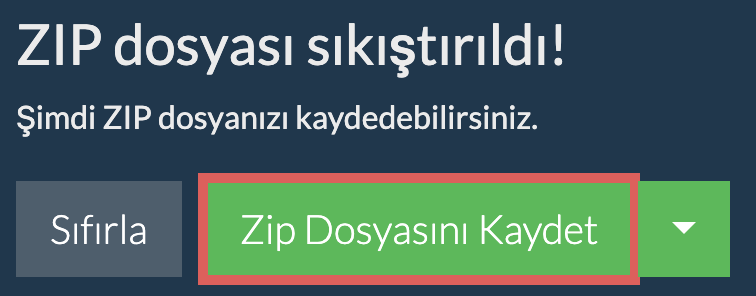
Arşivinizi kaydedinArşivi seçtiğiniz hedef klasöre kaydetmek için "ZIP Dosyasını Kaydet" düğmesine tıklayın.
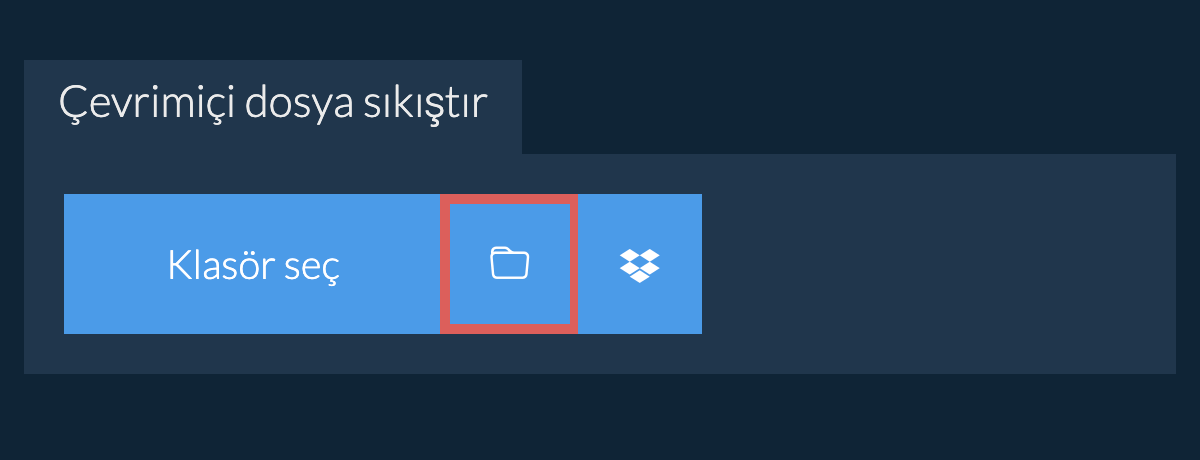
İlk ZIP arşivini oluşturduktan sonra (dosyalarla veya dosyalar olmadan) yeni klasörler ekleyebilirsiniz.
-
Yeni klasör düğmesine tıklayınSağ üst köşedeki 'Yeni klasör'e tıklayın.

-
Klasörünüzü adlandırınYeni klasörünüze bir ad verin ve enter'a basın veya yeşil onay işaretine tıklayın.

-
Klasör eklendiKlasörü ZIP arşivinin içeriğine ekleyecektir.

-
Dropbox'tan SeçDosya seçme butonunun yanındaki aşağı oku (▾) tıklayın, ardından "Dropbox'tan Seç" seçeneğini seçin.

-
Dosyalarınızı seçinKüçük bir ezyZip penceresi açılır. "Continue to Dropbox" butonuna tıklayın, istenirse Dropbox'ta oturum açın, ardından sıkıştırmak istediklerinizi seçin.
-
Dosyalarınızı sıkıştırınezyZip, seçiminizi tarayıcınıza indirir. Ardından yukarıdaki talimatları izleyin.
-
Dropbox'a kaydedin"ZIP Dosyası Oluşturmaya Hazır" göründüğünde, "ZIP Oluştur" butonunun yanındaki aşağı oku (▾) tıklayın ve "Dropbox" seçeneğini seçin. (Firefox ve Safari'de "Zip Dosyasını Kaydet" butonunun yanındaki aşağı oku kullanın.) İlk kullanımda Dropbox, ezyZip'e erişim izni vermenizi ister.
Dosya /Apps/ezyZip klasörüne kaydedilir.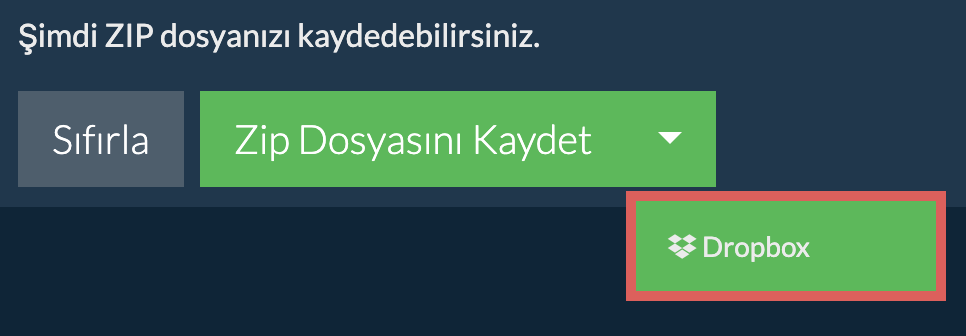
-
Google Drive'dan SeçDosya seçme butonunun yanındaki aşağı oku (▾) tıklayın, ardından "Google Drive'dan Seç" seçeneğini seçin.

-
Oturum açın ve dosyaları seçinBir Google Drive penceresi açılır. İstenirse Google'da oturum açın, ezyZip'in seçtiğiniz dosyalara erişmesine izin verin, ardından sıkıştırmak istediklerinizi seçin.
-
Dosyalarınızı sıkıştırınezyZip, seçiminizi tarayıcınıza indirir. Ardından yukarıdaki talimatları izleyin.
-
Google Drive'a kaydedin"ZIP Dosyası Oluşturmaya Hazır" göründüğünde, "ZIP Oluştur" butonunun yanındaki aşağı oku (▾) tıklayın ve "Google Drive" seçeneğini seçin. (Firefox ve Safari'de "Zip Dosyasını Kaydet" butonunun yanındaki aşağı oku kullanın.) İstenirse Google'da oturum açın.
Dosya Drive'ım/ezyZip klasörüne kaydedilir.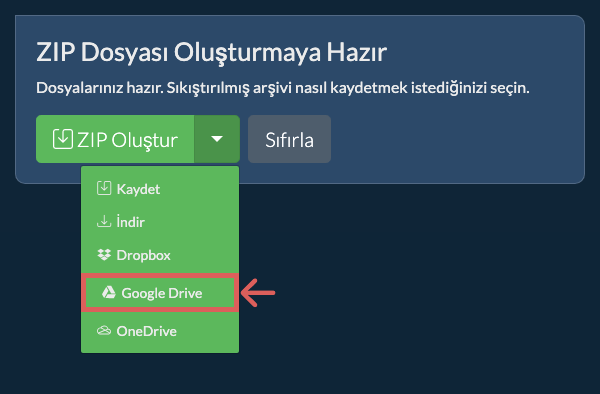
-
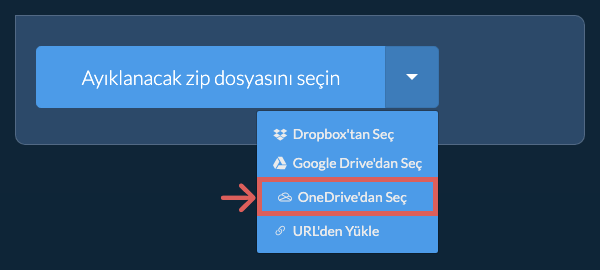
OneDrive'dan SeçDosya seçme butonunun yanındaki aşağı oku (▾) tıklayın, ardından "OneDrive'dan Seç" seçeneğini seçin.
-
Oturum açın ve dosyaları seçinBir OneDrive penceresi açılır. İstenirse kişisel Microsoft hesabınızla oturum açın, ezyZip'in erişmesine izin verin, ardından sıkıştırmak istediklerinizi seçin.
-
Dosyalarınızı sıkıştırınezyZip, seçiminizi tarayıcınıza indirir. Ardından yukarıdaki talimatları izleyin.
-
OneDrive'a kaydedin"ZIP Dosyası Oluşturmaya Hazır" göründüğünde, "ZIP Oluştur" butonunun yanındaki aşağı oku (▾) tıklayın ve "OneDrive" seçeneğini seçin. (Firefox ve Safari'de "Zip Dosyasını Kaydet" butonunun yanındaki aşağı oku kullanın.) İstenirse Microsoft hesabınızla oturum açın.
Dosya Apps/ezyZip klasörüne kaydedilir.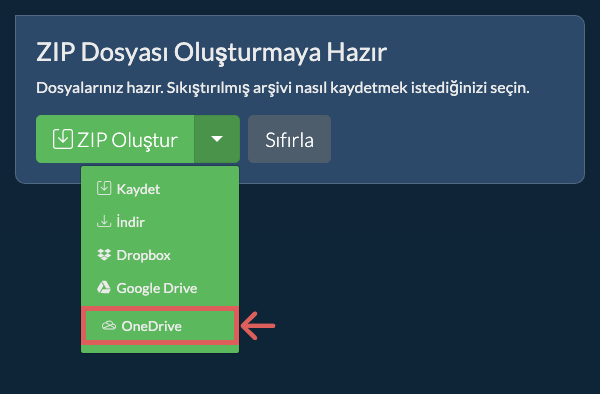
Sık sorulan sorular
ZIP sıkıştırması, belgeler, hesap tabloları, metin dosyaları ve sıkıştırılmamış görseller ya da ses dosyaları (BMP, TIFF, WAV) gibi çok sayıda yinelenen veri içeren dosyaları küçültür. Bunlar çoğu zaman çok daha küçük olur.
Fotoğraflar (JPG, PNG, HEIC), videolar (MP4, MOV), müzikler (MP3, AAC), çoğu PDF ve Office dosyası (DOCX, XLSX, PPTX) zaten sıkıştırılmıştır. Bunları ZIP dosyasına eklemek çok az yer kazandırır ya da hiç kazandırmaz; bu yüzden fotoğraf veya şarkılardan oluşan bir ZIP, özgün dosyalarla neredeyse aynı boyutta olabilir.
Bu dosyaları küçültmek için:
- Fotoğrafların boyutunu görsel sıkıştırıcı ile azaltın.
- Video ve sesleri video ve ses sıkıştırıcı ile küçültün. Kalite biraz düşer, karşılığında dosya çok daha küçük olur.
- E-posta veya yükleme sınırına sığdırmak için ZIP dosyasını daha küçük parçalara bölün.
- Belgeler ve sıkıştırılabilen diğer dosyalar için biraz daha fazla tasarruf etmek üzere daha yüksek bir sıkıştırma düzeyi seçin.
Popüler veya alternatif tarayıcınızın en son sürüme yükseltildiğine emin olun (Örn: Chrome, Firefox, Opera).
Herhangi bir probleminiz varsa lütfen geribildirim formu aracılığıyla bize iletin.
Bunu, bir zip programıyla açıldığında dosyalar ve alt dizinler içerebilen bir dizin olarak düşünebilirsiniz.
ezyZip dosyaları sıkıştırmak için kullanabileceğiniz ücretsiz çevrimiçi sıkıştırma ve çıkartma aracıdır. Ayrıca dosya çıkartma işlemini destekler, ki bu da arşivlenmiş bir dosyayı çıkartmayı, zipx, rar, tar, tar.gz, 7z ve çeşitli diğer arşiv formatlarını desteklemektedir.
Diğer çevrimiçi dosya sıkıştırma ve çıkartma araçlarının aksine, ezyZip sizden bir yükleme veya indirme yapmanızı istemez. Bir yerel tarayıcı uygulaması gibi çalışır, bu da diğer benzer çevrimiçi arşiv araçlarına nazaran onu çok daha hızlı kılar. Ayrıca bu sayede dosyalarınız tarayıcınızda işlenir ve yüklenmez, bu da gizliliğinizin korunmasına yardımcı olur.
İhtiyacınıza uygun araç seçiminizde yardımcı olacak özellik farklarının hızlı bir özeti.
| Özellik | ezyZip | Diğer çevrimiçi araçlar |
|---|---|---|
| Yazılım kurulumu | Doğrudan tarayıcıda çalışır | Doğrudan tarayıcıda çalışır |
| İşleme yeri | Tarayıcınızda yerel işleme | Sunuculara yükleme |
| Gizlilik ve güvenlik | Dosyalar cihazınızda kalır | Dosyalar üçüncü taraf sunuculara yüklenir |
| İşleme hızı | Hızlı (yükleme/indirme süresi yok) | Yavaş (yükleme + işleme + indirme) |
| Çevrimdışı çalışır | Evet (sayfa yüklemesinden sonra) | Hayır |
| Desteklenen formatlar | 350'den fazla arşiv formatı | Sınırlı format desteği |
| Kuruluş | 2009'dan beri (15+ yıl) | Yeni (kaybolabilir) |
İstemci Tarafında ZIP Oluşturma Neden Sunucu Tabanlı Araçlardan Daha Hızlıdır
ezyZip, ZIP dosyalarını doğrudan tarayıcınızda çalışan WebAssembly destekli bir motorla oluşturur. Yerel işlemenin bulut tabanlı arşivleyicileri neden geride bıraktığı şöyle açıklanabilir:
- Doğrudan Disk AkışıSıkıştırılmış çıktı, FileSystemWritableFileStream kullanılarak File System Access API aracılığıyla doğrudan diskinize aktarılır; bellek tamponlaması tamamen atlanır. Bu geçiş yazma mimarisi sayesinde kullanılabilir RAM'iniz oluşturabileceğiniz arşiv boyutunu sınırlamaz.
- Paralel SıkıştırmaWeb Workers, sıkıştırmayı paralel iş parçacıklarında yönetir; büyük dosya kümeleriyle bile tarayıcı duyarlı kalır. Motor seçiminiz üzerinde çalışırken her dosyanın gerçek zamanlı ilerleme durumunu takip edebilirsiniz.
- Yükleme/İndirme Gecikmesi YokSunucu tabanlı araçların yüklemenizi alması, paylaşılan bir kuyrukta sıkıştırması ve sonucu geri göndermesi gerekir — yerel işleme bu üç aşamanın tamamını atlar. Hız farkı, yalnızca yüklemenin tüm yerel işlemden daha uzun sürebileceği büyük dosya koleksiyonlarında en belirgindir.
- Yapılandırılabilir SıkıştırmaOluşturmadan önce sıkıştırma seviyesini, yöntemini ve arşiv ayarlarını yapın. Motor, format başına birden fazla sıkıştırma algoritmasını destekler; önceliğinize bağlı olarak daha hızlı oluşturma veya daha küçük dosya boyutu arasında seçim yapabilirsiniz.