
Aşağıda çıkarma talimatları bulunmaktadır
BIN dosya nasıl açılır ve ayıklanır?
-
Dosya Seç BIN dosyasını seçmek için iki seçeceğiniz var:
-
Dosya seçiciyi açmak için "BIN dosyayı açmak için seç" 'e tıklayın
- BIN dosyasını doğrudan ezyZip üzerine sürükleyip bırakın
Dosya seçiciyi açmak için "BIN dosyayı açmak için seç" 'e tıklayın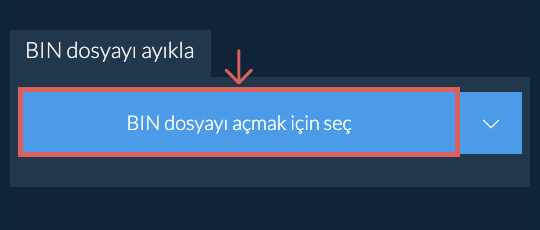
Not: Bu format bazen dizin, meta veri veya ek bölüm parçaları gibi birden fazla dosyadan oluşabilir. Dosyanız bu duruma giriyorsa, ilgili tüm dosyaları birlikte seçtiğinizden emin olun. Aksi takdirde çıkarma işlemi düzgün çalışmayabilir.
Dosya çıkarma işlemi başlatılacaktır ve işlem tamamlandığında BIN dosyasının içerikleri listelenecektir
-
-
Dosyaları KaydetKaydetmek istediğiniz dosyaları yeşil "Kaydet" düğmesine tıklayarak yerel depolamanıza indirin.
-
Önizle / PaylaşOPSİYONEL: Doğrudan tarayıcınızda açmak için "Önizle" düğmesine tıklayın. E-posta, mesajlaşma uygulaması veya diğer hizmetler aracılığıyla göndermek için "Paylaş" seçeneğine tıklayın. Bu seçenekler yalnızca bazı dosya biçimleri için geçerlidir.
-
Tümünü Kaydet'e Tıkla"Tümünü Kaydet" e tıklayın. Tümünü Kaydet seçeneği devre dışı görülüyorsa tarayıcınız bu özelliği desteklemiyordur ya da bu özellik etkin değildir.
-
Hedef Klasörü SeçDosyaları çıkarmak istediğiniz bir boş klasör seçin. Lütfen dikkat: Aynı ada sahip başka dosyalarınız varsa ezyZip BUNLARI ÜZERİNE YAZACAKTIR.
-
Klasör Erişimine İzin VerKlasörü seçtikten sonra tarayıcınız, klasöre erişmek için izin isteyecektir. "Dosyaları görüntüle"ye ve ardından "Değişiklikleri kaydet"e tıklayın.
-
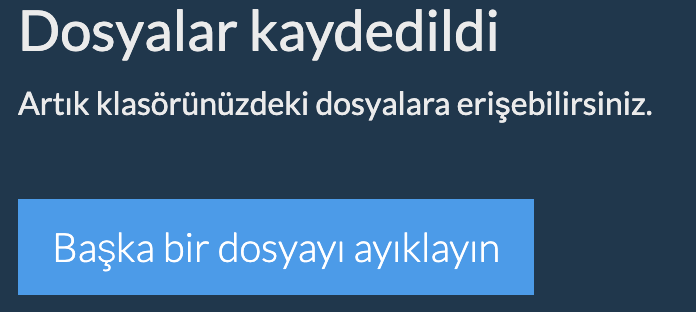
Dosyalar KaydedildiDaha sonra dosyalar ve alt klasörler belirttiğiniz hedefe kaydedilecektir
ezyZip, BIN arşivinin içindeki dosyaları önce çıkarmak zorunda kalmadan hızlıca bulmanıza olanak tanır. Bu özellikle derin klasör yapılarına sahip büyük arşivler için oldukça kullanışlıdır. Herhangi bir dosyayı adıyla bulmak için yerleşik aramayı kullanmanız yeterlidir.
-
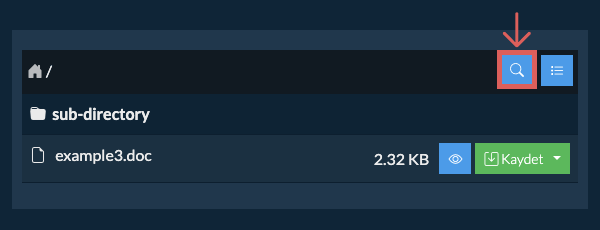
Aramayı AçArama çubuğunu açmak için dosya listesinin sağ üst köşesindeki mavi arama simgesine tıklayın.
-
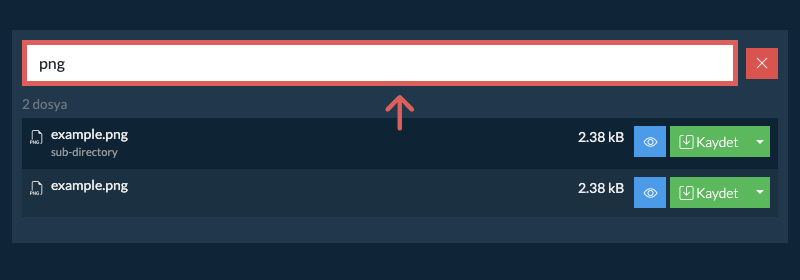
Arama Terimini GirGiriş alanına arama terimi yazın. Sonuçların görüntülenmesi için en az 3 karakter girmeniz gerekmektedir.
-
Sonuçlara GözatArama terimiyle eşleşen tüm dosyalar listelenecektir. Buradan herhangi bir dosyayı doğrudan önizleyebilir ya da kaydedebilirsiniz; ya da arşiv içindeki konu muna doğrudan atlamak için dosyanın altında görüntülenen klasör adına tıklayın.
BIN dosyasının içinde neler olduğunu, tüm dosyaları önce çıkarmak zorunda kalmadan görmek istiyorsanız aşağıdaki adımları izleyin:
-
Dosyayı AçBIN dosyasını açın, yukarıdaki talimatlara göre. Başlangıçta BIN dosyasının içerikleri klasörlere göre sıralanmış şekilde hiyerarşik olarak listelenir.
-
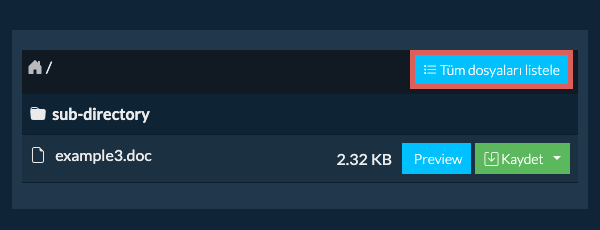
Tam Listeyi GösterArşivin içindeki tüm dosyaların tam listesini görmek için "Tüm dosyaları listele" seçeneğine tıklayın.
-
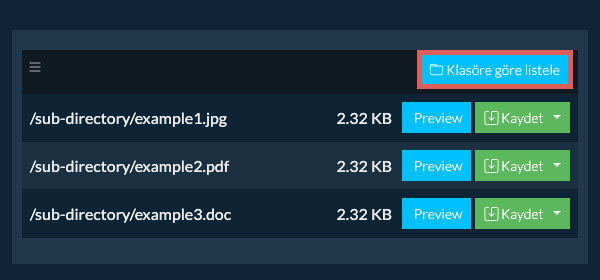
Klasör Görünümüne GeçKlasör görünümüne geri dönmek için "Klasöre göre listele" seçeneğine tıklayın.
Sadece bir alt klasörü ve tüm içeriğini çıkarmak için:
-
Alt Klasöre GitBIN arşivi içindeki üst klasöre gidin
-
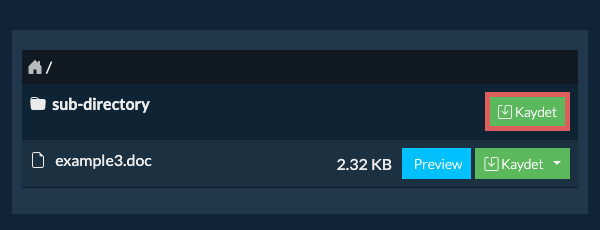
Alt Klasörü KaydetÇıkarmak istediğiniz alt klasörün satırındaki "Kaydet" düğmesine tıklayın
-
Dosyalar KaydedildiO alt klasördeki tüm dosyalar ve klasörler seçtiğiniz hedefe kaydedilecektir.
Lütfen unutmayın: Bu özellik şu anda yalnızca Chrome ve Edge gibi desteklenen tarayıcılarda kullanılabilir.
-
Dropbox'tan SeçBIN dosyası seçme butonunun yanındaki aşağı oku (▾) tıklayın, ardından "Dropbox'tan Seç" seçeneğini seçin.

-
Dosyalarınızı seçinKüçük bir ezyZip penceresi açılır. "Continue to Dropbox" butonuna tıklayın, istenirse Dropbox'ta oturum açın, ardından dosyalarınızı seçin.
-
İçeriklere göz atınezyZip, BIN dosyalarını tarayıcınıza indirir ve içeriklerini listeler.
-
Dropbox'a kaydedinBir dosyayı kaydetmek için "Kaydet" butonunun yanındaki aşağı oku (▾) tıklayın ve "Dropbox" seçeneğini seçin. Tüm dosyaları kaydetmek için "Tümünü Kaydet" butonundaki aşağı oku kullanın. İlk kullanımda Dropbox, ezyZip'e erişim izni vermenizi ister.
Dosyalar /Apps/ezyZip klasörüne kaydedilir.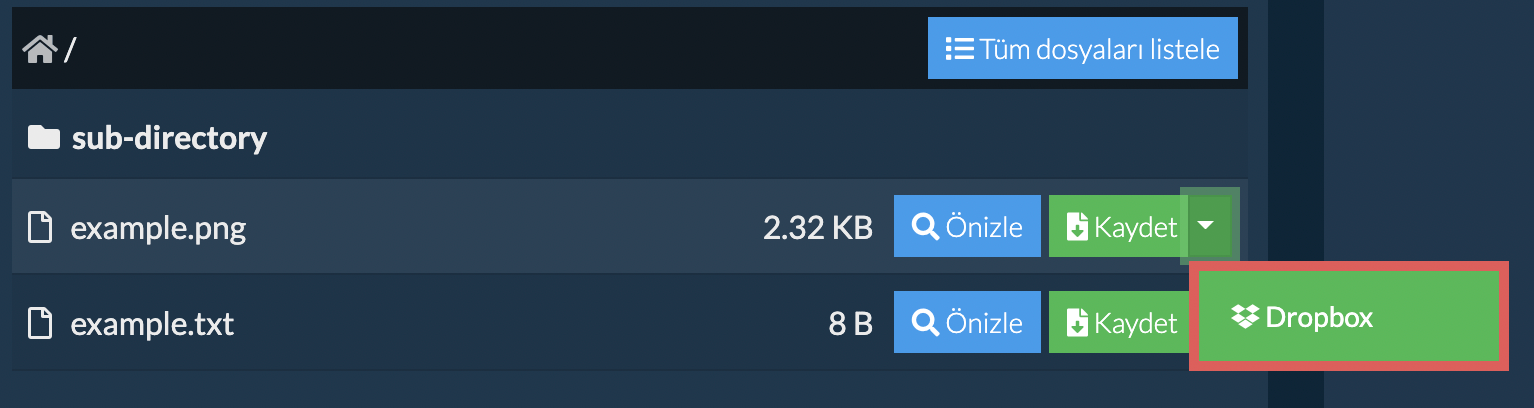
-
Google Drive'dan SeçBIN dosyası seçme butonunun yanındaki aşağı oku (▾) tıklayın, ardından "Google Drive'dan Seç" seçeneğini seçin.

-
Oturum açın ve dosyalarınızı seçinBir Google Drive penceresi açılır. İstenirse Google'da oturum açın, ezyZip'in seçtiğiniz dosyalara erişmesine izin verin, ardından dosyalarınızı seçin.
-
İçeriklere göz atınezyZip, BIN dosyalarını tarayıcınıza indirir ve içeriklerini listeler.
-
Google Drive'a kaydedinBir dosyayı kaydetmek için "Kaydet" butonunun yanındaki aşağı oku (▾) tıklayın ve "Google Drive" seçeneğini seçin. Tüm dosyaları kaydetmek için "Tümünü Kaydet" butonundaki aşağı oku kullanın. İstenirse Google'da oturum açın.
Dosyalar Drive'ım/ezyZip klasörüne kaydedilir.
-
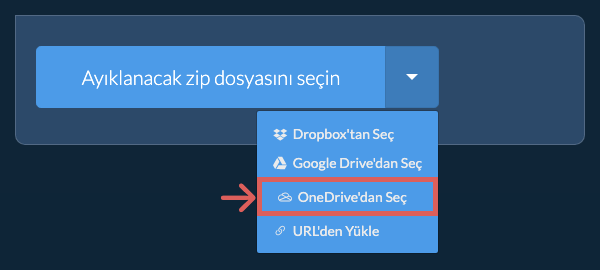
OneDrive'dan SeçBIN dosyası seçme butonunun yanındaki aşağı oku (▾) tıklayın, ardından "OneDrive'dan Seç" seçeneğini seçin.
-
Oturum açın ve dosyalarınızı seçinBir OneDrive penceresi açılır. İstenirse kişisel Microsoft hesabınızla oturum açın, ezyZip'in erişmesine izin verin, ardından dosyalarınızı seçin.
-
İçeriklere göz atınezyZip, BIN dosyalarını tarayıcınıza indirir ve içeriklerini listeler.
-
OneDrive'a kaydedinBir dosyayı kaydetmek için "Kaydet" butonunun yanındaki aşağı oku (▾) tıklayın ve "OneDrive" seçeneğini seçin. Tüm dosyaları kaydetmek için "Tümünü Kaydet" butonundaki aşağı oku kullanın. İstenirse Microsoft hesabınızla oturum açın.
Dosyalar Apps/ezyZip klasörüne kaydedilir.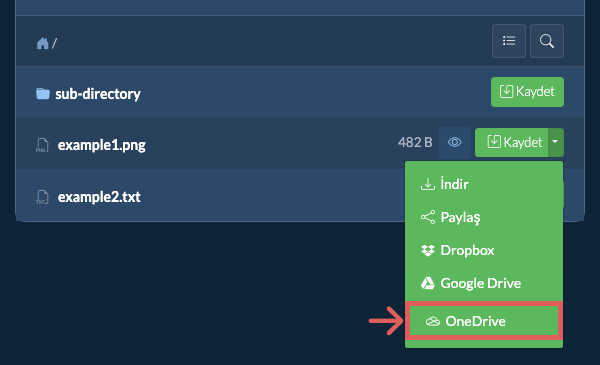
Evet. BIN dosyası çevrimiçi barındırılıyorsa, önce bilgisayarınıza kaydetmeden doğrudan bağlantıdan çıkarabilirsiniz.
Ücretsiz ezyZip uzantısının (Chrome veya Firefox) yüklü olması gerekir. Bu uzantı, ezyZip'in diğer web sitelerindeki bağlantılardan dosya indirmesine olanak tanır.
Uzantı yüklendikten sonra, bir bağlantıdan BIN yüklemek için üç yolunuz vardır:
-
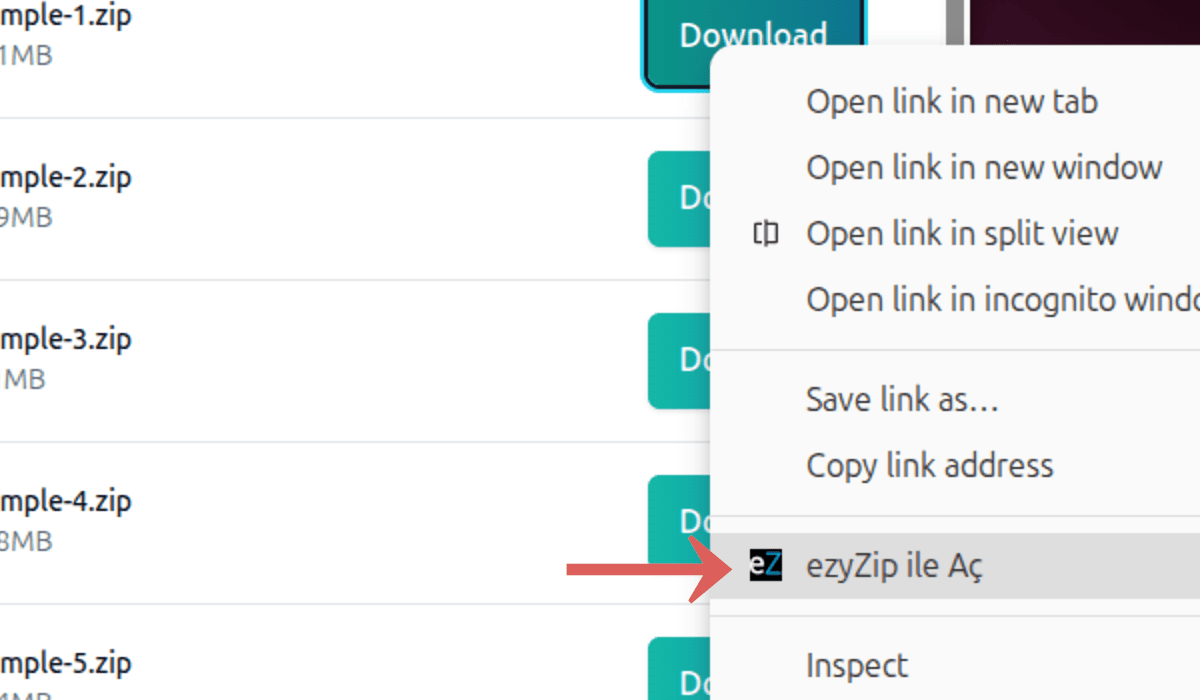
Bağlantıya Sağ TıklaHerhangi bir web sayfasındaki bağlantıya sağ tıklayın ve menüden "Extract with ezyZip" seçeneğini belirleyin.
-
Bağlantıyı YapıştırBIN dosyası seçme düğmesinin yanındaki aşağı oku (▾) tıklayın ve "URL'den Yükle" seçeneğini belirleyin. Bağlantıyı görünen kutuya yapıştırın, ardından "Yükle" düğmesine tıklayın.
-
Sürükle ve BırakBağlantıyı başka bir tarayıcı sekmesinden sürükleyin ve dosya seçicisinin üzerine bırakın.
ezyZip, BIN dosyasını alacak ve içeriğini çıkaracaktır. Çıkarma işlemi tamamen tarayıcınızda çalışır. Hiçbir dosya verisi sunucuya gönderilmez.
Sık sorulan sorular
Popüler veya alternatif tarayıcınızın en son sürüme yükseltildiğine emin olun (Örn: Chrome, Firefox, Opera).
Herhangi bir probleminiz varsa lütfen geribildirim formu aracılığıyla bize iletin.
Bu araç, bir BIN disk image içinde depolanan dosyaları çıkarır. Bir BIN image açarken eşleşen .cue veya .toc tanımlayıcı dosyasının .bin dosyasıyla birlikte seçildiğinden emin olun; çıkarma işlemi için tanımlayıcı gereklidir.
İhtiyacınıza uygun araç seçiminizde yardımcı olacak özellik farklarının hızlı bir özeti.
| Özellik | ezyZip | Diğer çevrimiçi araçlar |
|---|---|---|
| Yazılım kurulumu | Yazılım gerekmez | Yazılım gerekmez |
| İşleme yeri | Tarayıcınızda yerel işleme | Sunuculara yükleme |
| Gizlilik ve güvenlik | Dosyalar cihazınızda kalır | Dosyalar üçüncü taraf sunuculara yüklenir |
| İşleme hızı | Anında (yükleme yok) | İnternet hızına bağlı |
| Kayıt gerekli | Asla gerekmez | Büyük dosyalar için genellikle gerekli |
| Çevrimdışı çalışır | Evet (sayfa yüklemesinden sonra) | Hayır |
| Dosya boyutu sınırı | Sınır yok (cihazınıza bağlı) | Genellikle 50-200 MB |
| Toplu işleme | Sınırsız toplu işlemler | Sınırlı veya ücretli |
| Dosya önizleme | Çıkarmadan önce önizleme | Mevcut değil |
| Desteklenen formatlar | 350'den fazla arşiv formatı | Genellikle 5-10 format |
| Maliyet | Tamamen ücretsiz | Freemium (ücretli özellikler) |
| Kuruluş | 2009'dan beri (15+ yıl) | Daha yeni, gelip giderler |
İstemci Tarafında BIN Çıkarma Neden Sunucu Tabanlı Araçlardan Daha Hızlıdır
ezyZip, BIN arşivlerini istemci tarafı WebAssembly (WASM) kullanarak yerel olarak işler. Motorumuzun sunucu tabanlı çıkarıcılara neden üstün olduğu şöyle açıklanabilir:
- Yükleme/İndirme Gecikmesi YokÇıkarma hızınız yalnızca yerel CPU'nuz ve disk I/O'nunuzla sınırlıdır, internet bağlantınızla değil. Tipik bir bağlantıda yüklenmesi 20 dakika süren 2 GB'lık bir arşiv yerel olarak saniyeler içinde çıkarılır.
- Çok Motorlu GeçişBir sıkıştırma açma motoru nadir bir hatayla karşılaşırsa ezyZip otomatik olarak alternatif bir çıkarıcıya geçer. Bu basamaklı yaklaşım 350'den fazla arşiv formatını destekler ve standart dışı başlıklar veya karma yöntemli sıkıştırma gibi uç durumları ele alır.
- Büyük Dosya DesteğiFile System Access API ve Origin Private File System (OPFS)'den yararlanarak ezyZip, verileri doğrudan diskinize aktarır; bu durum diğer tarayıcı tabanlı araçlarda yaygın olan bellek çökmelerini önler. Neredeyse her boyuttaki arşiv, RAM tükenmeden çıkarılabilir.
- Özel Worker İş ParçacıklarıÇıkarma işlemi, ayrı iş parçacıklarında özel Web Workers içinde çalışır; tarayıcı arayüzü tamamen duyarlı kalır. Sıkıştırma açma arka planda çalışırken dosya başına ilerleme durumunu izleyebilir, çıkarılan dosyaları önizleyebilir ve gezinmeye devam edebilirsiniz.
- Gelişmiş Bellek YönetimiÇok büyük arşivler için Memory64 WebAssembly yapımız standart tarayıcı bellek sınırlarını aşarak diğer siteleri çökertecek dosyaları çıkarmanıza olanak tanır. Bu genişletilmiş adresleme modu, tipik 4 GB WASM bellek tavanının çok ötesindeki arşivleri destekler.