
Aşağıda çıkarma talimatları bulunmaktadır
Şifre korumalı RAR dosyaları nasıl çıkarırım?
Şifre ile kilitlenmiş RAR dosyalarını ezyZip ile çıkarmak kolaydır.
-
Dosya Seç RAR dosyasını seçmek için iki seçeneğiniz var:
-
Dosya seçiciyi açmak için "Çıkartılacak zip dosyasını seçin"e tıklayın
- RAR dosyasını doğrudan açma paneline sürükleyip bırakın
Dosya seçiciyi açmak için "Çıkartılacak zip dosyasını seçin"e tıklayın -
-
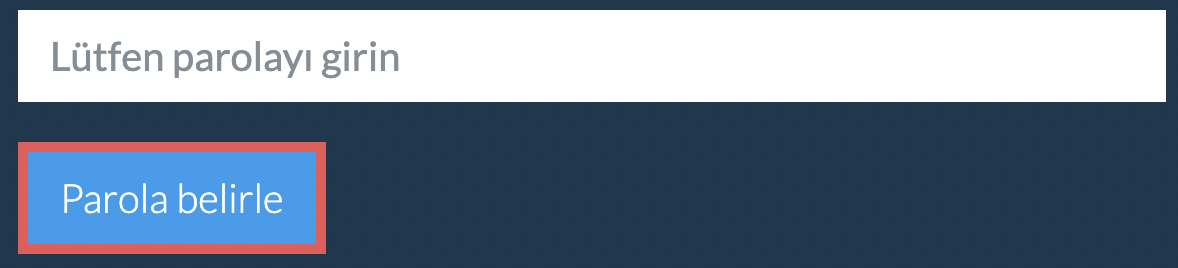
Parolayı GirSize bir parola istemi sunulacak. Doğru parolayı girin ve "Parola Ayarla"ya tıklayın.
-
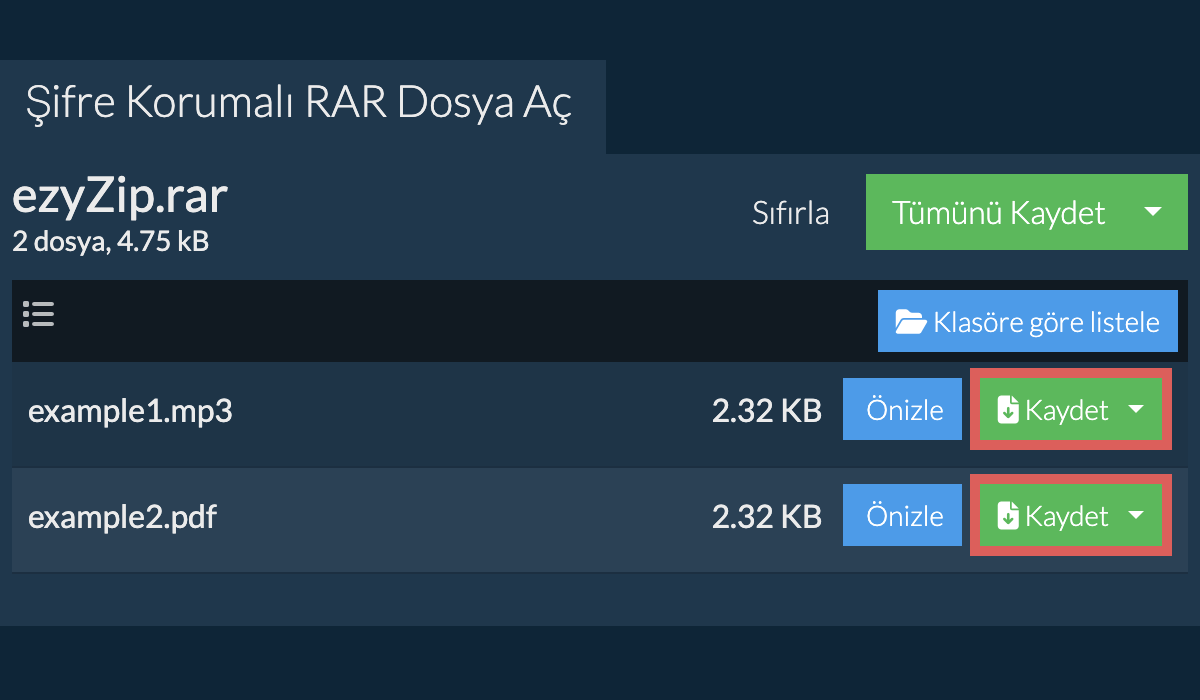
İçerikleri GörüntüleDosya çıkarma işlemi başlayacak ve tamamlandığında RAR dosyasının içeriğini listeleyecektir.
-
Dosyaları KaydetBireysel dosyalarda "Kaydet"e tıklayarak dosyayı yerel sürücünüze kaydedin.
-
Tümünü Kaydet'e Tıkla"Tümünü Kaydet" e tıklayın. Tümünü Kaydet seçeneği devre dışı görülüyorsa tarayıcınız bu özelliği desteklemiyordur ya da bu özellik etkin değildir.
-
Hedef Klasörü SeçDosyaları çıkarmak istediğiniz bir boş klasör seçin. Lütfen dikkat: Aynı ada sahip başka dosyalarınız varsa ezyZip BUNLARI ÜZERİNE YAZACAKTIR.
-
Klasör Erişimine İzin VerKlasörü seçtikten sonra tarayıcınız, klasöre erişmek için izin isteyecektir. "Dosyaları görüntüle"ye ve ardından "Değişiklikleri kaydet"e tıklayın.
-
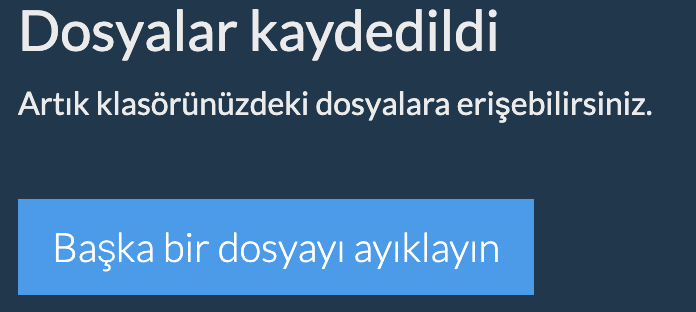
Dosyalar KaydedildiDaha sonra dosyalar ve alt klasörler belirttiğiniz hedefe kaydedilecektir
-
Dropbox Seçiciyi AçRAR dosyası seçici butonundaki Dropbox logosuna () tıklayın.

-
Erişimi YetkilendirDropbox dosya seçici görünecektir. İlk kullanımda ezyZip'e erişim yetkisi vermeniz gerekecek.
-
İçeriklere GözatRAR dosyasını seçtikten sonra dosyanız tarayıcınıza indirilecektir ve içerikler görüntülenecektir.
-
Dropbox'a KaydetDosyaları Dropbox'a kaydetmek için "Kaydet" veya "Tümünü Kaydet" butonlarının altındaki "Dropbox" açılır listesine tıklayın. İlk kullanımda ezyZip için Dropbox'a yetki vermeniz gerekecektir.
Dosyalarınız /Apps/ezyZip klasörüne kaydedilecektir.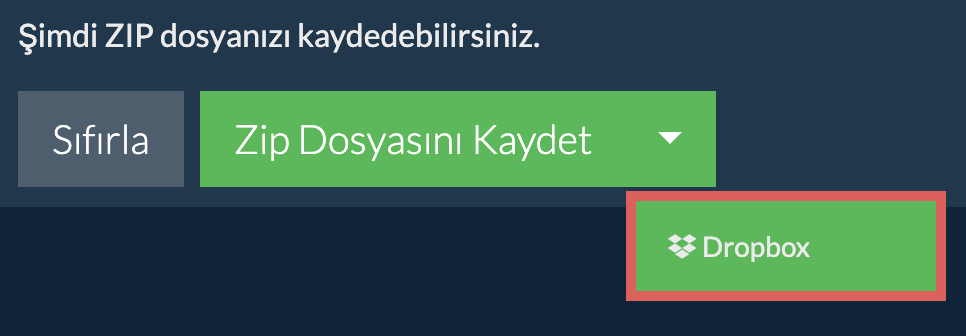
Sık sorulan sorular
Popüler veya alternatif tarayıcınızın en son sürüme yükseltildiğine emin olun (Örn: Chrome, Firefox, Opera).
Herhangi bir probleminiz varsa lütfen geribildirim formu aracılığıyla bize iletin.
ezyZip ücretsiz bir dosya sıkıştırma veya ayıklama aracıdır ve dosyaları tek bir arşive sıkıştırmanıza yardımcı olur. Ayrıca zip dosyalarını ayıklamayı destekler, böylece arşivlenmiş zip, zipx, 7z, rar, cab, tar, txz, tbz2, bz2, iso, lzh, deb, ve tgz dosya biçimlerini ayıklamanızı sağlar.
Diğer çevrimiçi ayıklama ve sıkıştırma araçlarının aksine, ezyZip sizden dosya yüklemenizi veya indirmenizi istemediği gibi dosya boyutu sınırı da yoktur. Yerel bir tarayıcı uygulaması gibi çalışır, böylece diğer çevrimiçi araçlardan çok daha hızlı hale gelir. Ayrıca bu şekilde tarayıcınız hiçbir veri bırakmaz ve gizliliğiniz sağlanır.
İhtiyacınıza uygun araç seçiminizde yardımcı olacak özellik farklarının hızlı bir özeti.
| Özellik | ezyZip | Diğer çevrimiçi araçlar |
|---|---|---|
| Yazılım kurulumu | Yazılım gerekmez | Yazılım gerekmez |
| İşleme yeri | Tarayıcınızda yerel işleme | Sunuculara yükleme |
| Gizlilik ve güvenlik | Dosyalar cihazınızda kalır | Dosyalar üçüncü taraf sunuculara yüklenir |
| İşleme hızı | Anında (yükleme yok) | İnternet hızına bağlı |
| Kayıt gerekli | Asla gerekmez | Büyük dosyalar için genellikle gerekli |
| Çevrimdışı çalışır | Evet (sayfa yüklemesinden sonra) | Hayır |
| Maliyet | Tamamen ücretsiz | Freemium (ücretli özellikler) |
| Kuruluş | 2009dan beri (15+ yıl) | Daha yeni, gelip giderler |