
Aşağıdaki dönüştürme talimatları
Birden fazla 7Z dosyasını tek bir dosyada nasıl birleştirilir?
ezyZip kullanarak 7Z dosyalarını tek bir arşivde birleştirmek için bu basit adımları izleyin.
-
Birleştirilecek dosyaları seçin Birleştirilecek 7Z dosyalarını seçmek için iki seçeneğiniz var:
-
Dosya seçiciyi açmak ve birden fazla dosya seçmek için "Birleştirilecek 7Z dosyalarını seçin"e tıklayın

- 7Z dosyalarını doğrudan ezyZip'e sürükleyip bırakın
Dosya seçiciyi açmak ve birden fazla dosya seçmek için "Birleştirilecek 7Z dosyalarını seçin"e tıklayın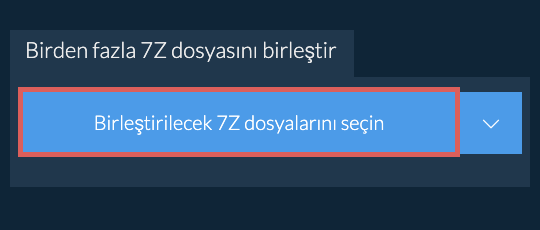
-
-
Sıkıştırma seviyesini seçin(İsteğe bağlı) "Birleştir"in yanındaki aşağı oku tıklayarak istenen sıkıştırma seviyesini ayarlayın.
-
Arşivleri birleştirin"Birleştir"e tıklayın. ezyZip, seçtiğiniz arşivlerden tüm dosyaları çıkaracak ve bunları tek bir arşivde birleştirecektir. Herhangi bir dosya parola korumalıysa, parolayı girmeniz istenecektir.
-
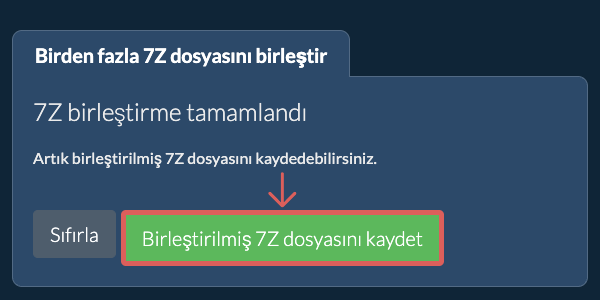
Birleştirilmiş arşivi kaydedinTamamlandığında, birleştirilmiş arşivi cihazınıza indirmek için "Birleştirilmiş ZIP dosyasını kaydet"e tıklayın.
-
Dropbox'tan Seç7Z dosyası seçme butonunun yanındaki aşağı oku (▾) tıklayın, ardından "Dropbox'tan Seç" seçeneğini seçin.

-
Dosyalarınızı seçinKüçük bir ezyZip penceresi açılır. "Continue to Dropbox" butonuna tıklayın, istenirse Dropbox'ta oturum açın, ardından dönüştürmek istediklerinizi seçin.
-
Talimatları izleyinezyZip, 7Z dosyalarını tarayıcınıza indirir. Ardından yukarıdaki talimatları izleyin.
-
Dropbox'a kaydedinDosyanız hazır olduğunda, kaydet butonunun yanındaki aşağı oku (▾) tıklayın ve "Dropbox" seçeneğini seçin. İlk kullanımda Dropbox, ezyZip'e erişim izni vermenizi ister.
Dosyalar /Apps/ezyZip klasörüne kaydedilir.
-
Google Drive'dan Seç7Z dosyası seçme butonunun yanındaki aşağı oku (▾) tıklayın, ardından "Google Drive'dan Seç" seçeneğini seçin.

-
Oturum açın ve dosyaları seçinBir Google Drive penceresi açılır. İstenirse Google'da oturum açın, ezyZip'in seçtiğiniz dosyalara erişmesine izin verin, ardından dönüştürmek istediklerinizi seçin.
-
Talimatları izleyinezyZip, 7Z dosyalarını tarayıcınıza indirir. Ardından yukarıdaki talimatları izleyin.
-
Google Drive'a kaydedinDosyanız hazır olduğunda, kaydet butonunun yanındaki aşağı oku (▾) tıklayın ve "Google Drive" seçeneğini seçin. İstenirse Google'da oturum açın.
Dosyalar Drive'ım/ezyZip klasörüne kaydedilir.
-
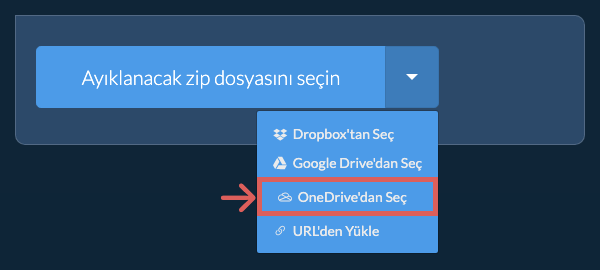
OneDrive'dan Seç7Z dosyası seçme butonunun yanındaki aşağı oku (▾) tıklayın, ardından "OneDrive'dan Seç" seçeneğini seçin.
-
Oturum açın ve dosyaları seçinBir OneDrive penceresi açılır. İstenirse kişisel Microsoft hesabınızla oturum açın, ezyZip'in erişmesine izin verin, ardından dönüştürmek istediklerinizi seçin.
-
Talimatları izleyinezyZip, 7Z dosyalarını tarayıcınıza indirir. Ardından yukarıdaki talimatları izleyin.
-
OneDrive'a kaydedinDosyanız hazır olduğunda, kaydet butonunun yanındaki aşağı oku (▾) tıklayın ve "OneDrive" seçeneğini seçin. İstenirse Microsoft hesabınızla oturum açın.
Dosyalar Apps/ezyZip klasörüne kaydedilir.
Sık sorulan sorular
Popüler veya alternatif tarayıcınızın en son sürüme yükseltildiğine emin olun (Örn: Chrome, Firefox, Opera).
Herhangi bir probleminiz varsa lütfen geribildirim formu aracılığıyla bize iletin.
ezyZip, çevrimiçi olarak tarayıcınızda çalışan ücretsiz 7Z formatından ZIP'e dönüştürme servisidir. Herhangi bir ek yazılım kurmaya gerek yok. Birçok diğer dosya dönüştürme seçeneğini desteklemektedir.
Diğer çevrimiçi dönüştürme araçlarının aksine, ezyZip dosyaları bir sunucuya yüklemenizi gerektirmez. İstediğiniz kadar, tamamen ücretsiz kullanın. Yerel bir tarayıcı uygulaması gibi çalışır, böylece diğer çevrimiçi dönüştürme araçlarından çok daha hızlı çalışır. Bu ayrıca hiçbir dosya verisi tarayıcınızı terk etmeyeceği için gizliliğinizin korunacağını da garanti eder.
İhtiyacınıza uygun araç seçiminizde yardımcı olacak özellik farklarının hızlı bir özeti.
| Özellik | ezyZip | Diğer çevrimiçi araçlar |
|---|---|---|
| Yazılım kurulumu | Yazılım gerekmez | Yazılım gerekmez |
| İşleme yeri | Tarayıcınızda yerel işleme | Sunuculara yükleme |
| Gizlilik ve güvenlik | Dosyalar cihazınızda kalır | Dosyalar üçüncü taraf sunuculara yüklenir |
| İşleme hızı | Anında (yükleme yok) | İnternet hızına bağlı |
| Kayıt gerekli | Asla gerekmez | Büyük dosyalar için genellikle gerekli |
| Çevrimdışı çalışır | Evet (sayfa yüklemesinden sonra) | Hayır |
| Maliyet | Tamamen ücretsiz | Freemium (ücretli özellikler) |
| Kuruluş | 2009'dan beri (15+ yıl) | Daha yeni, gelip giderler |
Yüklemesiz İstemci Tarafında 7Z Arşiv Birleştirme Neden Daha Hızlıdır
ezyZip, birden fazla arşivi tamamen tarayıcınızda formata özgü WebAssembly kod çözücülerini kullanarak birleştirir. Yerel birleştirmenin sunucu tabanlı araçlardan neden daha iyi performans gösterdiği şöyle açıklanabilir:
- Paralel Kaynak ÇıkarmaWeb Workers, kaynak arşivlerin paralel çıkarmasını yönetir; her arşiv aynı anda formata özgü WASM motoru tarafından çözülür. Farklı formatlardaki arşivler — örneğin bir ZIP ve bir 7z'yi tek bir TAR'a birleştirme — ilgili özel motorlar tarafından paralel olarak çözülür.
- Verimli HazırlamaÇıkarılan içerikler, hedef formata yeniden sıkıştırılmadan önce Origin Private File System aracılığıyla hazırlanır veya File System Access API üzerinden aktarılır. Bu iki aşamalı yaklaşım, çok sayıda büyük arşiv birleştirilirken bile bellek kullanımının sınırlı kalmasını sağlar.
- Çoklu Yükleme Yükü YokSunucu tabanlı birleştirme, her kaynak arşivi ayrı ayrı yüklemenizi, kuyrukta işlemenizi ve sonucu indirmenizi gerektirir — toplam süreye ağ aktarımı egemendir. Beş adet 500 MB'lık arşivi yerel olarak birleştirmek, 2,5 GB yüklemenin gerektireceği sürenin çok küçük bir bölümünü alır.
- Çakışma ÇözümlemeKaynak arşivler aynı ada sahip dosyalar içerdiğinde birleştirme motoru çakışmaları düzgün biçimde yönetir; dizin yapılarını korur ve hangi sürümün öncelik alacağını kontrol etmenize olanak tanır.