
Aşağıda sıkıştırma talimatları
Şifre korumalı ZIP dosyası nasıl oluşturulur?
Bir ZIP dosyasını şifreyle korumak için lütfen aşağıdaki adımları izleyin.
-
Arşivlenecek dosyaları seçin Önce şifreli ZIP arşivine dahil etmek istediğiniz dosyaları ekleyin.
-
Dosya seçiciyi açmak için "Sıkıştırılacak dosyaları seçin" düğmesine tıklayın
- Dosyaları doğrudan ezyZip üzerine sürükleyip bırakın
Dosya seçiciyi açmak için "Sıkıştırılacak dosyaları seçin" düğmesine tıklayın -
-
(İsteğe bağlı) Sıkıştırma düzeyini ayarlayın(İsteğe bağlı) "Dosyaları Sıkıştır" düğmesinin yanındaki aşağı oka tıklayarak istediğiniz sıkıştırma düzeyini ayarlayın.
-
"Dosyaları Sıkıştır" düğmesine tıklayın"Dosyaları Sıkıştır" düğmesine tıklayın. Şifre giriş formu açılır.
-
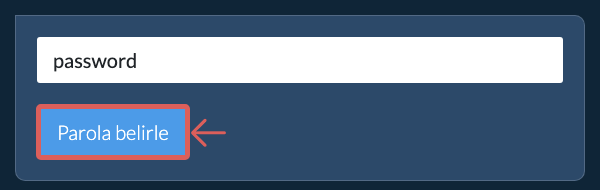
Şifreyi girinZIP dosyasını şifrelemek için istediğiniz şifreyi girin, ardından "Şifre belirle" düğmesine tıklayın. Dosya sıkıştırma işlemi başlar.
-
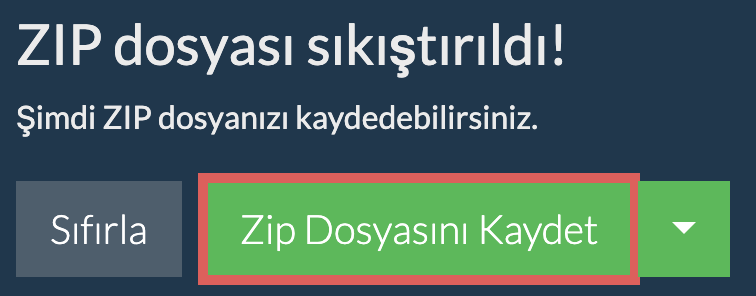
Arşivinizi kaydedinTüm dosyalar sıkıştırıldıktan sonra arşivi seçtiğiniz hedef klasöre kaydetmek için "ZIP Dosyasını Kaydet" düğmesine tıklayın.
-
Dropbox'tan SeçDosya seçme butonunun yanındaki aşağı oku (▾) tıklayın, ardından "Dropbox'tan Seç" seçeneğini seçin.

-
Dosyalarınızı seçinKüçük bir ezyZip penceresi açılır. "Continue to Dropbox" butonuna tıklayın, istenirse Dropbox'ta oturum açın, ardından sıkıştırmak istediklerinizi seçin.
-
Dosyalarınızı sıkıştırınezyZip, seçiminizi tarayıcınıza indirir. Ardından yukarıdaki talimatları izleyin.
-
Dropbox'a kaydedin"ZIP Dosyası Oluşturmaya Hazır" göründüğünde, "ZIP Oluştur" butonunun yanındaki aşağı oku (▾) tıklayın ve "Dropbox" seçeneğini seçin. (Firefox ve Safari'de "Zip Dosyasını Kaydet" butonunun yanındaki aşağı oku kullanın.) İlk kullanımda Dropbox, ezyZip'e erişim izni vermenizi ister.
Dosya /Apps/ezyZip klasörüne kaydedilir.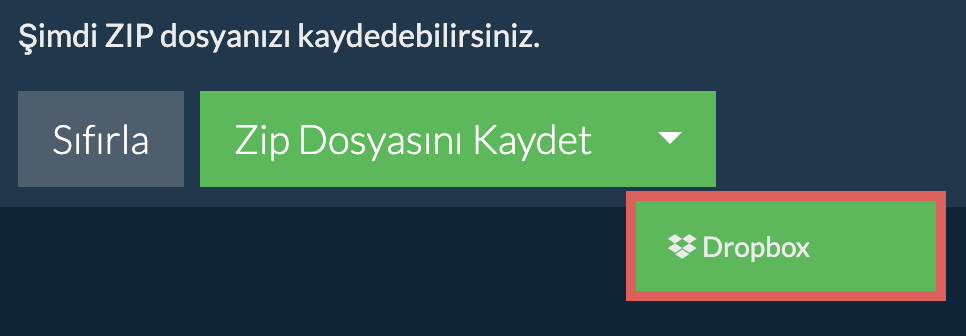
-
Google Drive'dan SeçDosya seçme butonunun yanındaki aşağı oku (▾) tıklayın, ardından "Google Drive'dan Seç" seçeneğini seçin.

-
Oturum açın ve dosyaları seçinBir Google Drive penceresi açılır. İstenirse Google'da oturum açın, ezyZip'in seçtiğiniz dosyalara erişmesine izin verin, ardından sıkıştırmak istediklerinizi seçin.
-
Dosyalarınızı sıkıştırınezyZip, seçiminizi tarayıcınıza indirir. Ardından yukarıdaki talimatları izleyin.
-
Google Drive'a kaydedin"ZIP Dosyası Oluşturmaya Hazır" göründüğünde, "ZIP Oluştur" butonunun yanındaki aşağı oku (▾) tıklayın ve "Google Drive" seçeneğini seçin. (Firefox ve Safari'de "Zip Dosyasını Kaydet" butonunun yanındaki aşağı oku kullanın.) İstenirse Google'da oturum açın.
Dosya Drive'ım/ezyZip klasörüne kaydedilir.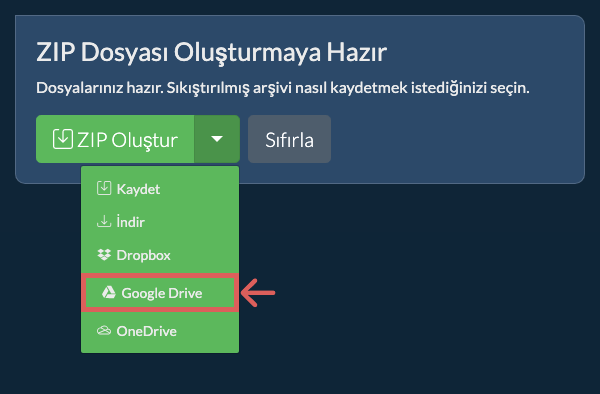
-
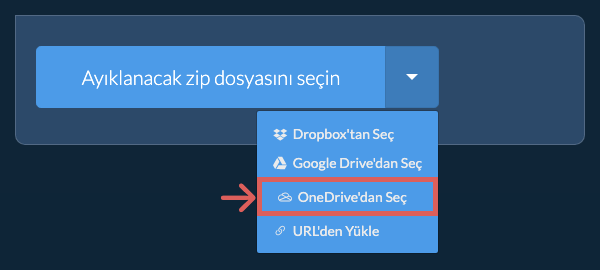
OneDrive'dan SeçDosya seçme butonunun yanındaki aşağı oku (▾) tıklayın, ardından "OneDrive'dan Seç" seçeneğini seçin.
-
Oturum açın ve dosyaları seçinBir OneDrive penceresi açılır. İstenirse kişisel Microsoft hesabınızla oturum açın, ezyZip'in erişmesine izin verin, ardından sıkıştırmak istediklerinizi seçin.
-
Dosyalarınızı sıkıştırınezyZip, seçiminizi tarayıcınıza indirir. Ardından yukarıdaki talimatları izleyin.
-
OneDrive'a kaydedin"ZIP Dosyası Oluşturmaya Hazır" göründüğünde, "ZIP Oluştur" butonunun yanındaki aşağı oku (▾) tıklayın ve "OneDrive" seçeneğini seçin. (Firefox ve Safari'de "Zip Dosyasını Kaydet" butonunun yanındaki aşağı oku kullanın.) İstenirse Microsoft hesabınızla oturum açın.
Dosya Apps/ezyZip klasörüne kaydedilir.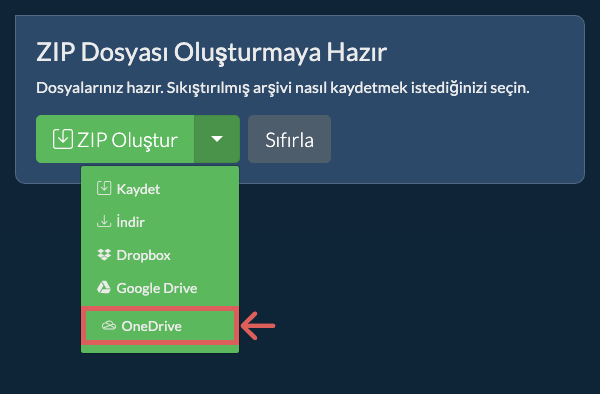
Sık sorulan sorular
Popüler veya alternatif tarayıcınızın en son sürüme yükseltildiğine emin olun (Örn: Chrome, Firefox, Opera).
Herhangi bir probleminiz varsa lütfen geribildirim formu aracılığıyla bize iletin.
Bunu, bir zip programıyla açıldığında dosyalar ve alt dizinler içerebilen bir dizin olarak düşünebilirsiniz.
ezyZip dosyaları sıkıştırmak için kullanabileceğiniz ücretsiz çevrimiçi sıkıştırma ve çıkartma aracıdır. Ayrıca dosya çıkartma işlemini destekler, ki bu da arşivlenmiş bir dosyayı çıkartmayı, zipx, rar, tar, tar.gz, 7z ve çeşitli diğer arşiv formatlarını desteklemektedir.
Diğer çevrimiçi dosya sıkıştırma ve çıkartma araçlarının aksine, ezyZip sizden bir yükleme veya indirme yapmanızı istemez. Bir yerel tarayıcı uygulaması gibi çalışır, bu da diğer benzer çevrimiçi arşiv araçlarına nazaran onu çok daha hızlı kılar. Ayrıca bu sayede tarayıcınız hiçbir veri bırakmaz ve gizliliğiniz sağlanır.
İhtiyacınıza uygun araç seçiminizde yardımcı olacak özellik farklarının hızlı bir özeti.
| Özellik | ezyZip | Diğer çevrimiçi araçlar |
|---|---|---|
| Yazılım kurulumu | Yazılım gerekmez | Yazılım gerekmez |
| İşleme yeri | Tarayıcınızda yerel işleme | Sunuculara yükleme |
| Gizlilik ve güvenlik | Dosyalar cihazınızda kalır | Dosyalar üçüncü taraf sunuculara yüklenir |
| İşleme hızı | Anında (yükleme yok) | İnternet hızına bağlı |
| Kayıt gerekli | Asla gerekmez | Büyük dosyalar için genellikle gerekli |
| Çevrimdışı çalışır | Evet (sayfa yüklemesinden sonra) | Hayır |
| Maliyet | Tamamen ücretsiz | Freemium (ücretli özellikler) |
| Kuruluş | 2009'dan beri (15+ yıl) | Daha yeni, gelip giderler |
İstemci Tarafında Şifre Korumalı ZIP Oluşturma Neden Daha Güvenlidir
ezyZip ile şifre korumalı bir ZIP arşivi oluşturduğunuzda şifreleme tamamen tarayıcınızın WebAssembly korumalı alanı içinde çalışır. Bunun sunucu tabanlı şifrelemeden neden daha güvenli olduğu aşağıda açıklanmıştır:
- Yerel Anahtar ÜretimiŞifreleme anahtarları WASM doğrusal belleği içinde oluşturulur ve kullanılır. Şifreniz hiçbir ağ bağlantısı üzerinden iletilmez. Anahtar türetme işlevi tamamen tarayıcının yalıtılmış bellek alanında çalışır; bu nedenle kimlik bilgileriniz aktarım sırasında ele geçirilemez.
- Akış Tabanlı Şifreli ÇıktıŞifreli arşiv, File System Access API aracılığıyla doğrudan diskinize aktarılır; ara sunucu depolaması kullanılmaz. Şifreli veriler parçalar halinde yazıldığından, şifrelenmemiş arşivin tamamı hiçbir zaman aynı anda bellekte bulunmaz.
- Çift Maruziyet Riski YokSunucu tabanlı araçlar hem dosyalarınızı hem de şifrenizi uzak bir sunucuya göndermenizi gerektirir; bu da yerel işlemenin ortadan kaldırdığı iki ayrı risk noktası oluşturur. ezyZip ile ne şifreniz ne de düz metin verileriniz tarayıcının korumalı alanından çıkar.
- Tam Kontrol SizdeHassas dosyalarınız ve şifreleme kimlik bilgileriniz tüm süreç boyunca yalnızca sizin kontrolünüzde kalır. Şifrenizi kaydeden sunucu günlükleri, uzak disklerde şifresi çözülmüş geçici kopyalar ya da herhangi bir aşamada verilerinize üçüncü tarafların erişimi söz konusu değildir.