
Aşağıdaki dönüştürme talimatları
Klasör nasıl 7Z dosyasına dönüştürülür?
Aşağıda ezyZip kullanarak klasörü çevrimiçi dönüştürme adım adım talimatları bulunmaktadır.
-
Dönüştürülecek klasörü seçinKlasör seçiciyi açmak için "Dönüştürülecek klasörü seç" düğmesine tıklayın
-
(İsteğe bağlı) Sıkıştırma düzeyini ayarlayın(İsteğe bağlı) "7Z Dosyası Oluştur" yanındaki aşağı oka tıklayarak istenen sıkıştırma seviyesini ayarlayın. Bu sadece sıkıştırmayı destekleyen arşiv formatlarıyla çalışacaktır.
-
7Z arşivi oluşturun"7Z Dosyası Oluştur" düğmesine tıklayın. Klasör içeriğinizden 7Z arşivi oluşturmaya başlayacaktır.
Tüm dosyalar işlendikten sonra "7Z Dosyasını Kaydet" düğmesi görünecektir.
-
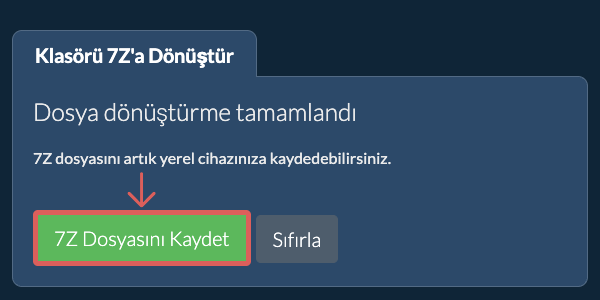
Arşivinizi kaydedinKlasör arşivini seçtiğiniz hedef klasöre kaydetmek için "7Z Dosyasını Kaydet" düğmesine tıklayın.
Sık sorulan sorular
Popüler veya alternatif tarayıcınızın en son sürüme yükseltildiğine emin olun (Örn: Chrome, Firefox, Opera).
Herhangi bir probleminiz varsa lütfen geribildirim formu aracılığıyla bize iletin.
7Z dosyası, Igor Pavlov tarafından geliştirilen ve esas olarak 7-Zip yazılımıyla ilişkilendirilen sıkıştırılmış bir arşiv formatıdır. Bu format, yüksek sıkıştırma oranlarına ulaşmak için LZMA'nın en yaygın olarak kullanıldığı çeşitli sıkıştırma algoritmalarını kullanır. 7Z dosyaları, birden çok dosyayı tek bir arşivde sıkıştırabilir, bu da büyük miktarda veriyi verimli bir şekilde depolamayı ve paylaşmayı kolaylaştırır.
7Z formatı, güçlü AES-256 şifrelemesi, çoklu hacimli arşivler oluşturma yeteneği ve isteğe bağlı veri kurtarma kayıtları gibi gelişmiş özellikleri destekleyen açık kaynaklı bir formattır. Esneklik ve verimlilik özellikleriyle güçlü sıkıştırma ve yüksek güvenlik arayan kullanıcılar için popüler bir tercih haline gelmiştir.
İhtiyacınıza uygun araç seçiminizde yardımcı olacak özellik farklarının hızlı bir özeti.
| Özellik | ezyZip | Diğer çevrimiçi araçlar |
|---|---|---|
| Yazılım kurulumu | Yazılım gerekmez | Yazılım gerekmez |
| İşleme yeri | Tarayıcınızda yerel işleme | Sunuculara yükleme |
| Gizlilik ve güvenlik | Dosyalar cihazınızda kalır | Dosyalar üçüncü taraf sunuculara yüklenir |
| İşleme hızı | Anında (yükleme yok) | İnternet hızına bağlı |
| Kayıt gerekli | Asla gerekmez | Büyük dosyalar için genellikle gerekli |
| Çevrimdışı çalışır | Evet (sayfa yüklemesinden sonra) | Hayır |
| Desteklenen formatlar | 350'den fazla arşiv formatı | Genellikle 5-10 format |
| Maliyet | Tamamen ücretsiz | Freemium (ücretli özellikler) |
| Kuruluş | 2009'dan beri (15+ yıl) | Daha yeni, gelip giderler |