
以下の抽出手順
パスワードで保護されたRARファイルをどのようにして解凍しますか?
パスワードでロックされたRARファイルの解凍は、ezyZipを使用すると簡単です。
-
ファイルを選択 RARファイルを選択するには、次の2つの方法があります:
-
ファイル選択を開くために"解凍するzipファイルを選択"をクリックします
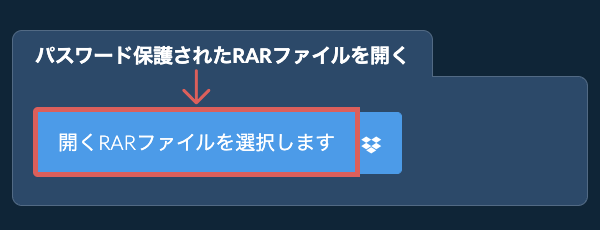
- RARファイルを直接解凍ファイルパネルにドラッグアンドドロップします
ファイル選択を開くために"解凍するzipファイルを選択"をクリックします -
-
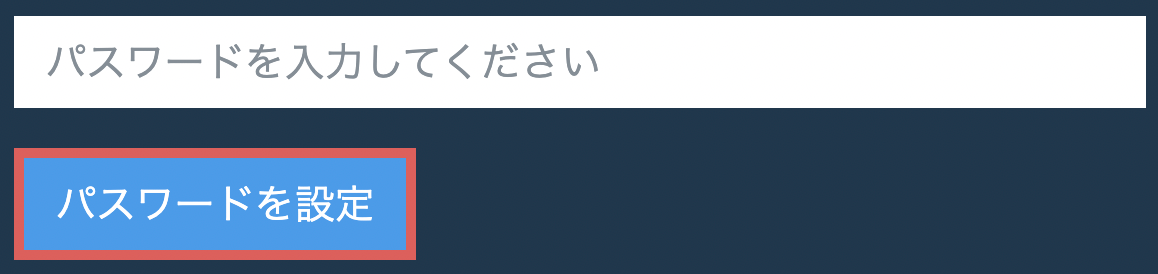
パスワードを入力パスワードの入力を求められます。正しいパスワードを入力して「パスワードを設定」をクリックします。
-
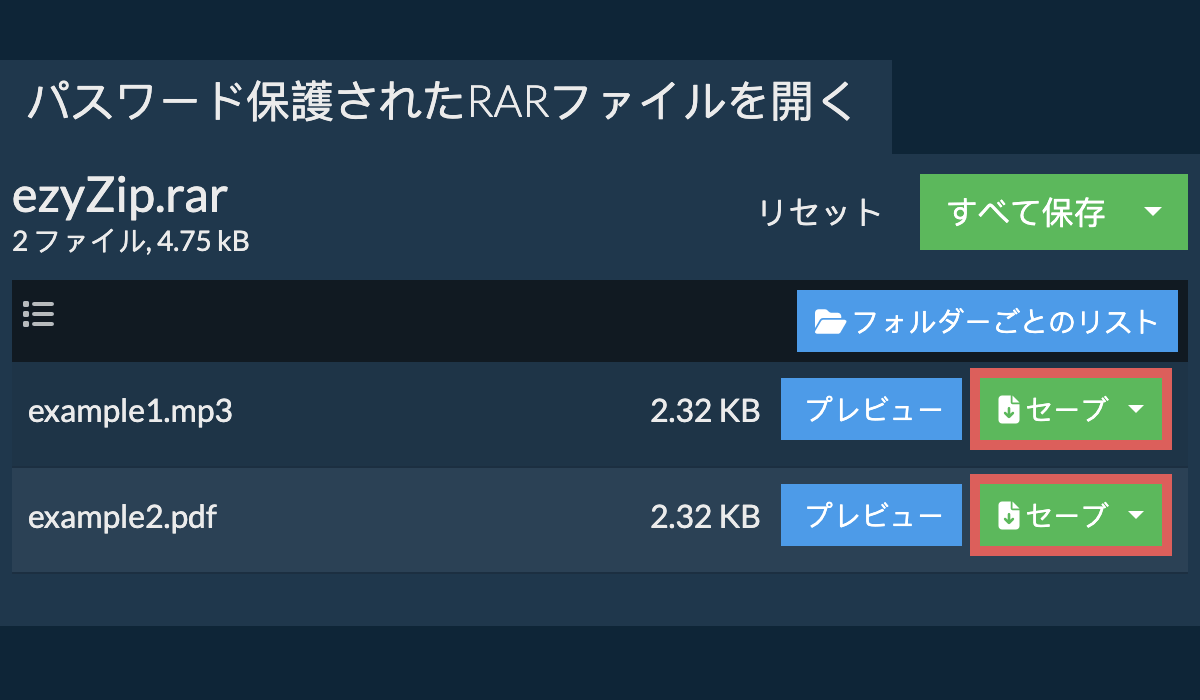
内容を表示ファイルの解凍が始まり、完了するとRARファイルの内容が一覧表示されます。
-
ファイルを保存個々のファイルにある「保存」をクリックして、ファイルをローカルドライブに保存します。
その他のガイド
-
ファイルを開く
-
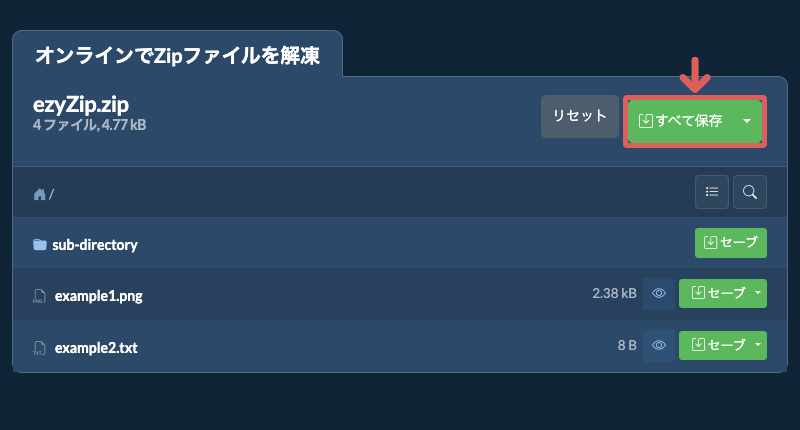
すべて保存をクリック「すべて保存」をクリックします。ボタンが無効になっている場合、ブラウザがこの機能をサポートしていない、または有効になっていないことを意味します。
-
保存先フォルダを選択ファイルを抽出する空のフォルダを選択します。注意:同じ名前のファイルが既にある場合、 ezyZipはそれを上書きします。
-
フォルダアクセスを許可フォルダを選択すると、ブラウザはそのフォルダにアクセス権を求めます。「ファイルの表示」をクリックしてから「変更を保存」をクリックします。
-
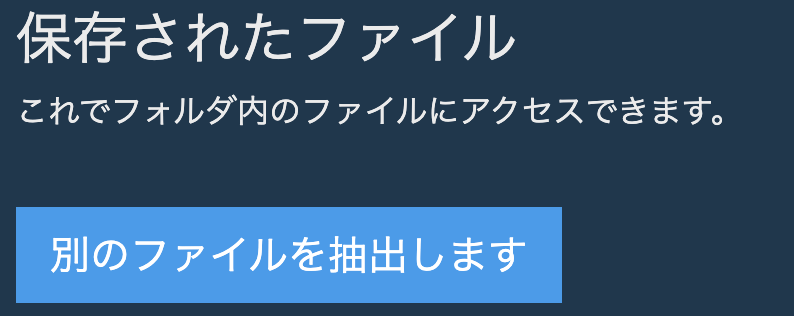
ファイルが保存されました次に、指定したものにファイルとサブフォルダーの保存を開始します
-
Dropboxから選択RARファイル選択ボタンの横にある下向き矢印(▾)をクリックし、「Dropboxから選択」を選択します。

-
ファイルを選択小さなezyZipウィンドウが開きます。「Continue to Dropbox」をクリックし、求められたらDropboxにサインインして、ファイルを選択します。
-
内容を閲覧RARファイルがブラウザにダウンロードされ、内容が一覧表示されます。
-
Dropboxに保存ファイルを保存するには、「セーブ」ボタンの下向き矢印(▾)をクリックし、「Dropbox」を選択します。すべてのファイルを保存するには、「すべて保存」ボタンの下向き矢印を使います。初回はDropboxからezyZipのアクセスを許可するよう求められます。
ファイルは/Apps/ezyZipフォルダに保存されます。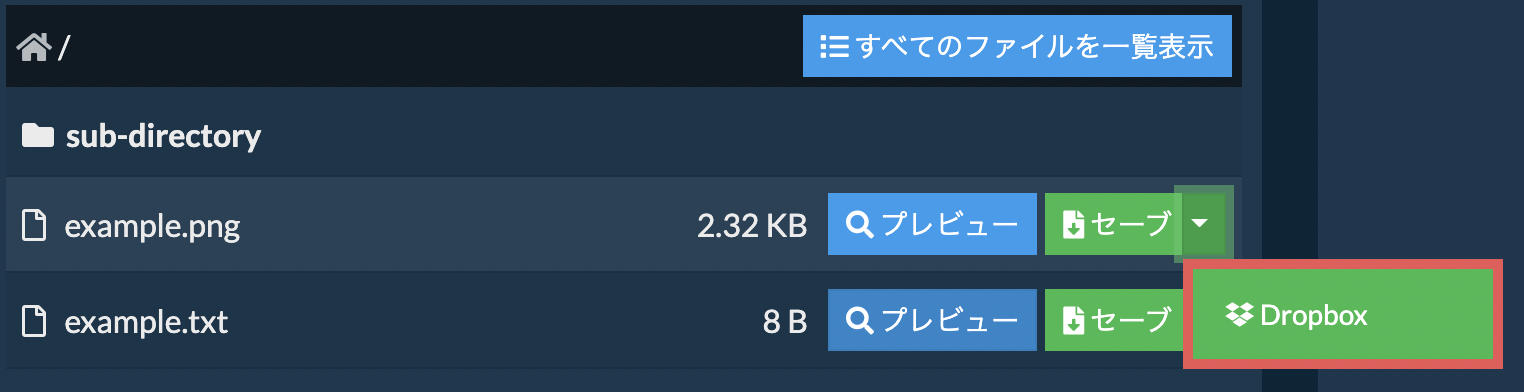
-
Google ドライブから選択RARファイル選択ボタンの横にある下向き矢印(▾)をクリックし、「Google ドライブから選択」を選択します。

-
サインインしてファイルを選択Google ドライブのウィンドウが開きます。求められたらGoogleにサインインし、選択したファイルへのezyZipのアクセスを許可してから、ファイルを選択します。
-
内容を閲覧RARファイルがブラウザにダウンロードされ、内容が一覧表示されます。
-
Google ドライブに保存ファイルを保存するには、「セーブ」ボタンの下向き矢印(▾)をクリックし、「Google Drive」を選択します。すべてのファイルを保存するには、「すべて保存」ボタンの下向き矢印を使います。求められたらGoogleにサインインしてください。
ファイルはマイドライブ/ezyZipフォルダに保存されます。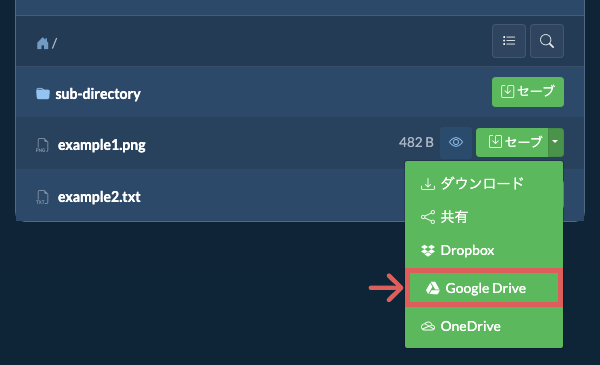
-
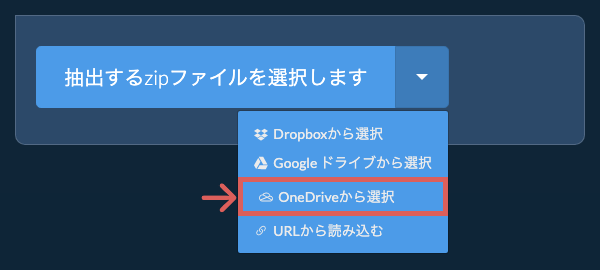
OneDriveから選択RARファイル選択ボタンの横にある下向き矢印(▾)をクリックし、「OneDriveから選択」を選択します。
-
サインインしてファイルを選択OneDriveのウィンドウが開きます。求められたら個人のMicrosoftアカウントでサインインし、ezyZipのアクセスを許可してから、ファイルを選択します。
-
内容を閲覧RARファイルがブラウザにダウンロードされ、内容が一覧表示されます。
-
OneDriveに保存ファイルを保存するには、「セーブ」ボタンの下向き矢印(▾)をクリックし、「OneDrive」を選択します。すべてのファイルを保存するには、「すべて保存」ボタンの下向き矢印を使います。求められたらMicrosoftアカウントでサインインしてください。
ファイルはApps/ezyZipフォルダに保存されます。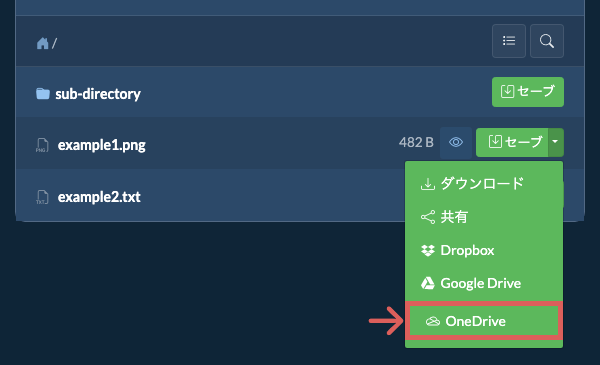
よくある質問
残念...でもまだ方法はあります。当社のRARパスワード復元ツールなら、ブラウザ上でそのままパスワードの復元を試せます。
ezyZipは、現代のブラウザを実行できる任意のOSをサポートしています。私たちは、Windows、MacOS、Linux(例えば、Ubuntu、ミント、Debian)、アンドロイド、クロームOS(Chromebook)、アンドロイド、iOS(iPhone、iPad、iPod Touch)で動作するようにテストしました。
人気のあるブラウザの最新バージョンまたはそのバリエーションを使用していることを確認します。(例えば、クローム、ファイアフォックス、サファリ、エッジ)。
ご意見がご相談の場合は、フィードバックフォームからご連絡ください。
人気のあるブラウザの最新バージョンまたはそのバリエーションを使用していることを確認します。(例えば、クローム、ファイアフォックス、サファリ、エッジ)。
ご意見がご相談の場合は、フィードバックフォームからご連絡ください。
ezyZipはZipファイルを作成/解凍するオンラインファイル圧縮ツールで、これによりzipファイルをアーカイブに保存できます。Zip解凍にも対応していますので、保存されたzipファイルを解凍できます。
従来のzip作成/解凍オンラインユーティリティとは違い、ezyZipはファイをサーバーへアップロード、ダウンロードする必要がありません。ローカル環境で、HTML5/javaスクリプトアプリとしてブラウザで動きますので、他の似たようなzip作成/解凍オンラインツールよりも一層速く処理できます。
あなたのニーズに合ったツールを選ぶための機能の違いを簡単に概観します。
| 機能 | ezyZip | 他のオンラインツール |
|---|---|---|
| ソフトウェアのインストール | ソフトウェア不要 | ソフトウェア不要 |
| 処理場所 | ブラウザでローカル処理 | サーバーへアップロード |
| プライバシーとセキュリティ | ファイルはデバイスに保存 | ファイルがサードパーティサーバーにアップロード |
| 処理速度 | 瞬時(アップロードなし) | インターネット速度に依存 |
| 登録が必要 | 必要なし | 大きいファイルに必要な場合が多い |
| オフライン動作 | はい(ページ読み込み後) | いいえ |
| コスト | 完全無料 | フリーミアム(有料機能あり) |
| 設立 | 2009年から(15年以上) | 最近、現れては消える |