
Instrucciones de compresión a continuación
¿Cómo comprimir archivos?
Debajo están los pasos para comprimir archivos usando ezyZip.
-
Seleccionar archivos para archivar Para añadir archivos a su archivo zip, tiene dos opciones:
-
Hacer clic en «Seleccionar archivos a archivar» para abrir el selector de archivos

- Arrastra y suelta archivos y carpetas directamente en ezyZip
-
-
(Opcional) Establecer nivel de compresión(Opcional) Establezca el nivel de compresión deseado haciendo click en la flecha hacia abajo a lado de “Comprimir archivos”.
-
Hacer clic en Comprimir archivosHaz clic en «Comprimir archivos». Si iniciará la compresión de los archivos.

-
Guardar su archivo comprimidoHaz clic en «Guardar archivo comprimido» para guardar el archivo en tu almacenamiento local.

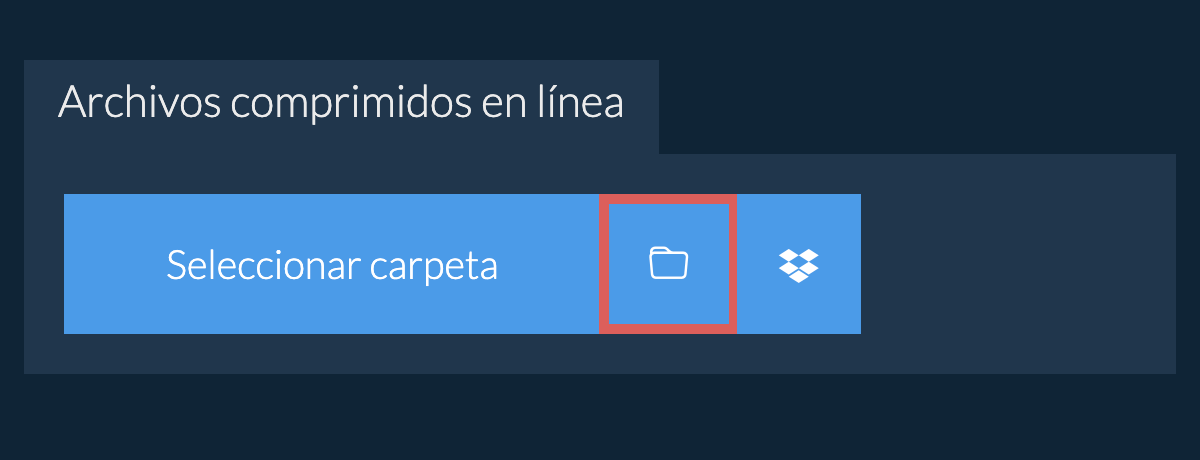
Puede agregar nuevas carpetas una vez que haya creado el archivo ZIP inicial (con o sin archivos).
-
Hacer clic en el botón Nueva carpetaHaga clic en 'Nueva carpeta' en la esquina superior derecha.

-
Asignar nombre a la carpetaAsigne un nombre a su nueva carpeta y presione Intro o haga clic en la marca verde.

-
Carpeta añadidaAgregará la carpeta al contenido del archivo ZIP.

-
Seleccionar desde DropboxHacer clic en la flecha hacia abajo (▾) junto al botón de selección de archivos, y elegir "Seleccionar desde Dropbox".

-
Elegir archivosSe abrirá una pequeña ventana de ezyZip. Hacer clic en "Continue to Dropbox", iniciar sesión en Dropbox si se solicita y luego elegir lo que desea comprimir.
-
Comprimir los archivosezyZip descargará su selección en su navegador. Luego seguir las instrucciones de arriba.
-
Guardar en DropboxCuando aparezca "Listo para crear archivo ZIP", hacer clic en la flecha hacia abajo (▾) junto a "Crear ZIP" y elegir "Dropbox". (En Firefox y Safari, usar la flecha hacia abajo junto a "Guardar archivo ZIP".) La primera vez, Dropbox pedirá autorización para que ezyZip acceda.
El archivo se guarda en la carpeta /Apps/ezyZip.
-
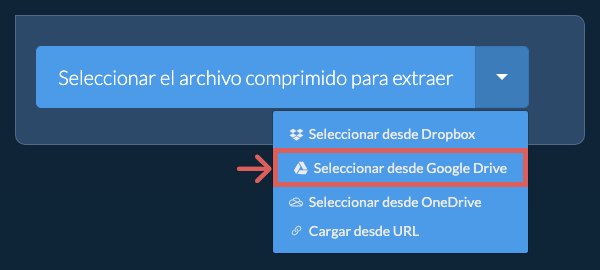
Seleccionar desde Google DriveHacer clic en la flecha hacia abajo (▾) junto al botón de selección de archivos, y elegir "Seleccionar desde Google Drive".
-
Iniciar sesión y elegir archivosSe abrirá una ventana de Google Drive. Iniciar sesión en Google si se solicita, permitir que ezyZip acceda a los archivos que elija y luego elegir lo que desea comprimir.
-
Comprimir los archivosezyZip descargará su selección en su navegador. Luego seguir las instrucciones de arriba.
-
Guardar en Google DriveCuando aparezca "Listo para crear archivo ZIP", hacer clic en la flecha hacia abajo (▾) junto a "Crear ZIP" y elegir "Google Drive". (En Firefox y Safari, usar la flecha hacia abajo junto a "Guardar archivo ZIP".) Iniciar sesión en Google si se solicita.
El archivo se guarda en la carpeta Mi unidad/ezyZip.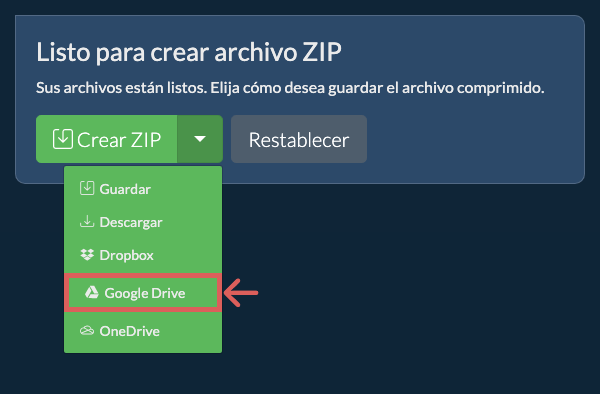
-
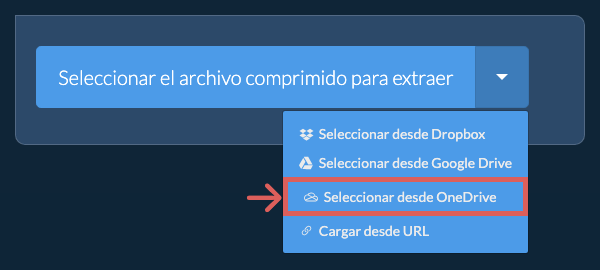
Seleccionar desde OneDriveHacer clic en la flecha hacia abajo (▾) junto al botón de selección de archivos, y elegir "Seleccionar desde OneDrive".
-
Iniciar sesión y elegir archivosSe abrirá una ventana de OneDrive. Iniciar sesión con su cuenta personal de Microsoft si se solicita, permitir que ezyZip acceda a su OneDrive y luego elegir lo que desea comprimir.
-
Comprimir los archivosezyZip descargará su selección en su navegador. Luego seguir las instrucciones de arriba.
-
Guardar en OneDriveCuando aparezca "Listo para crear archivo ZIP", hacer clic en la flecha hacia abajo (▾) junto a "Crear ZIP" y elegir "OneDrive". (En Firefox y Safari, usar la flecha hacia abajo junto a "Guardar archivo ZIP".) Iniciar sesión con su cuenta de Microsoft si se solicita.
El archivo se guarda en la carpeta Apps/ezyZip.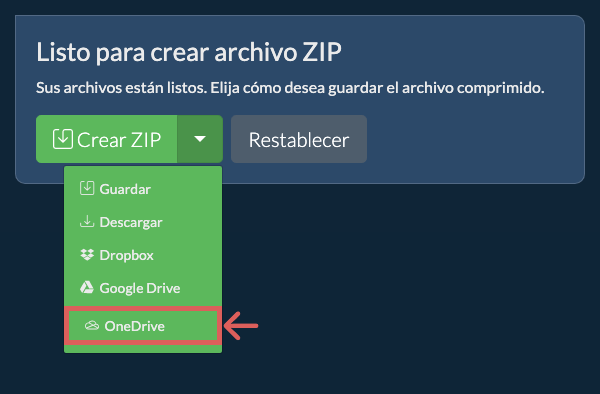
Preguntas frecuentes
La compresión ZIP reduce los archivos que contienen muchos datos repetidos, como documentos, hojas de cálculo, archivos de texto e imágenes o audio sin comprimir (BMP, TIFF, WAV). Estos suelen reducirse mucho.
Las fotos (JPG, PNG, HEIC), los vídeos (MP4, MOV), la música (MP3, AAC), la mayoría de los PDF y los archivos de Office (DOCX, XLSX, PPTX) ya están comprimidos. Al comprimirlos en ZIP se ahorra poco o nada, así que un ZIP de fotos o canciones puede acabar pesando casi lo mismo que los archivos originales.
Para reducir el tamaño de esos archivos:
- Reduzca el tamaño de las fotos con el compresor de imágenes.
- Reduzca los vídeos y el audio con el compresor de vídeo y audio. Pierden un poco de calidad a cambio de un archivo mucho más pequeño.
- Para ajustarse al límite de un correo o de una subida, divida el ZIP en partes más pequeñas.
- En documentos y otros archivos comprimibles, elija un nivel de compresión más alto para ahorrar un poco más.
Asegúrese de estar utilizando la última versión de uno de los navegadores populares o sus variantes. (Por ejemplo, Chrome, Firefox, Safari, Opera).
ezyZip es una herramienta gratuita de compresión y descompresión de archivos en línea que te permite comprimir archivos en un solo archivo. También permite descomprimir, para abrir archivos zip, zipx, rar, tar, tar.gz, 7z y otros formatos de archivo.
A diferencia de otras utilidades en línea para comprimir y descomprimir, ezyZip no requiere cargar o descargar archivos a un servidor. No hay límites de uso, lo que te permite crear archivos comprimidos grandes. Se ejecuta localmente como una aplicación de navegador, por lo que es mucho más rápida que otras herramientas en línea similares. Esto también ayuda a proteger tu privacidad, ya que tus archivos se procesan en tu navegador y no se suben.
ezyZip procesa archivos directamente en tu navegador. A diferencia de la mayoría de herramientas en línea, tus archivos no se suben a nuestros servidores, lo que significa procesamiento más rápido y mejor privacidad. Echa un vistazo a la comparación de características a continuación y creemos que estarás de acuerdo en que ezyZip es la mejor opción para tus necesidades de conversión de archivos.
| Característica | ezyZip | Otras Herramientas en Línea |
|---|---|---|
| Sin Instalación de Software | Funciona Directamente en el Navegador | Funciona Directamente en el Navegador |
| Ubicación de Procesamiento | Tu Navegador (Sin Subida) | Sus Servidores (Subida Requerida) |
| Privacidad y Seguridad | Los Archivos Permanecen en Tu Dispositivo | Archivos Subidos, Accesibles por Otros |
| Velocidad de Procesamiento | Rápido (Sin Tiempo de Subida/Descarga) | Lento (Subir + Procesar + Descargar) |
| Funciona Sin Conexión | Sí (Después de Cargar la Página) | No |
| Formatos Soportados | Más de 350 Formatos de Archivo | Soporte de Formato Limitado |
| Establecido | Desde 2009 (Más de 15 Años) | Reciente (Puede Desaparecer) |
Por qué la creación de archivos ZIP del lado del cliente es más rápida que las herramientas basadas en servidor
ezyZip crea archivos ZIP usando un motor potenciado por WebAssembly que se ejecuta directamente en tu navegador. Por qué el procesamiento local supera a los compresores basados en la nube:
- Escritura Directa en DiscoEl resultado comprimido fluye directamente a tu disco a través de la File System Access API usando FileSystemWritableFileStream, evitando completamente el almacenamiento en memoria. Esta arquitectura de escritura directa significa que la RAM disponible no limita el tamaño del archivo que puedes crear.
- Compresión ParalelaLos Web Workers gestionan la compresión en hilos paralelos, manteniendo el navegador responsivo incluso con conjuntos de archivos grandes. Puedes monitorear el progreso en tiempo real de cada archivo mientras el motor procesa tu selección.
- Sin Latencia de Carga/DescargaLas herramientas basadas en servidor deben recibir tu carga, comprimir en una cola compartida y enviar el resultado de vuelta — el procesamiento local omite las tres etapas. La diferencia de velocidad es más notable con colecciones de archivos grandes donde solo la carga podría tardar más que toda la operación local.
- Compresión ConfigurableAjusta el nivel de compresión, el método y la configuración del archivo antes de crearlo. El motor admite múltiples algoritmos de compresión por formato, permitiéndote elegir entre una creación más rápida o un tamaño de archivo más pequeño según tu prioridad.