
Instrucciones de conversión a continuación
¿Cómo combinar y unir múltiples archivos archivo en uno?
Siga estos sencillos pasos para combinar archivos archivo en un solo archivo usando ezyZip.
-
Seleccionar archivos a combinar Para seleccionar los archivos archivo que desea combinar, tiene dos opciones:
-
Haga clic en "Seleccionar archivos archivo para combinar" para abrir el selector de archivos y seleccionar múltiples archivos

- Arrastre y suelte archivos archivo directamente en ezyZip
Haga clic en "Seleccionar archivos archivo para combinar" para abrir el selector de archivos y seleccionar múltiples archivos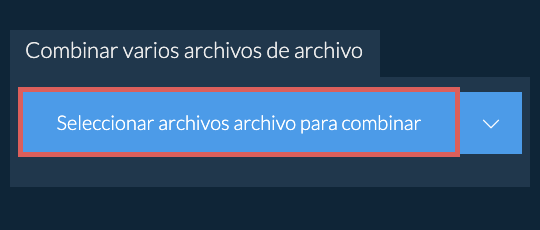
-
-
Elegir el nivel de compresión(Opcional) Establezca el nivel de compresión deseado haciendo clic en la flecha hacia abajo junto a "Combinar".
-
Combinar los archivosHaga clic en "Combinar". ezyZip extraerá todos los archivos de sus archivos seleccionados y los combinará en un solo archivo. Si algún archivo está protegido con contraseña, se le pedirá que ingrese la contraseña.
-
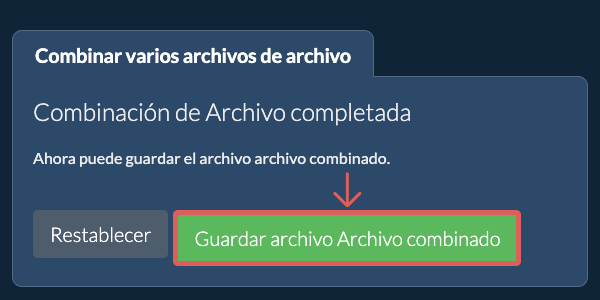
Guardar el archivo combinadoUna vez completado, haga clic en "Guardar archivo ZIP combinado" para descargar el archivo combinado a su dispositivo.
-
Seleccionar desde DropboxHacer clic en la flecha hacia abajo (▾) junto al botón de selección de archivos archivo, y elegir "Seleccionar desde Dropbox".

-
Elegir archivosSe abrirá una pequeña ventana de ezyZip. Hacer clic en "Continue to Dropbox", iniciar sesión en Dropbox si se solicita y luego elegir lo que desea convertir.
-
Seguir las instruccionesezyZip descargará el(los) archivo(s) archivo en su navegador. Luego seguir las instrucciones de arriba.
-
Guardar en DropboxCuando el archivo esté listo, hacer clic en la flecha hacia abajo (▾) junto al botón de guardar y elegir "Dropbox". La primera vez, Dropbox pedirá autorización para que ezyZip acceda.
Los archivos se guardan en la carpeta /Apps/ezyZip.
-
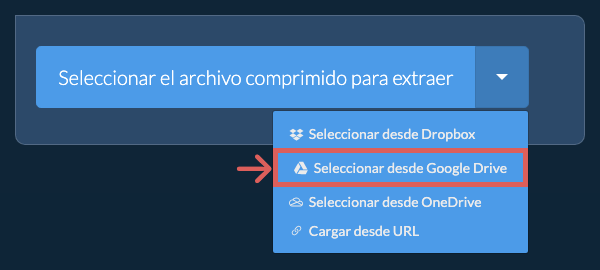
Seleccionar desde Google DriveHacer clic en la flecha hacia abajo (▾) junto al botón de selección de archivos archivo, y elegir "Seleccionar desde Google Drive".
-
Iniciar sesión y elegir archivosSe abrirá una ventana de Google Drive. Iniciar sesión en Google si se solicita, permitir que ezyZip acceda a los archivos que elija y luego elegir lo que desea convertir.
-
Seguir las instruccionesezyZip descargará el(los) archivo(s) archivo en su navegador. Luego seguir las instrucciones de arriba.
-
Guardar en Google DriveCuando el archivo esté listo, hacer clic en la flecha hacia abajo (▾) junto al botón de guardar y elegir "Google Drive". Iniciar sesión en Google si se solicita.
Los archivos se guardan en la carpeta Mi unidad/ezyZip.
-
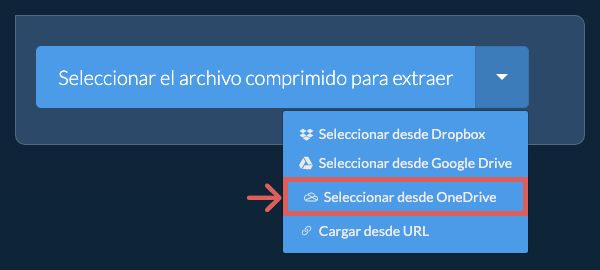
Seleccionar desde OneDriveHacer clic en la flecha hacia abajo (▾) junto al botón de selección de archivos archivo, y elegir "Seleccionar desde OneDrive".
-
Iniciar sesión y elegir archivosSe abrirá una ventana de OneDrive. Iniciar sesión con su cuenta personal de Microsoft si se solicita, permitir que ezyZip acceda a su OneDrive y luego elegir lo que desea convertir.
-
Seguir las instruccionesezyZip descargará el(los) archivo(s) archivo en su navegador. Luego seguir las instrucciones de arriba.
-
Guardar en OneDriveCuando el archivo esté listo, hacer clic en la flecha hacia abajo (▾) junto al botón de guardar y elegir "OneDrive". Iniciar sesión con su cuenta de Microsoft si se solicita.
Los archivos se guardan en la carpeta Apps/ezyZip.
Preguntas frecuentes
Asegúrese de estar utilizando la última versión de uno de los navegadores populares o sus variantes. (Por ejemplo, Chrome, Firefox, Safari, Opera).
ezyZip es una herramienta de compresión de archivos en línea para comprimir y descomprimir que te permite comprimir archivos en uno solo. También ofrece la función de descomprimir.
A diferencia de otras utilidades de conversión en línea, ezyZip no requiere cargar archivos a un servidor. Úsalo cuantas veces quieras, completamente gratis. Se ejecuta localmente como una aplicación de navegador, lo que lo hace mucho más rápido que otras herramientas de conversión en línea. Esto también garantiza que tu privacidad estará protegida ya que ningún dato de archivo saldrá de tu navegador.
Se admiten los siguientes formatos de archivo:
- Archivos comprimidos y de archivo comunes: ZIP, ZIPX, RAR, 7Z, TAR, TAR.GZ, TGZ, TAR.BZ2, TBZ2, TBZ, TAR.XZ, TXZ, TAR.Z, TAR.LZ, TLZ, TAR.LZMA, TLZMA, TAR.BR, TBR, TRZ, GZIP, GZ, BZIP2, BZ2, XZ, LZMA, ZST, ZSTD, TZST, TZSTD, LZ4, TLZ4, LZO, TLZO, BZ3, TBZ3, BR, Z, ZLIB, ZL, SZ, LIZ, LZ5, RZ, LRZ, ZPAQ, BMZ, PEA, ALZ, EGG, SQX, ARJ, ACE, CAB, LZH, LHA, DAR, SHAR, CPIO, CPIO.GZ, CPIO.BZ2, CPIO.Z, PAX, PAX.GZ, PAX.BZ2, PAX.Z, ZI, ZI_, B64, TB64, B16, B32, UU, UUE
- Imágenes de disco, disco óptico y máquina virtual: ISO, IMG, BIN, NRG, CCD, MDS, CDI, TOAST, UDF, DMG, HFS, APFS, VDI, VMDK, VHD, VHDX, QCOW, QCOW2, QCOW3, WIM, SWM, ESD, FAT, EXT, EXT2, EXT3, EXT4, NTFS, SQUASHFS, CRAMFS, GPT, MBR, IMA
- Paquetes de software, instaladores y ejecutables: DEB, UDEB, RPM, SNAP, FLATPAK, APPIMAGE, RUN, PKG, XAR, XIP, AEA, YAA, AAR, MSI, MSU, MSIX, MSIXBUNDLE, APPX, APPXBUNDLE, EXE, DLL, SYS, OCX, SCR, SFX, NSIS, NSI, EX_, DL_, CAZIP, IBT, CHM, CHI, CHQ, ELF, A, AR, LIB, APK, XAPK, AAB, OBB, IPA, IPSW, JAR, WAR, EAR, JMOD, WHL, NUPKG, CRX, XPI, VSIX, ZXP, AIR, WGT, ASAR, SIS
- Archivos de juegos: WAD, GRP, HOG, POD, PAK, PCK, VPK, FPX, FGP, XZP, PK3, PK4, PKZ, BSA, BA2, BIG, VIV, NCO, IWD, GMA, SCS, MPQ, W3X, W3M, SCM, SCX, SC2MAP, S2MA, UNITYPACKAGE, LOVE, MCPACK, MCWORLD, MCADDON, MCTEMPLATE, MCGAME, WBFS, WDF, WDF1, WDF2, CISO, WIA, GCZ, RVZ
- Documentos, multimedia y archivos de proyecto: CBZ, CBR, CB7, CBA, KMZ, WARC, WEBARCHIVE, MAFF, WEBZ, 3MF, USDZ, MSCZ, LXF, IFCZIP, HWT, MBZ, ZAB, AIA, SB3, SB2, SB, PIZ, GDZ, LQM, TPSR, UBZ
- Mac clásico: SIT, SITX, SEA, HQX, CPT, PIT, DD, NOW, AS, RSRC, TOME, DISKCOPY, NDIF
- Apple II: SHK, SDK, BXY, BNY, BSQ, BSC, PROG, 2MG, 2IMG, DO, PO, DSK, NIB, NB2, WOZ, D13, HDV
- Amiga: DMS, ADF, ADZ, HDF, LHF, LZX, PP, ICE, CRM, JAM, RNC1, RNC2, XPK, XPKF, IMP, SC, LOB, TPWM, VIC, VIC2, JEK, PMC1, PMC2
- DOS y otros sistemas retro: ARC, ZOO, HA, UHA, UC2, HAP, HPK, HYP, LIM, SQZ, SAR, AIN, AKT, AMG, ARG, ARI, ARK, ARQ, ARX, ACB, B58, BOA, BS2, BSN, CHZ, CPZ, CRU, CWF, DWC, HIT, JRC, LZA, LZZ, LZS, MDCD, PLL, TPK, X, YC, ZET, GL, DXP, CMP, DAV, SHL, INS, PUT, QIP, RED, LIF, SHR, CMZ, ZPK, EA, MMCMP, LBR, SQ, SQUEEZE, CRLZH, ZSQ, PMA, TC, SPK, SQUASH, D64, T64
ezyZip procesa archivos directamente en tu navegador. A diferencia de la mayoría de herramientas en línea, tus archivos no se suben a nuestros servidores, lo que significa procesamiento más rápido y mejor privacidad. Echa un vistazo a la comparación de características a continuación y creemos que estarás de acuerdo en que ezyZip es la mejor opción para tus necesidades de conversión de archivos.
| Característica | ezyZip | Otras Herramientas en Línea |
|---|---|---|
| Sin Instalación de Software | Funciona Directamente en el Navegador | Funciona Directamente en el Navegador |
| Ubicación de Procesamiento | Tu Navegador (Sin Subida) | Sus Servidores (Subida Requerida) |
| Privacidad y Seguridad | 100% Privado (Los Archivos Nunca Salen de Tu Dispositivo) | Archivos Subidos, Accesibles por Otros |
| Velocidad de Procesamiento | Rápido (Sin Tiempo de Subida/Descarga) | Lento (Subir + Procesar + Descargar) |
| Registro Requerido | Nunca | A Menudo Requerido para Archivos Grandes |
| Funciona Sin Conexión | Sí (Después de Cargar la Página) | No |
| Costo | 100% Gratis | Gratis con Limitaciones / Niveles de Pago |
| Establecido | Desde 2009 (Más de 15 Años) | Reciente (Puede Desaparecer) |
Por qué la fusión de archivos ARCHIVE del lado del cliente es más rápida sin cargas
ezyZip fusiona múltiples archivos completamente dentro de tu navegador usando decodificadores WebAssembly específicos por formato. Por qué la fusión local supera a las herramientas basadas en servidor:
- Extracción Paralela de FuentesLos Web Workers gestionan la extracción paralela de archivos fuente, con cada archivo decodificado por su motor WASM específico simultáneamente. Los archivos en diferentes formatos — como fusionar un ZIP y un 7z en un único TAR — son decodificados por sus motores especializados en paralelo.
- Almacenamiento EficienteLos contenidos extraídos se organizan a través del Origin Private File System o se transmiten mediante la File System Access API antes de recomprimirse en el formato de destino. Este enfoque de dos etapas garantiza que incluso cuando se fusionan muchos archivos grandes, el uso de memoria permanece acotado.
- Sin Sobrecarga de Múltiples CargasLa fusión basada en servidor requiere cargar cada archivo fuente individualmente, procesar en una cola y descargar el resultado — el tiempo total está dominado por la transferencia de red. Fusionar cinco archivos de 500 MB de forma local tarda una fracción del tiempo que requeriría cargar 2,5 GB.
- Resolución de ConflictosCuando los archivos fuente contienen archivos con nombres idénticos, el motor de fusión gestiona las colisiones correctamente, preservando las estructuras de directorios y permitiéndote controlar qué versión tiene prioridad.