
Instrucciones de compresión a continuación
¿Cómo creo archivos ZIP divididos?
A continuación se muestran las instrucciones paso a paso para crear archivos ZIP multi-parte utilizando ezyZip.
-
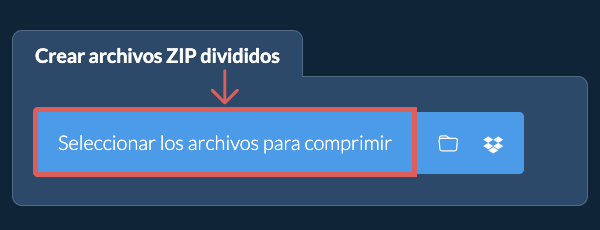
Seleccionar Archivos para Archivar Para agregar archivos a su archivo ZIP, tiene dos opciones:
-
Haga clic en "Seleccionar archivos para archivar" para abrir el selector de archivos
- Arrastre y suelte archivos directamente en ezyZip
Haga clic en "Seleccionar archivos para archivar" para abrir el selector de archivos -
-
Elegir Tamaño de DivisiónUna vez que esté satisfecho con los archivos seleccionados, haga clic en "Elegir tamaño de división".
-
Establecer Nivel de Compresión(Opcional) Establezca el nivel de compresión deseado haciendo clic en la flecha hacia abajo junto al botón "Crear archivos ZIP divididos".
-
Crear Archivos ZIP DivididosEstablezca el tamaño máximo de cada archivo ZIP dividido. Haga clic en "Crear archivos ZIP divididos". Comenzará a comprimir los archivos.
-
Guardar el Archivo DivididoHaga clic en "Guardar" para guardar partes ZIP individuales o haga clic en "Guardar todo" para guardar todas las partes del archivo ZIP en una carpeta de destino.
Más guías paso a paso
-
Seleccionar desde DropboxHacer clic en la flecha hacia abajo (▾) junto al botón de selección de archivos, y elegir "Seleccionar desde Dropbox".

-
Elegir archivosSe abrirá una pequeña ventana de ezyZip. Hacer clic en "Continue to Dropbox", iniciar sesión en Dropbox si se solicita y luego elegir lo que desea comprimir.
-
Comprimir los archivosezyZip descargará su selección en su navegador. Luego seguir las instrucciones de arriba.
-
Guardar en DropboxCuando el archivo esté listo, hacer clic en la flecha hacia abajo (▾) junto al botón de guardar y elegir "Dropbox". La primera vez, Dropbox pedirá autorización para que ezyZip acceda.
Los archivos se guardan en la carpeta /Apps/ezyZip.
-
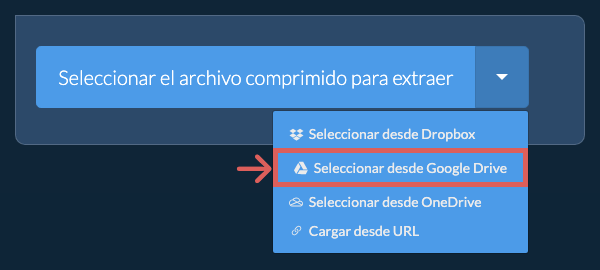
Seleccionar desde Google DriveHacer clic en la flecha hacia abajo (▾) junto al botón de selección de archivos, y elegir "Seleccionar desde Google Drive".
-
Iniciar sesión y elegir archivosSe abrirá una ventana de Google Drive. Iniciar sesión en Google si se solicita, permitir que ezyZip acceda a los archivos que elija y luego elegir lo que desea comprimir.
-
Comprimir los archivosezyZip descargará su selección en su navegador. Luego seguir las instrucciones de arriba.
-
Guardar en Google DriveCuando el archivo esté listo, hacer clic en la flecha hacia abajo (▾) junto al botón de guardar y elegir "Google Drive". Iniciar sesión en Google si se solicita.
Los archivos se guardan en la carpeta Mi unidad/ezyZip.
-
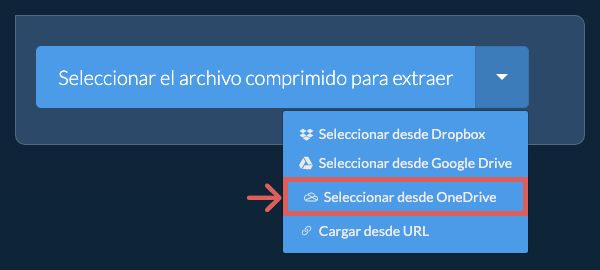
Seleccionar desde OneDriveHacer clic en la flecha hacia abajo (▾) junto al botón de selección de archivos, y elegir "Seleccionar desde OneDrive".
-
Iniciar sesión y elegir archivosSe abrirá una ventana de OneDrive. Iniciar sesión con su cuenta personal de Microsoft si se solicita, permitir que ezyZip acceda a su OneDrive y luego elegir lo que desea comprimir.
-
Comprimir los archivosezyZip descargará su selección en su navegador. Luego seguir las instrucciones de arriba.
-
Guardar en OneDriveCuando el archivo esté listo, hacer clic en la flecha hacia abajo (▾) junto al botón de guardar y elegir "OneDrive". Iniciar sesión con su cuenta de Microsoft si se solicita.
Los archivos se guardan en la carpeta Apps/ezyZip.
Preguntas frecuentes
ezyZip es compatible con cualquier sistema operativo que pueda ejecutar un navegador moderno. Lo hemos probado para que funcione con Windows, MacOS, Linux (por ejemplo, Ubuntu, Mint, Debian), Android, ChromeOS (Chromebook), iOS (iPhone, iPad y iPod Touch).
Asegúrese de estar utilizando la última versión de uno de los navegadores populares o sus variantes. (Por ejemplo, Chrome, Firefox, Safari, Opera).
Asegúrese de estar utilizando la última versión de uno de los navegadores populares o sus variantes. (Por ejemplo, Chrome, Firefox, Safari, Opera).
Un archivo ZIP multi-parte es un archivo ZIP único que se ha dividido en varias partes, cada una con una extensión secuencial (por ejemplo, .zip, .z01, .z02, etc.). Este formato se utiliza comúnmente para dividir archivos grandes en piezas más pequeñas y manejables para facilitar su compartición y almacenamiento. Los archivos ZIP multi-parte se pueden crear utilizando la herramienta de división ZIP en línea de ezyZip, lo que le permite dividir y combinar archivos ZIP de manera rápida y segura.
ezyZip es una colección de herramientas de gestión de archivos en línea, que incluye este creador de ZIP multi-parte gratuito. A diferencia de otras herramientas de compresión de archivos en línea, ezyZip se ejecuta localmente en su navegador, lo que garantiza la protección de su privacidad. Puede crear archivos ZIP multi-parte de manera rápida y segura sin cargar sus archivos en un servidor.