
Instruksi kompresi di bawah ini
Bagaimana cara membuat file ZIP terpisah?
Di bawah ini adalah petunjuk langkah demi langkah untuk membuat arsip ZIP multi-bagian menggunakan ezyZip.
-
Pilih File untuk Diarsipkan Untuk menambahkan file ke arsip ZIP Anda, Anda memiliki dua opsi:
-
Klik "Pilih file untuk diarsipkan" untuk membuka pemilih file
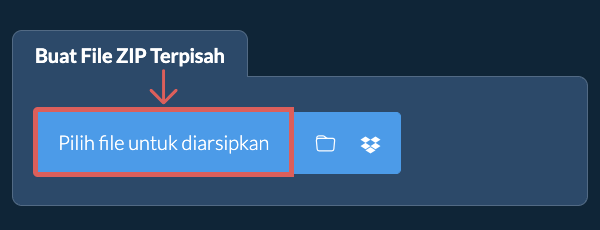
- Seret dan lepas file langsung ke ezyZip
Klik "Pilih file untuk diarsipkan" untuk membuka pemilih file -
-
Pilih Ukuran PemisahanSetelah Anda puas dengan file yang telah dipilih, klik "Pilih Ukuran Pemisahan".
-
Atur Tingkat Kompresi(Opsional) Atur tingkat kompresi yang diinginkan dengan mengklik panah bawah di samping tombol "Buat File ZIP Terpisah".
-
Buat File ZIP TerpisahAtur ukuran maksimum setiap file ZIP terpisah. Klik "Buat File ZIP Terpisah". Ini akan mulai mengompres file.
-
Simpan Arsip TerpisahKlik "Simpan" untuk menyimpan bagian ZIP individual atau klik "Simpan semua" untuk menyimpan semua bagian ZIP ke folder tujuan.
Panduan cara lainnya
-
Pilih dari DropboxKlik panah bawah (▾) di samping tombol pemilihan file, lalu pilih "Pilih dari Dropbox".

-
Pilih file AndaJendela kecil ezyZip akan terbuka. Klik "Continue to Dropbox", masuk ke Dropbox jika diminta, lalu pilih yang ingin Anda kompres.
-
Kompres file AndaezyZip mengunduh pilihan Anda ke browser Anda. Lalu ikuti petunjuk di atas.
-
Simpan ke DropboxSaat file Anda siap, klik panah bawah (▾) di samping tombol simpan dan pilih "Dropbox". Saat pertama kali, Dropbox akan meminta Anda mengizinkan akses ezyZip.
File disimpan di folder /Apps/ezyZip.
-
Pilih dari Google DriveKlik panah bawah (▾) di samping tombol pemilihan file, lalu pilih "Pilih dari Google Drive".
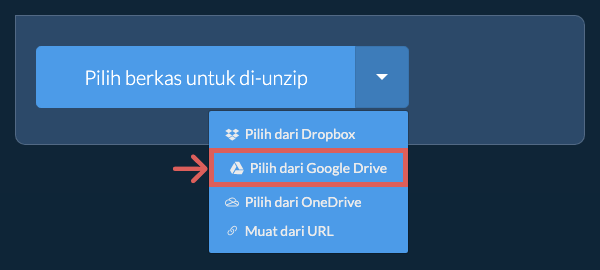
-
Masuk dan pilih fileJendela Google Drive akan terbuka. Masuk ke Google jika diminta, izinkan ezyZip mengakses file yang Anda pilih, lalu pilih yang ingin Anda kompres.
-
Kompres file AndaezyZip mengunduh pilihan Anda ke browser Anda. Lalu ikuti petunjuk di atas.
-
Simpan ke Google DriveSaat file Anda siap, klik panah bawah (▾) di samping tombol simpan dan pilih "Google Drive". Masuk ke Google jika diminta.
File disimpan di folder Drive Saya/ezyZip.
-
Pilih dari OneDriveKlik panah bawah (▾) di samping tombol pemilihan file, lalu pilih "Pilih dari OneDrive".
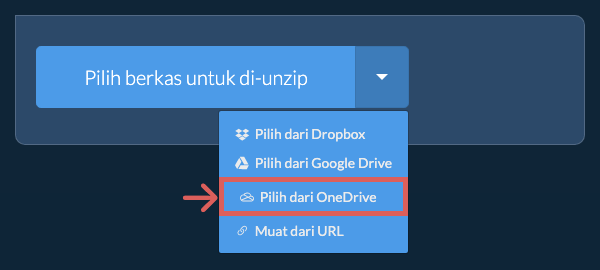
-
Masuk dan pilih fileJendela OneDrive akan terbuka. Masuk dengan akun Microsoft pribadi Anda jika diminta dan izinkan ezyZip mengakses OneDrive Anda, lalu pilih yang ingin Anda kompres.
-
Kompres file AndaezyZip mengunduh pilihan Anda ke browser Anda. Lalu ikuti petunjuk di atas.
-
Simpan ke OneDriveSaat file Anda siap, klik panah bawah (▾) di samping tombol simpan dan pilih "OneDrive". Masuk dengan akun Microsoft Anda jika diminta.
File disimpan di folder Apps/ezyZip.
Pertanyaan yang sering diajukan
ezyZip adalah alat online yang mendukung OS apa pun yang dapat menjalankan browser modern. Kami telah mengujinya untuk bekerja dengan Windows, MacOS, Linux (misalnya Ubuntu, Mint, Debian), Android, ChromeOS (Chromebook), iOS (iPhone, iPad & iPod Touch).
Kami terus memperbarui sistem, jadi pastikan Anda menggunakan versi terbaru dari salah satu browser populer atau variannya. (misalnya Chrome, Firefox, Safari, Opera).
Silakan beri tahu kami melalui formulir umpan balik jika Anda mengalami masalah.
Kami terus memperbarui sistem, jadi pastikan Anda menggunakan versi terbaru dari salah satu browser populer atau variannya. (misalnya Chrome, Firefox, Safari, Opera).
Silakan beri tahu kami melalui formulir umpan balik jika Anda mengalami masalah.
File ZIP multi-bagian adalah arsip ZIP tunggal yang telah dipisah menjadi beberapa bagian, masing-masing dengan ekstensi berurutan (misalnya, .zip, .z01, .z02, dll.). Format ini umumnya digunakan untuk memecah file besar menjadi potongan yang lebih kecil dan lebih mudah dikelola untuk berbagi dan penyimpanan yang lebih mudah. File ZIP multi-bagian dapat dibuat menggunakan alat pemisah ZIP online ezyZip, memungkinkan Anda untuk memisahkan dan menggabungkan arsip ZIP dengan cepat dan aman.
ezyZip adalah kumpulan alat manajemen file online, termasuk pembuat ZIP multi-bagian gratis ini. Tidak seperti alat kompresi file online lainnya, ezyZip berjalan secara lokal di browser Anda, memastikan privasi Anda terlindungi. Anda dapat membuat file ZIP multi-bagian dengan cepat dan aman tanpa mengunggah file Anda ke server.