
Instruksi kompresi di bawah ini
Bagaimana cara mengompresi file saya?
Di bawah ini adalah instruksi langkah demi langkah untuk mengompres file menggunakan ezyZip.
-
Pilih file untuk diarsipkan Untuk menambahkan file ke arsip zip Anda, Anda memiliki dua opsi:
-
Klik "Pilih file untuk diarsipkan" untuk membuka pemilih file
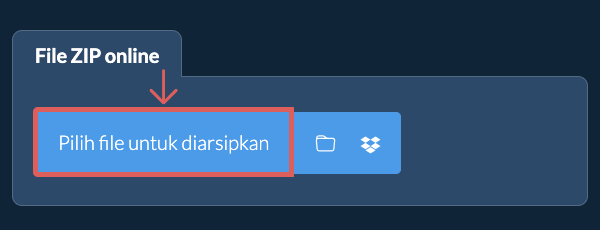
- Seret dan jatuhkan file dan folder langsung ke ezyZip
Klik "Pilih file untuk diarsipkan" untuk membuka pemilih file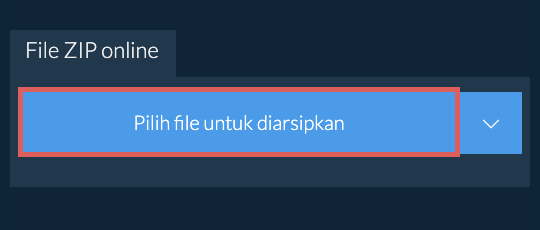
-
-
(Opsional) Atur tingkat kompresi(Opsional) Atur tingkat kompresi yang diinginkan dengan mengklik panah bawah di samping "Zip Files".
-
Klik Zip FilesKlik "Zip Files". Ini akan mulai mengompresi file.
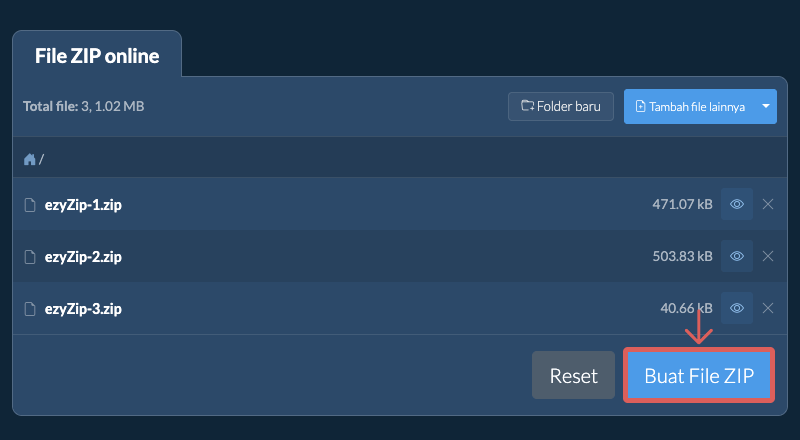
-
Simpan arsip AndaKlik "Save ZIP File" untuk menyimpan arsip ke folder tujuan yang dipilih.

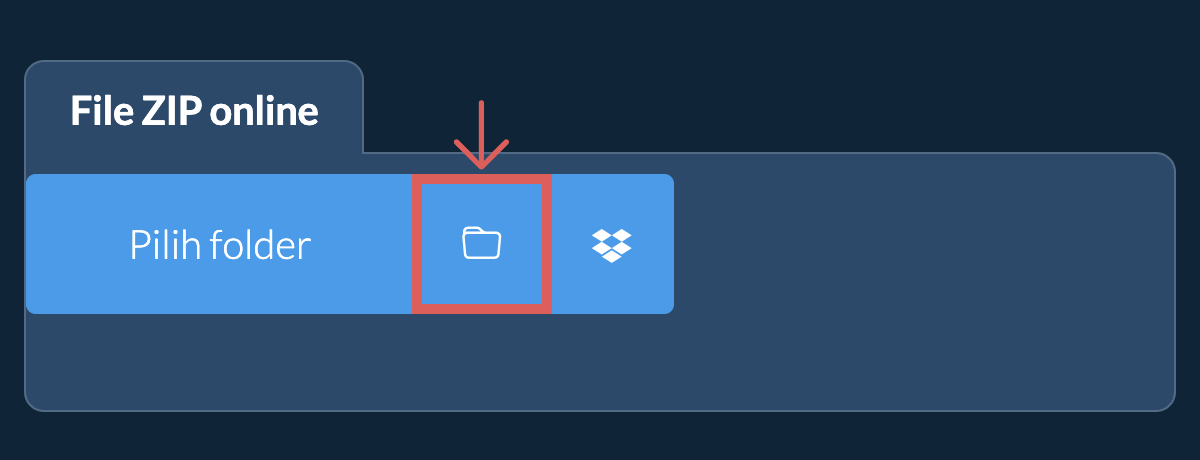
Anda dapat menambahkan subfolder baru setelah Anda membuat arsip ZIP awal (dengan atau tanpa file).
-
Klik tombol Folder baruKlik pada 'New folder' di pojok kanan atas.

-
Beri nama folder AndaBeri nama folder baru Anda dan tekan enter atau klik tanda centang hijau.

-
Folder ditambahkanIni akan menambahkan folder ke konten arsip ZIP.

-
Pilih dari DropboxKlik panah bawah (▾) di samping tombol pemilihan file, lalu pilih "Pilih dari Dropbox".

-
Pilih file AndaJendela kecil ezyZip akan terbuka. Klik "Continue to Dropbox", masuk ke Dropbox jika diminta, lalu pilih yang ingin Anda kompres.
-
Kompres file AndaezyZip mengunduh pilihan Anda ke browser Anda. Lalu ikuti petunjuk di atas.
-
Simpan ke DropboxSaat "Siap Membuat File ZIP" muncul, klik panah bawah (▾) di samping "Buat ZIP" dan pilih "Dropbox". (Di Firefox dan Safari, gunakan panah bawah di samping "Simpan File ZIP".) Saat pertama kali, Dropbox akan meminta Anda mengizinkan akses ezyZip.
File disimpan di folder /Apps/ezyZip.
-
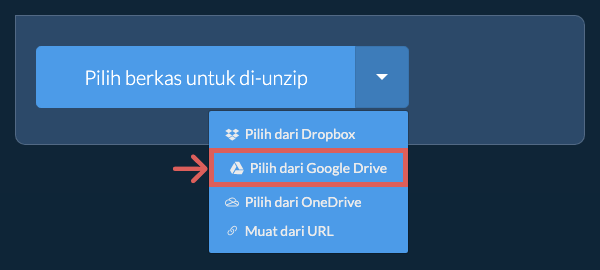
Pilih dari Google DriveKlik panah bawah (▾) di samping tombol pemilihan file, lalu pilih "Pilih dari Google Drive".
-
Masuk dan pilih fileJendela Google Drive akan terbuka. Masuk ke Google jika diminta, izinkan ezyZip mengakses file yang Anda pilih, lalu pilih yang ingin Anda kompres.
-
Kompres file AndaezyZip mengunduh pilihan Anda ke browser Anda. Lalu ikuti petunjuk di atas.
-
Simpan ke Google DriveSaat "Siap Membuat File ZIP" muncul, klik panah bawah (▾) di samping "Buat ZIP" dan pilih "Google Drive". (Di Firefox dan Safari, gunakan panah bawah di samping "Simpan File ZIP".) Masuk ke Google jika diminta.
File disimpan di folder Drive Saya/ezyZip.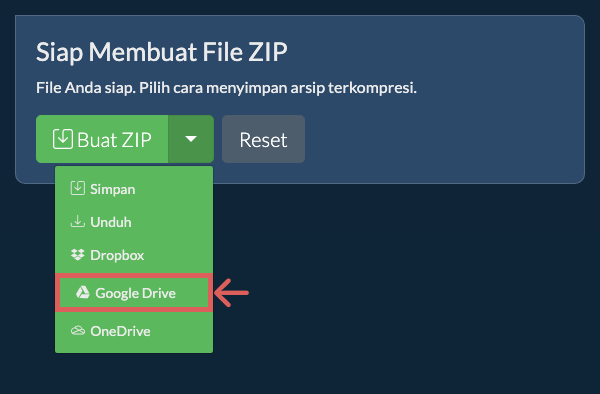
-
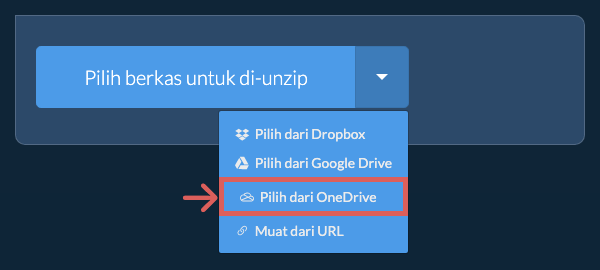
Pilih dari OneDriveKlik panah bawah (▾) di samping tombol pemilihan file, lalu pilih "Pilih dari OneDrive".
-
Masuk dan pilih fileJendela OneDrive akan terbuka. Masuk dengan akun Microsoft pribadi Anda jika diminta dan izinkan ezyZip mengakses OneDrive Anda, lalu pilih yang ingin Anda kompres.
-
Kompres file AndaezyZip mengunduh pilihan Anda ke browser Anda. Lalu ikuti petunjuk di atas.
-
Simpan ke OneDriveSaat "Siap Membuat File ZIP" muncul, klik panah bawah (▾) di samping "Buat ZIP" dan pilih "OneDrive". (Di Firefox dan Safari, gunakan panah bawah di samping "Simpan File ZIP".) Masuk dengan akun Microsoft Anda jika diminta.
File disimpan di folder Apps/ezyZip.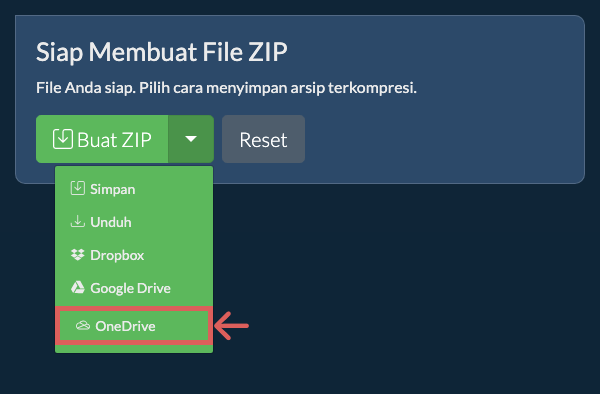
Pertanyaan yang sering diajukan
Kami terus memperbarui sistem, jadi pastikan Anda menggunakan versi terbaru dari salah satu browser populer atau variannya. (misalnya Chrome, Firefox, Safari, Opera).
Silakan beri tahu kami melalui formulir umpan balik jika Anda mengalami masalah.
Anggap saja sebagai direktori yang dapat berisi file dan lebih banyak sub-direktori setelah dibuka oleh program utilitas ZIP. Format ini mengompresi data menggunakan algoritma lossless yang berarti tidak ada degradasi kualitas file seperti pada beberapa format kompresi lain (misalnya mp3, jpeg). Algoritma kompresi dapat bervariasi namun yang paling umum adalah DEFLATE. Standar ini terus berkembang dengan algoritma baru dan opsi enkripsi yang ditambahkan secara berkala.
ezyZip menawarkan berbagai opsi untuk memanipulasi file ZIP termasuk kompresi file individual, membuat folder ter-ZIP, mengekstrak file ZIP atau mengonversi file ZIP.
Butuh bantuan untuk kompresi file dengan tools native? Lihat panduan untuk Windows, MacOS dan Linux.
ezyZip adalah alat kompresi file online gratis untuk ZIP dan unzip yang memungkinkan Anda mengompresi file ke dalam arsip. Alat ini juga mendukung unzip, memungkinkan Anda untuk membuka arsip ZIP, zipx, rar, tar, tar.gz, 7z, dan berbagai format arsip lainnya.
Tidak seperti utilitas ZIP dan unzip online lainnya, ezyZip tidak mengharuskan Anda mengunggah atau mengunduh file ke server. Tidak ada batasan penggunaan, memungkinkan Anda membuat file terkompresi berukuran besar. Alat ini berjalan secara lokal sebagai aplikasi browser, sehingga membuatnya jauh lebih cepat daripada alat ZIP dan unzip online serupa lainnya. Ini juga memastikan privasi Anda terlindungi karena tidak ada data file yang akan meninggalkan browser Anda.
ezyZip memproses berkas langsung di browser Anda. Tidak seperti kebanyakan alat online lainnya, berkas Anda tidak diunggah ke server kami, yang berarti pemrosesan lebih cepat dan privasi yang lebih baik. Lihat perbandingan fitur di bawah ini dan kami yakin Anda akan setuju bahwa ezyZip adalah pilihan yang lebih baik untuk kebutuhan konversi berkas Anda.
| Fitur | ezyZip | Alat Online Lainnya |
|---|---|---|
| Tanpa Instalasi Perangkat Lunak | Bekerja Langsung di Browser | Bekerja Langsung di Browser |
| Lokasi Pemrosesan | Browser Anda (Tanpa Unggah) | Server Mereka (Unggah Diperlukan) |
| Privasi & Keamanan | 100% Pribadi (Berkas Tidak Pernah Meninggalkan Perangkat Anda) | Berkas Diunggah, Dapat Diakses oleh Orang Lain |
| Kecepatan Pemrosesan | Cepat (Tanpa Waktu Unggah/Unduh) | Lambat (Unggah + Proses + Unduh) |
| Registrasi Diperlukan | Tidak Pernah | Sering Diperlukan untuk Berkas Besar |
| Bekerja Offline | Ya (Setelah Halaman Dimuat) | Tidak |
| Format yang Didukung | 350+ Format Arsip | Dukungan Format Terbatas |
| Biaya | 100% Gratis | Gratis dengan Batasan / Tier Berbayar |
| Berdiri | Sejak 2009 (15+ Tahun) | Baru-baru ini (Mungkin Hilang) |
Mengapa Pembuatan ZIP Sisi Klien Lebih Cepat daripada Alat Berbasis Server
ezyZip membuat file ZIP menggunakan mesin bertenaga WebAssembly yang berjalan langsung di browser Anda. Berikut alasan mengapa pemrosesan lokal mengalahkan pengarsip berbasis cloud:
- Streaming Langsung ke DiskOutput yang telah dikompresi langsung mengalir ke disk Anda melalui File System Access API menggunakan FileSystemWritableFileStream, sepenuhnya melewati buffering memori. Arsitektur write-through ini berarti RAM yang tersedia tidak membatasi ukuran arsip yang dapat Anda buat.
- Kompresi ParalelWeb Workers menangani kompresi dalam thread paralel, menjaga browser tetap responsif meski dengan kumpulan file berukuran besar. Anda dapat memantau kemajuan real-time untuk setiap file sementara mesin memproses pilihan Anda.
- Tanpa Latensi Unggah/UnduhAlat berbasis server harus menerima unggahan Anda, mengompresi dalam antrean bersama, dan mengirim kembali hasilnya — pemrosesan lokal melewati ketiga tahap tersebut. Perbedaan kecepatan paling terasa untuk koleksi file besar di mana unggahan saja bisa memakan waktu lebih lama daripada seluruh operasi lokal.
- Kompresi yang Dapat DikonfigurasiSesuaikan level kompresi, metode, dan pengaturan arsip sebelum pembuatan. Mesin mendukung beberapa algoritma kompresi per format, memungkinkan Anda memilih antara pembuatan lebih cepat atau ukuran file lebih kecil sesuai prioritas Anda.