
Instruções abaixo
Como converter uma pasta para um arquivo ZIP?
Abaixo estão as instruções passo a passo para compactar uma pasta online usando o ezyZip.
-
Selecionar pasta para compactarClique em "Selecionar pasta para compactar" para abrir o seletor de pastas.

-
(Opcional) Definir nível de compressão(Opcional) Defina o nível de compressão desejado clicando na seta para baixo ao lado de "Compactar pasta".
-
Clicar em Compactar pastaClique em "Compactar pasta". Isso iniciará a compactação do conteúdo da pasta.
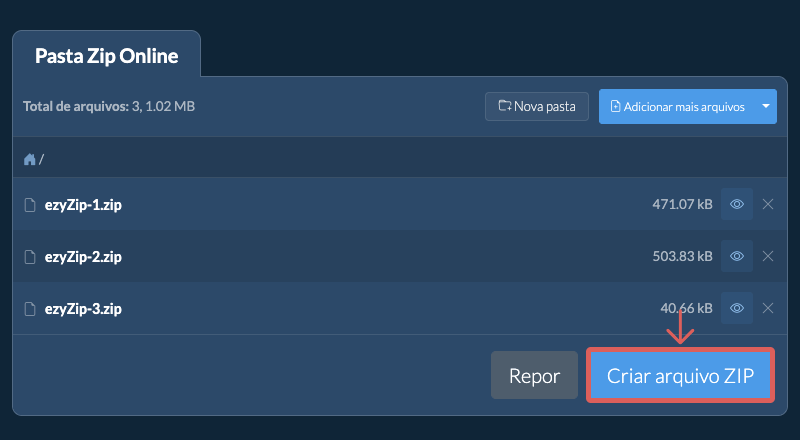
Quando todos os arquivos estiverem compactados, o botão "Salvar Arquivo Zip" aparecerá.
-
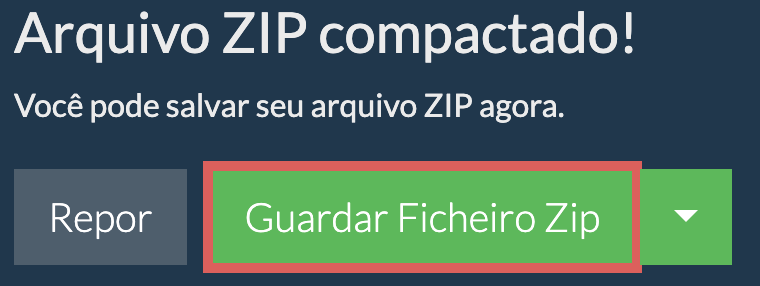
Salvar o arquivo compactadoClique em "Salvar Arquivo Zip" para salvar a pasta compactada na pasta de destino selecionada.
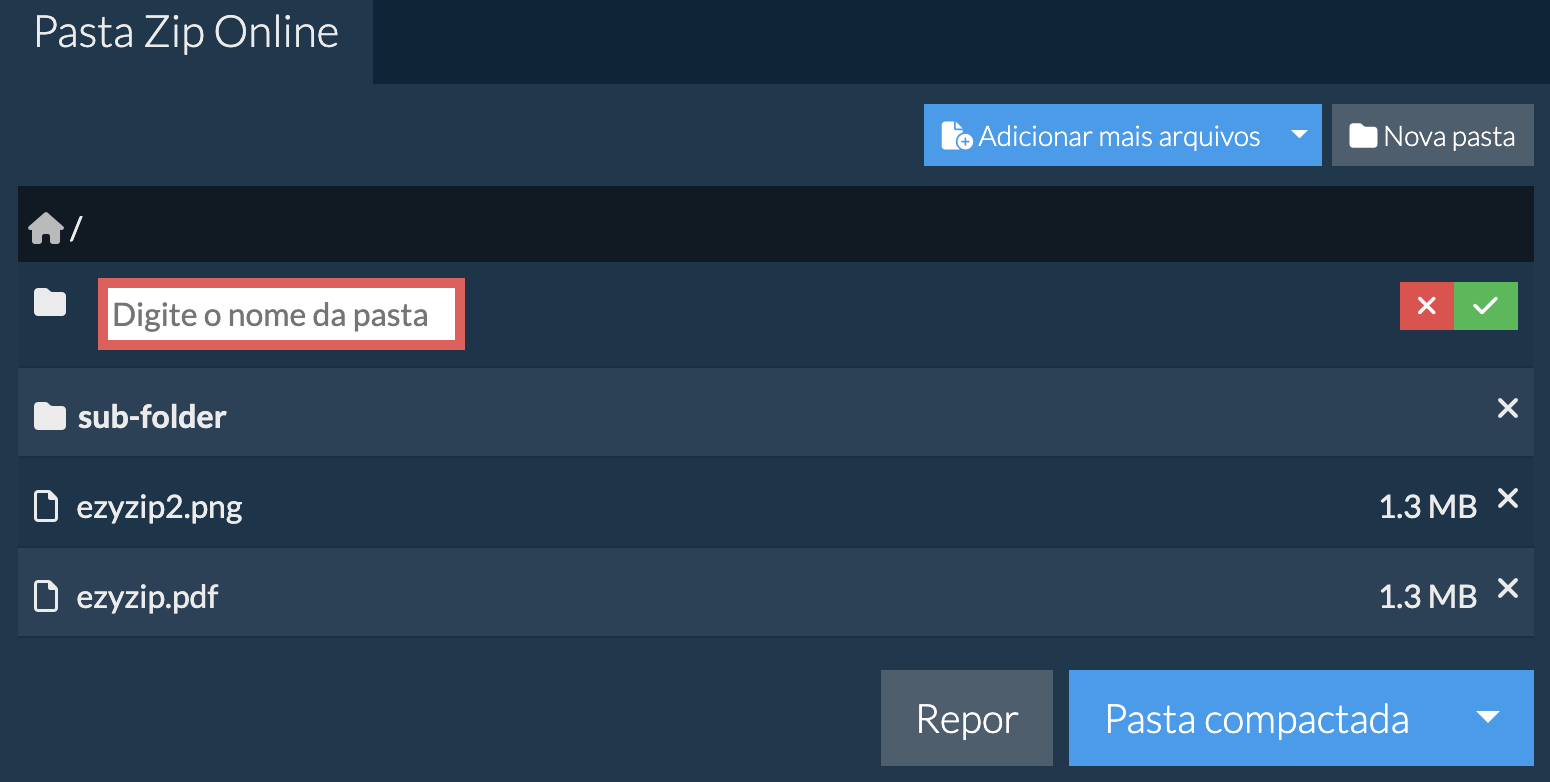
Depois de selecionar sua pasta inicial para compactar, você pode adicionar mais pastas e arquivos ao arquivo.
-
Clicar no botão Nova pastaClique em 'Nova pasta' no canto superior direito.

-
Nomear a pastaDê um nome à sua nova pasta e pressione enter ou clique no visto verde.
-
Pasta adicionadaAdicionará a pasta ao conteúdo do arquivo ZIP.

-
Preencher a pastaClique na nova pasta para ativá-la. Em seguida, clique em "Adicionar mais arquivos" para preenchê-lo com arquivos.

-
Selecionar do DropboxClique na seta para baixo (▾) ao lado do botão de seleção de pasta e depois escolha "Selecionar do Dropbox".

-
Escolher a pastaUma pequena janela do ezyZip é aberta. Clique em "Continue to Dropbox", faça login no Dropbox se solicitado e depois escolha a pasta.
-
Baixar o arquivo ZIPQuando aparecer "Arquivo ZIP compactado!", clique em "Salvar Arquivo Zip" para baixar a pasta como arquivo ZIP.
Perguntas frequentes
Ao contrário de outros programas de compressão online, o ezyZip NÃO exige que você faça upload ou download de arquivos para um servidor. Ele funciona localmente como um aplicativo no navegador, o que o torna muito mais rápido do que outros compressores de arquivos online. Isso também garante que a sua privacidade seja protegida, pois nenhum dado dos arquivos sai do seu navegador. Todos os formatos de compressão de arquivos comuns (e a maioria dos incomuns) são suportados.
Aqui está uma visão rápida das diferenças de recursos para ajudá-lo a escolher a ferramenta certa para suas necessidades.
| Recurso | ezyZip | Outras ferramentas online |
|---|---|---|
| Instalação de software | Funciona direto no navegador | Nenhum software necessário |
| Local de processamento | Processamento local no seu navegador | Upload para servidores |
| Privacidade e segurança | Os arquivos permanecem no seu dispositivo | Arquivos enviados para servidores de terceiros |
| Velocidade de processamento | Rápido (sem tempo de upload/download) | Lento (upload + processamento + download) |
| Funciona offline | Sim (após carregar a página) | Não |
| Estabelecido | Desde 2009 (15+ anos) | Recente (pode desaparecer) |