
Instructions de compression ci-dessous
Comment compresser le dossier en fichier ZIP?
Vous trouverez ci-dessous les étapes pour compresser un dossier en ligne avec ezyZip.
-
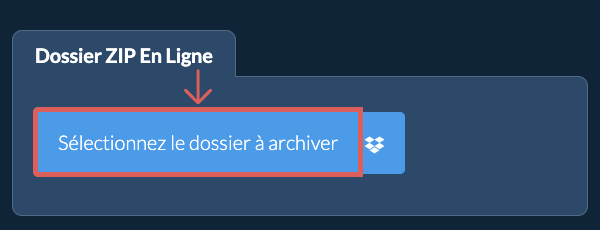
Sélectionner le dossier à compresserCliquez sur "Sélectionnez le dossier à archiver" pour faire apparaître le sélecteur de dossiers
-
(Optionnel) Définir le niveau de compression(Optionnel) Définissez le niveau de compression souhaité en cliquant sur la flèche vers le bas à côté de "Dossier ZIP".
-
Cliquer sur Compresser le dossierCliquez sur "Dossier ZIP". La compression des fichiers commencera.
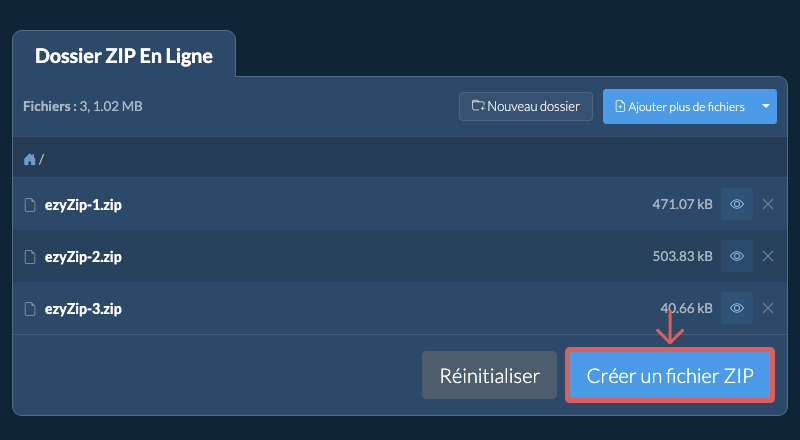
Une fois que tous les fichiers sont compressés, le bouton "Enregistrer le fichier Zip" apparaîtra.
-
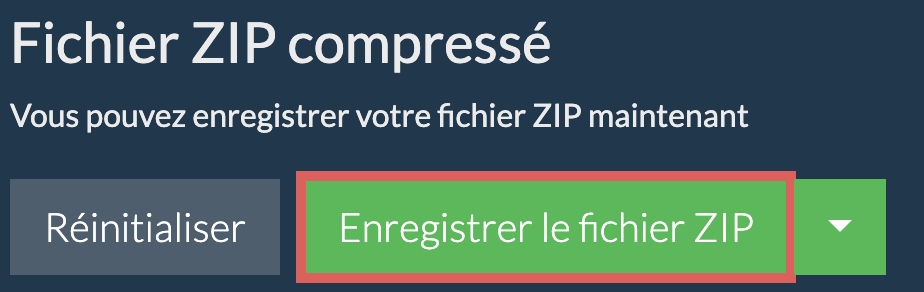
Enregistrer votre archiveCliquez sur "Enregistrer le fichier Zip" pour sauvegarder l'archive sur votre disque local.
Plus de guides pratiques
Après avoir sélectionné votre dossier initial à compresser, vous pouvez ajouter d'autres dossiers et fichiers à l'archive.
-
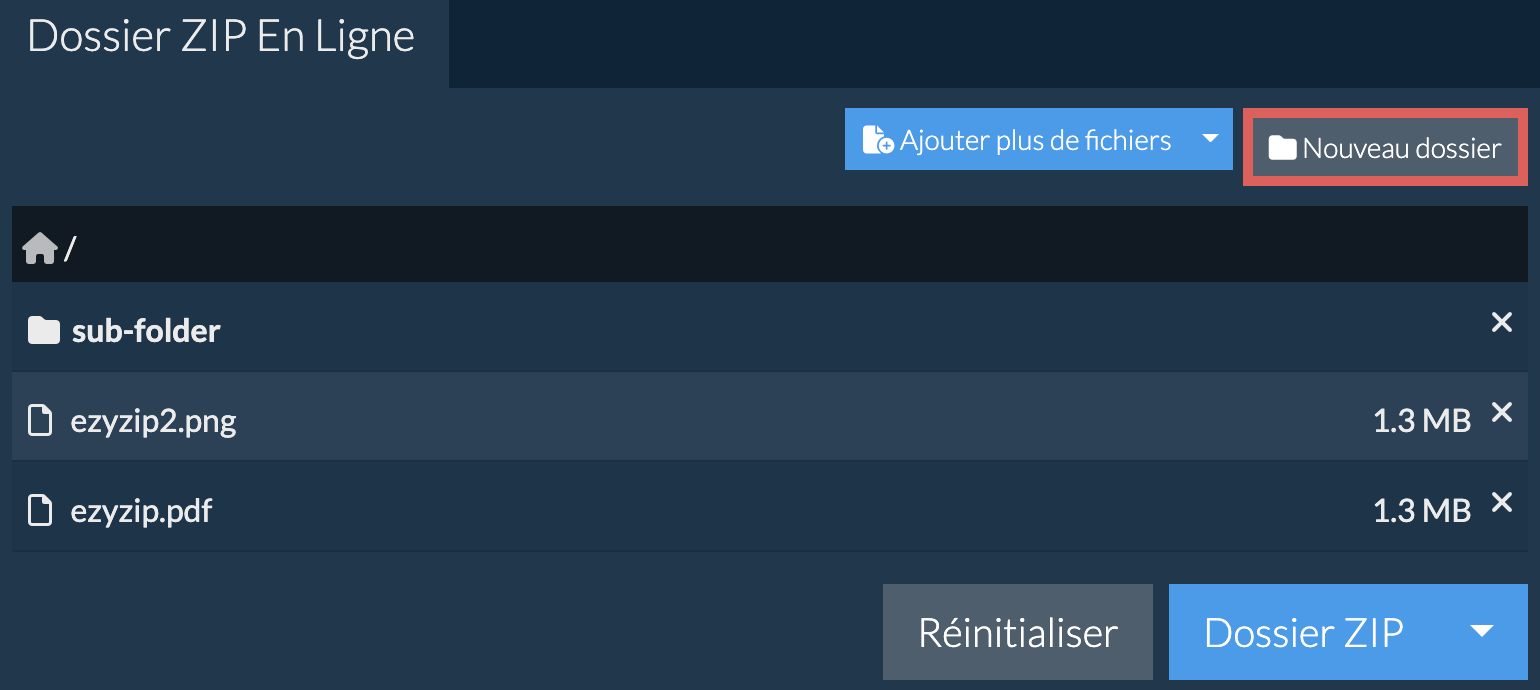
Cliquer sur le bouton Nouveau dossierCliquez sur "Nouveau dossier" dans le coin supérieur droit.
-
Nommer votre dossierDonnez un nom à votre nouveau dossier et appuyez sur Entrée ou cliquez sur la coche verte.
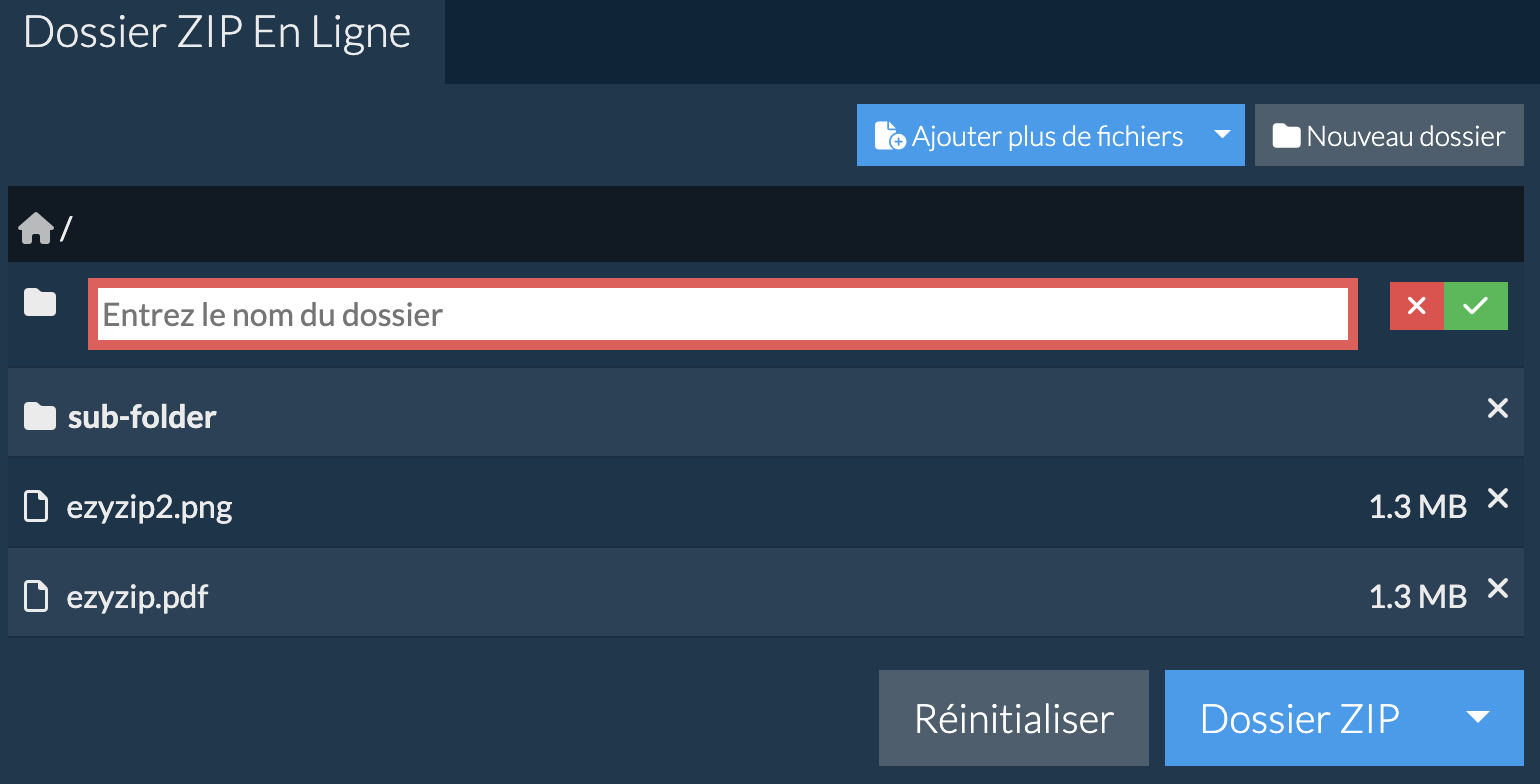
-
Dossier ajoutéIl ajoutera le dossier au contenu de l'archive ZIP.
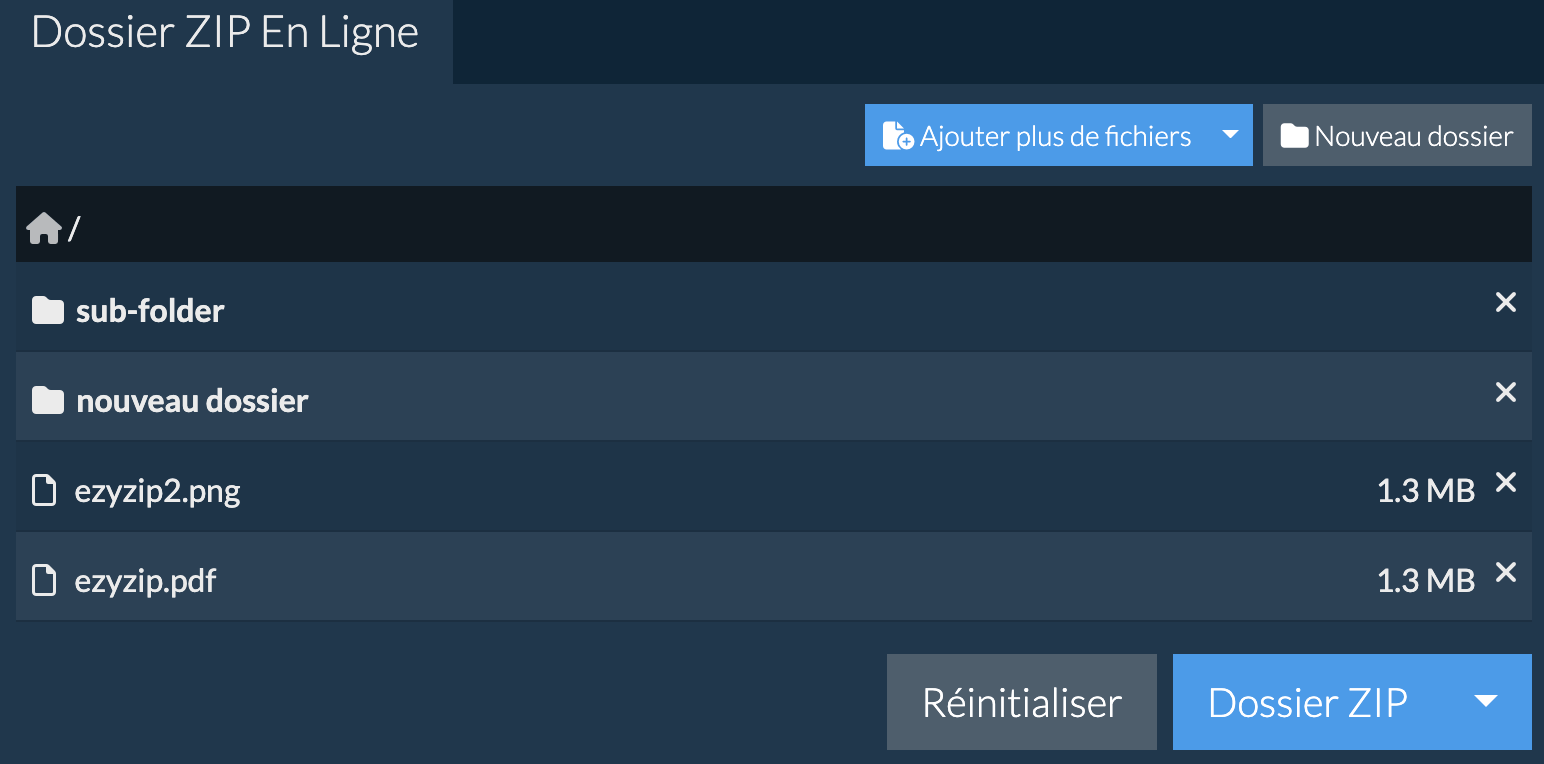
-
Remplir le dossierCliquez sur le nouveau dossier pour l'activer. Cliquez ensuite sur "Ajouter plus de fichiers" pour le remplir avec des fichiers.
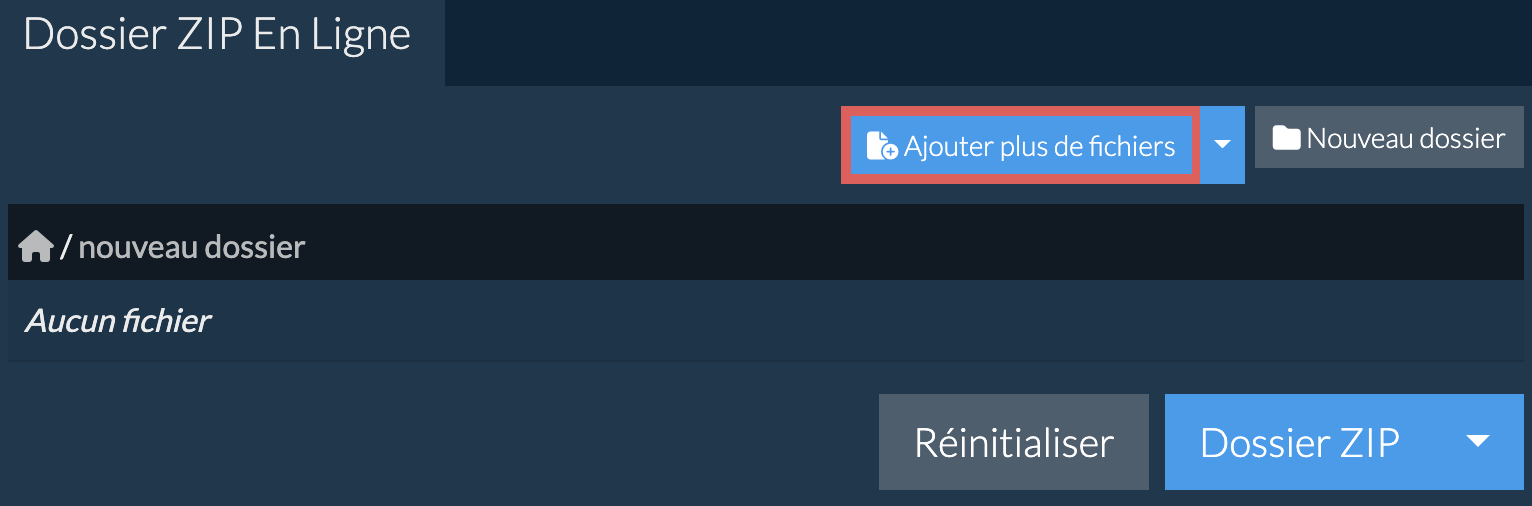
-
Sélectionner à partir de DropboxCliquez sur la flèche vers le bas (▾) à côté du bouton de sélection du dossier, puis choisissez "Sélectionner à partir de Dropbox".

-
Choisir le dossierUne petite fenêtre ezyZip s'ouvre. Cliquez sur "Continue to Dropbox", connectez-vous à Dropbox si on vous le demande, puis choisissez le dossier.
-
Télécharger le fichier ZIPLorsque "Fichier ZIP compressé" s'affiche, cliquez sur "Enregistrer le fichier ZIP" pour télécharger le dossier sous forme de fichier ZIP.
Questions fréquentes
Le compresseur de dossiers ezyZip utilise des fonctionnalités plus récentes qui pourraient ne pas être prises en charge par tous les navigateurs. A été testé pour fonctionner avec les versions de bureau de Chrome, Firefox et L'opéra.
Le format de fichier zip est le format le plus utilisé sur l'internet pour La compression d'un ensemble de fichiers et de répertoires en un seul paquet. Il suffit de le considérer comme un répertoire qui peut contenir des fichiers et d'autres sous-répertoires une fois qu'il est été ouvert par un programme utilitaire zip.
ezyZip est un outil gratuit permettant de zipper un dossier en ligne avec votre navigateur. Il prend en charge divers autres fichiers formats et conversions.
Contrairement à d'autres utilitaires d'archivage en ligne, ezyZip n'a pas de restrictions sur la taille des fichiers et ne vous oblige pas à télécharger des fichiers sur un serveur. Il fonctionne localement comme une application de navigation, ce qui le rend beaucoup plus rapide que les autres compresseurs de fichiers en ligne. Cela garantit également la protection de votre vie privée, car aucune donnée de fichier ne quittera votre navigateur.
Contrairement à d'autres utilitaires d'archivage en ligne, ezyZip n'a pas de restrictions sur la taille des fichiers et ne vous oblige pas à télécharger des fichiers sur un serveur. Il fonctionne localement comme une application de navigation, ce qui le rend beaucoup plus rapide que les autres compresseurs de fichiers en ligne. Cela garantit également la protection de votre vie privée, car aucune donnée de fichier ne quittera votre navigateur.
Voici un aperçu rapide des différences de fonctionnalités pour vous aider à choisir le bon outil pour vos besoins.
| Fonctionnalité | ezyZip | Autres outils en ligne |
|---|---|---|
| Installation de logiciel | Aucun logiciel requis | Aucun logiciel requis |
| Lieu de traitement | Traitement local dans votre navigateur | Téléchargement vers des serveurs |
| Confidentialité et sécurité | Les fichiers restent sur votre appareil | Les fichiers sont téléchargés sur des serveurs tiers |
| Vitesse de traitement | Instantané (aucun téléchargement) | Dépend de la vitesse d'internet |
| Inscription requise | Jamais requis | Souvent requis pour les fichiers volumineux |
| Fonctionne hors ligne | Oui (après le chargement de la page) | Non |
| Coût | Complètement gratuit | Freemium (fonctionnalités payantes) |
| Établi | Depuis 2009 (15+ ans) | Plus récent, vont et viennent |