
Instructions d'extraction ci-dessous
Comment décompresser des fichiers?
Voici les étapes pour décompresser un fichier en utilisant ezyZip.
-
Sélectionner le fichier Pour sélectionner le fichier zip, vous avez deux options :
-
Cliquez sur "Sélectionner le fichier zip à extraire" pour ouvrir le sélecteur de fichiers.
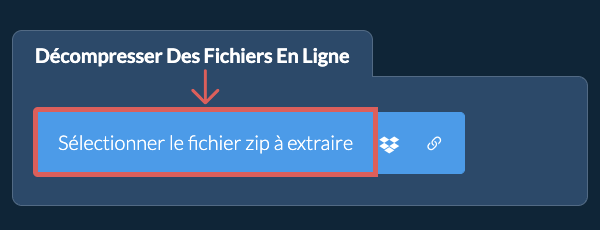
- Faites glisser et déposez le fichier zip directement sur le panneau des fichiers à décompresser.
Cliquez sur "Sélectionner le fichier zip à extraire" pour ouvrir le sélecteur de fichiers.
Il lancera l'extraction du fichier et affichera le contenu du fichier zip une fois terminé.
-
-
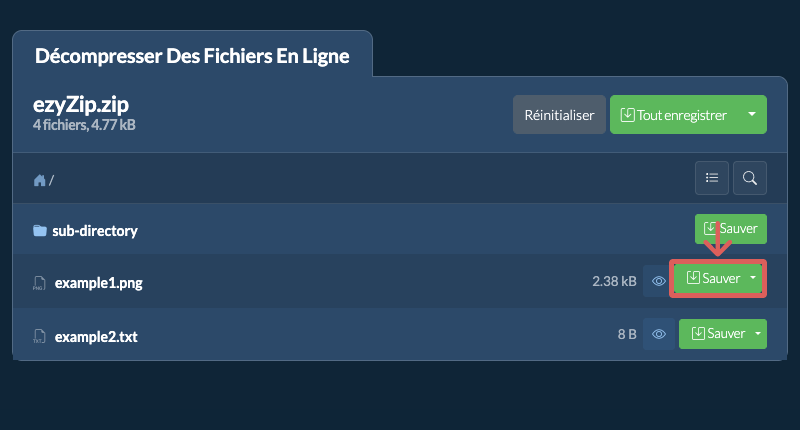
Enregistrer les fichiersCliquez sur « Enregistrer » sur les différents fichiers pour enregistrer le fichier sur votre disque local.
-
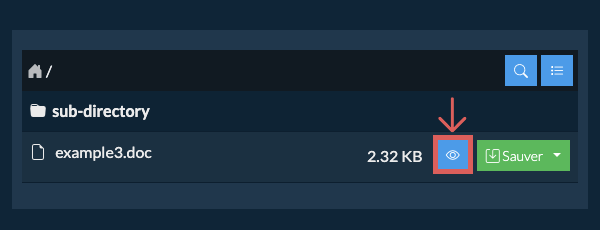
Aperçu / PartagerOPTIONNEL : Cliquez sur "Aperçu" pour ouvrir directement dans le navigateur. Cliquez sur "Partager" pour envoyer par e-mail, messagerie ou d'autres services. Ces options ne sont disponibles que pour certains types de fichiers.
-
Ouvrir le fichier
-
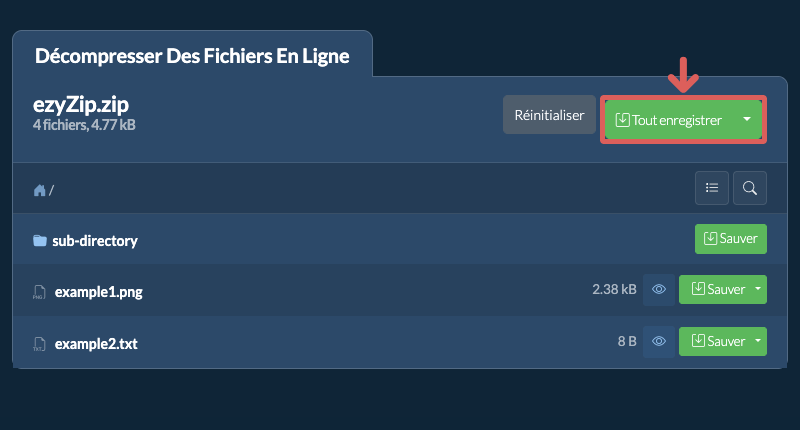
Cliquer sur Tout enregistrerCliquez sur "Tout enregistrer". Si le bouton est invalide, cela implique que cet élément n’est pas pris en charge par votre navigateur ou ce n’est pas paramétré.
-
Choisir le dossier de destinationSélectionner un dossier vide où vous voulez extraire les fichiers. Notez bien: Si vous avez déjà des fichiers avec le même nom, ezyZip écrasera les fichiers.
-
Accorder l’’accès au dossierAprès avoir selectioner le dossier, le navigateur va demander à obtenir un accès au dossier. Cliquez sur "fichiers vue" suivi de "Enregistrer les changements"
-
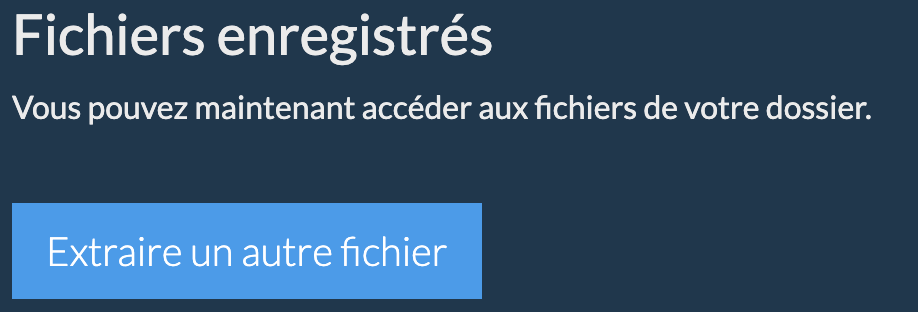
Fichiers enregistrésDébut de l’enregistrement des fichiers et sous fichiers dans l’endroit spécifié
-
Ouvrir le fichier
-
Invitation au mot de passeSi le fichier ZIP est protégé par un mot de passe, un mot de passe vous sera demandez.
-
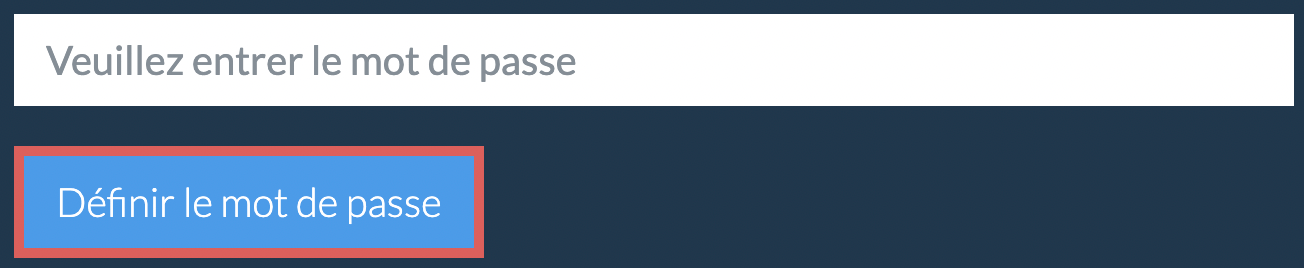
Définir le mot de passeEntrer le mot de passe et cliquer "Définir le mot de passe"
-
Extraire les fichiersSuivre les instructions ci-dessus pour extraire des fichiers spécifique
Si vous avez oublié ou ne connaissez pas le mot de passe, vous pouvez essayer de le récupérer grâce à notre outil de récupération de mot de passe ZIP.
ezyZip vous permet de trouver rapidement des fichiers dans une archive ZIP sans avoir à l'extraire au préalable. C'est particulièrement pratique pour les grandes archives avec des structures de dossiers profondes. Utilisez simplement la recherche intégrée pour localiser n'importe quel fichier par son nom.
-
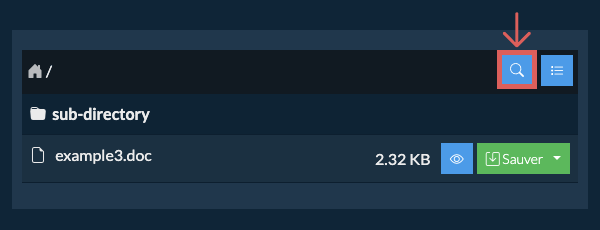
Ouvrir la rechercheCliquez sur l'icône de recherche bleue en haut à droite de la liste de fichiers pour ouvrir la barre de recherche.
-
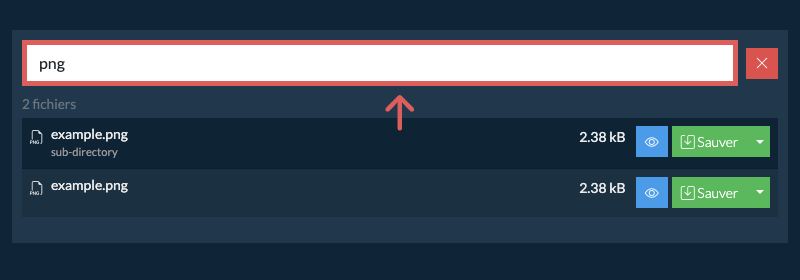
Saisir le terme de rechercheSaisissez votre terme de recherche dans le champ de saisie. Vous devez entrer au moins 3 caractères avant que les résultats s'affichent.
-
Parcourir les résultatsTous les fichiers correspondant à votre terme de recherche seront listés. De là, vous pouvez prévisualiser ou enregistrer n'importe quel fichier directement, ou cliquer sur le nom du dossier affiché sous un fichier pour accéder directement à son emplacement dans l'archive.
Pour voir tous les fichiers d'un fichier ZIP, suivez les étapes ci-dessous.
-
Ouvrir le fichierOuvrir le ZIP fichier dans le navigateur. Il listera les fichiers selon le dossier.
-
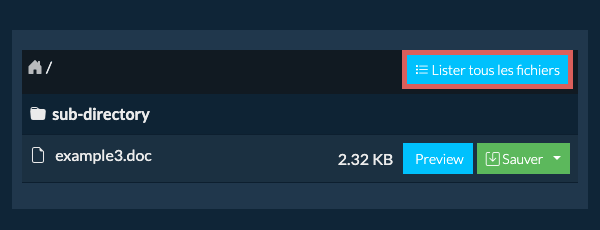
Afficher la liste complèteCliquez sur "Lister tous les fichiers" pour voir la liste complète des fichiers.
-
Passer à la vue par dossiersCliquez sur "Liste par dossier" pour revenir à la vue des dossiers.
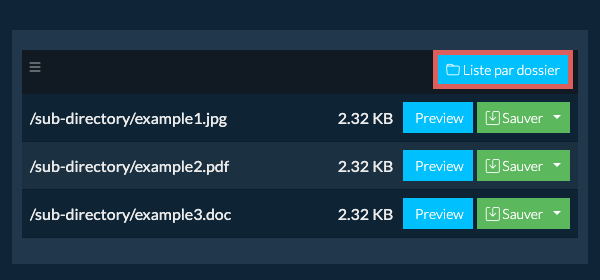
Pour extraire uniquement un sous-dossier et tout son contenu :
-
Ouvrir le fichier
-
Accéder au sous-dossierNaviguez jusqu'au dossier parent dans l'archive ZIP
-
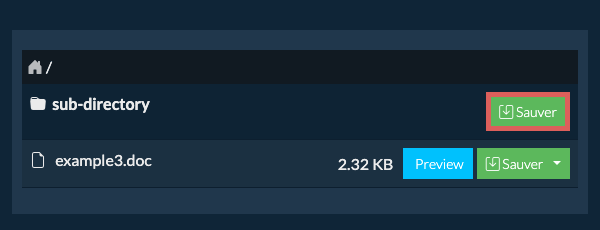
Enregistrer le sous-dossierCliquez sur le bouton "Enregistrer" sur la ligne du sous-dossier que vous souhaitez extraire
-
Fichiers enregistrésTous les fichiers et dossiers de ce sous-dossier seront enregistrés à l'emplacement de votre choix.
Remarque : Cette fonctionnalité n'est actuellement disponible que sur les navigateurs pris en charge comme Chrome et Edge.
Oui. Si le ZIP est hébergé en ligne, vous pouvez l'extraire directement depuis le lien sans l'enregistrer sur votre ordinateur au préalable.
Vous aurez besoin de l'extension gratuite ezyZip pour Chrome ou Firefox installée. Elle permet à ezyZip de télécharger des fichiers depuis des liens sur d'autres sites web.
Une fois l'extension installée, vous disposez de trois façons de charger un ZIP depuis un lien :
-
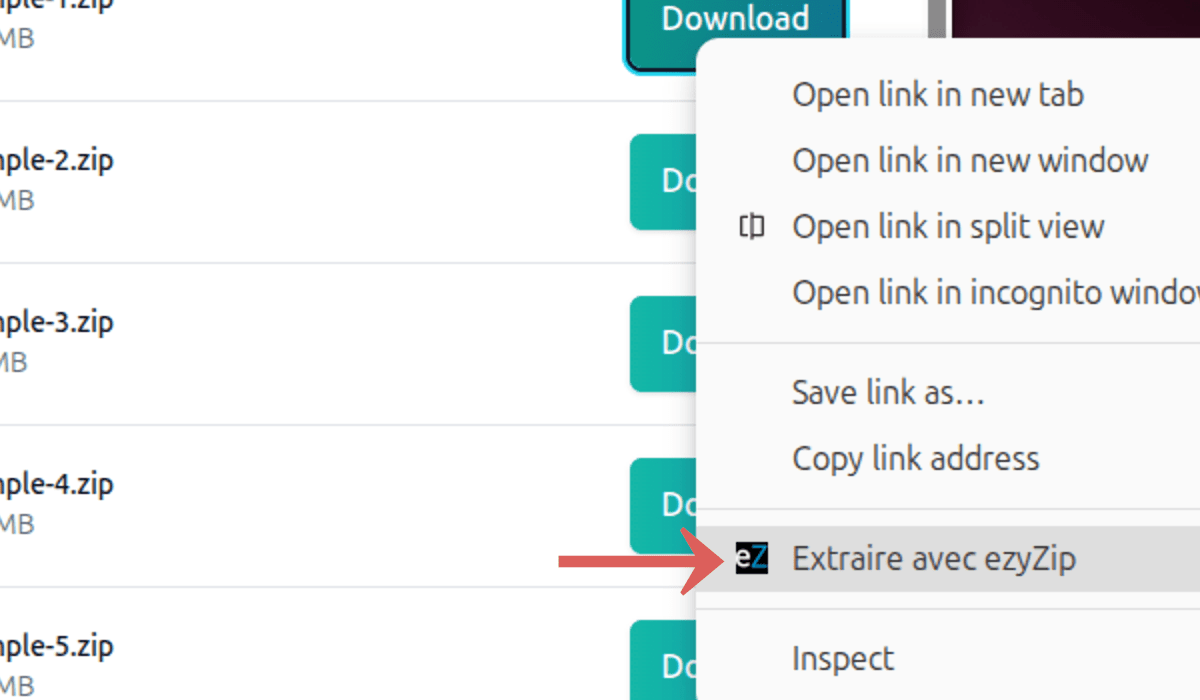
Clic droit sur le lienFaites un clic droit sur le lien sur n'importe quelle page web et choisissez "Extract with ezyZip" dans le menu.
-
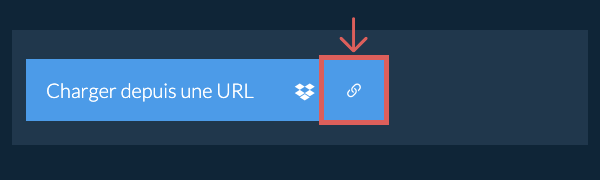
Coller le lienCliquez sur la flèche vers le bas (▾) à côté du bouton de sélection du fichier ZIP et choisissez "Charger depuis une URL". Collez le lien dans la zone qui apparaît, puis cliquez sur "Charger".
-
Glisser-déposerFaites glisser le lien depuis un autre onglet du navigateur et déposez-le sur le sélecteur de fichiers.
ezyZip récupérera le ZIP et extraira son contenu. L'extraction s'exécute entièrement dans votre navigateur. Aucune donnée de fichier n'est envoyée à un serveur.
-
Sélectionner à partir de DropboxCliquez sur la flèche vers le bas (▾) à côté du bouton de sélection du fichier zip, puis choisissez "Sélectionner à partir de Dropbox".

-
Choisir votre fichier zipUne petite fenêtre ezyZip s'ouvre. Cliquez sur "Continue to Dropbox", connectez-vous à Dropbox si on vous le demande, puis choisissez votre fichier zip.
-
Parcourir le contenuezyZip télécharge le fichier zip dans votre navigateur et affiche son contenu.
-
Enregistrer dans DropboxPour enregistrer un fichier, cliquez sur la flèche vers le bas (▾) de son bouton "Sauver" et choisissez "Dropbox". Pour enregistrer tous les fichiers, utilisez la flèche vers le bas du bouton "Tout enregistrer". La première fois, Dropbox vous demande d'autoriser l'accès à ezyZip.
Les fichiers sont enregistrés dans le dossier /Apps/ezyZip.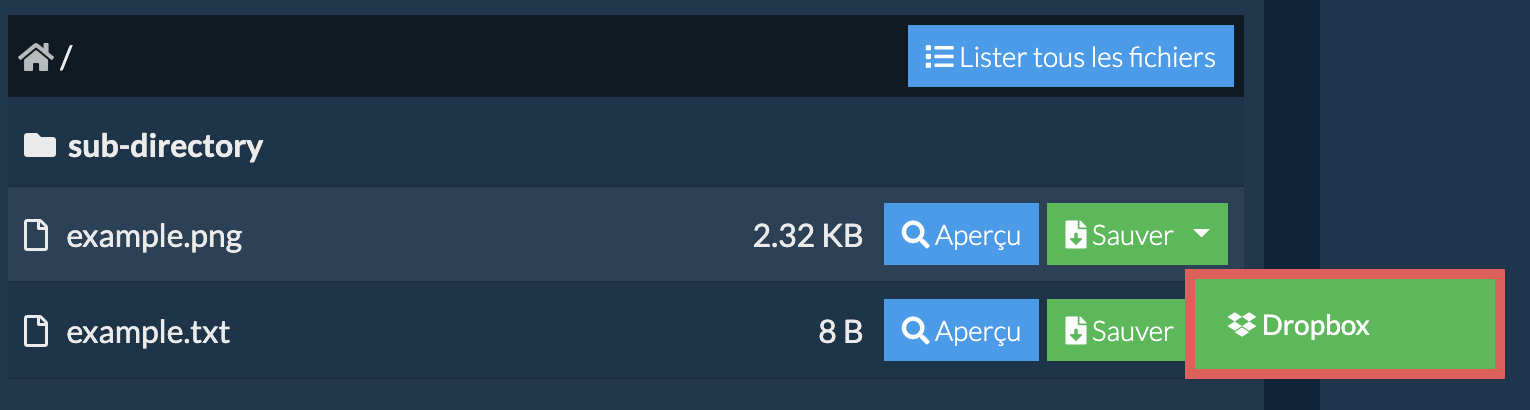
-
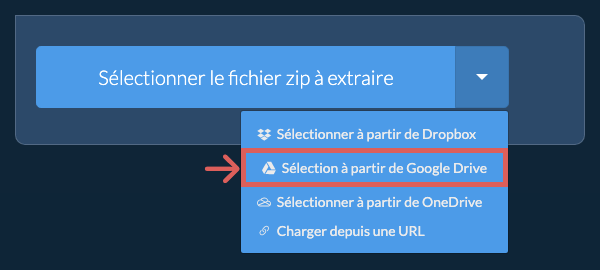
Sélection à partir de Google DriveCliquez sur la flèche vers le bas (▾) à côté du bouton de sélection du fichier zip, puis choisissez "Sélection à partir de Google Drive".
-
Se connecter et choisir votre fichier zipUne fenêtre Google Drive s'ouvre. Connectez-vous à Google si on vous le demande, autorisez ezyZip à accéder aux fichiers que vous choisissez, puis sélectionnez votre fichier zip.
-
Parcourir le contenuezyZip télécharge le fichier zip dans votre navigateur et affiche son contenu.
-
Enregistrer dans Google DrivePour enregistrer un fichier, cliquez sur la flèche vers le bas (▾) de son bouton "Sauver" et choisissez "Google Drive". Pour enregistrer tous les fichiers, utilisez la flèche vers le bas du bouton "Tout enregistrer". Connectez-vous à Google si on vous le demande.
Les fichiers sont enregistrés dans le dossier Mon Drive/ezyZip.
-
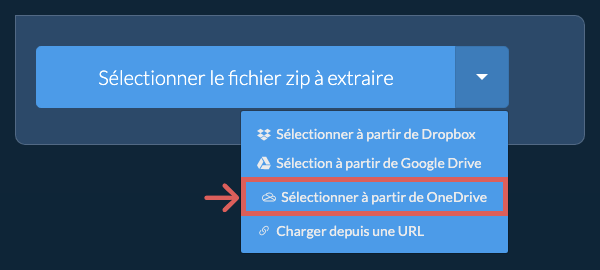
Sélectionner à partir de OneDriveCliquez sur la flèche vers le bas (▾) à côté du bouton de sélection du fichier zip, puis choisissez "Sélectionner à partir de OneDrive".
-
Se connecter et choisir votre fichier zipUne fenêtre OneDrive s'ouvre. Connectez-vous avec votre compte Microsoft personnel si on vous le demande et autorisez ezyZip à accéder à votre OneDrive, puis sélectionnez votre fichier zip.
-
Parcourir le contenuezyZip télécharge le fichier zip dans votre navigateur et affiche son contenu.
-
Enregistrer dans OneDrivePour enregistrer un fichier, cliquez sur la flèche vers le bas (▾) de son bouton "Sauver" et choisissez "OneDrive". Pour enregistrer tous les fichiers, utilisez la flèche vers le bas du bouton "Tout enregistrer". Connectez-vous avec votre compte Microsoft si on vous le demande.
Les fichiers sont enregistrés dans le dossier Apps/ezyZip.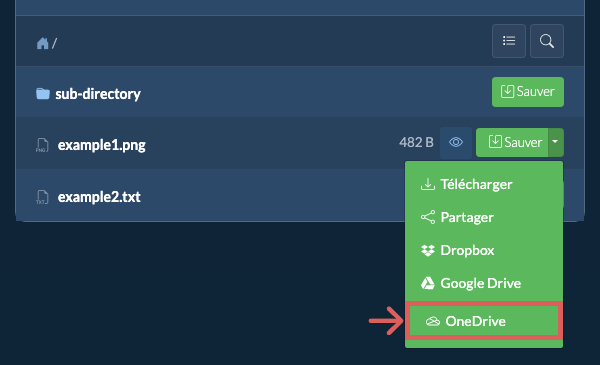
Questions fréquentes
Nous l’avons testé pour fonctionner avec Windows, Macos, Linux (e.g. Ubuntu, Mint, Debian), Android, Chromeos (Chromebook), Android, iOS (iPhone, iPad & iPod Touch).
Assurez-vous d’utiliser la dernière version d’un des navigateurs populaires ou leurs variantes. (e.g Chrome, Firefox, Safari, Opera).
ezyZip est un outil en ligne gratuit pour emballer et déballer les fichiers d’archive. Il prend en charge zip, 7zip, rar, tar, tar.gz, tgz, jar.
Contrairement aux autres utilitaires en ligne, ezyZip ne vous oblige pas à télécharger des fichiers sur un serveur. Il fonctionne localement comme une application de navigateur, ce qui le rend beaucoup plus rapide que d’autres outils en ligne similaires. Votre vie privée est protégée car aucune donnée de fichier ne quitte le navigateur.
Les formats d'archive suivants sont pris en charge:
- Archives et fichiers compressés courants: ZIP, ZIPX, RAR, 7Z, TAR, TAR.GZ, TGZ, TAR.BZ2, TBZ2, TBZ, TAR.XZ, TXZ, TAR.Z, TAR.LZ, TLZ, TAR.LZMA, TLZMA, TAR.BR, TBR, TRZ, GZIP, GZ, BZIP2, BZ2, XZ, LZMA, ZST, ZSTD, TZST, TZSTD, LZ4, TLZ4, LZO, TLZO, BZ3, TBZ3, BR, Z, ZLIB, ZL, SZ, LIZ, LZ5, RZ, LRZ, ZPAQ, BMZ, PEA, ALZ, EGG, SQX, ARJ, ACE, CAB, LZH, LHA, DAR, SHAR, CPIO, CPIO.GZ, CPIO.BZ2, CPIO.Z, PAX, PAX.GZ, PAX.BZ2, PAX.Z, ZI, ZI_, B64, TB64, B16, B32, UU, UUE
- Images de disque, de disque optique et de machine virtuelle: ISO, IMG, BIN, NRG, CCD, MDS, CDI, TOAST, UDF, DMG, HFS, APFS, VDI, VMDK, VHD, VHDX, QCOW, QCOW2, QCOW3, WIM, SWM, ESD, FAT, EXT, EXT2, EXT3, EXT4, NTFS, SQUASHFS, CRAMFS, GPT, MBR, IMA
- Paquets logiciels, installateurs et exécutables: DEB, UDEB, RPM, SNAP, FLATPAK, APPIMAGE, RUN, PKG, XAR, XIP, AEA, YAA, AAR, MSI, MSU, MSIX, MSIXBUNDLE, APPX, APPXBUNDLE, EXE, DLL, SYS, OCX, SCR, SFX, NSIS, NSI, EX_, DL_, CAZIP, IBT, CHM, CHI, CHQ, ELF, A, AR, LIB, APK, XAPK, AAB, OBB, IPA, IPSW, JAR, WAR, EAR, JMOD, WHL, NUPKG, CRX, XPI, VSIX, ZXP, AIR, WGT, ASAR, SIS
- Fichiers de jeux: WAD, GRP, HOG, POD, PAK, PCK, VPK, FPX, FGP, XZP, PK3, PK4, PKZ, BSA, BA2, BIG, VIV, NCO, IWD, GMA, SCS, MPQ, W3X, W3M, SCM, SCX, SC2MAP, S2MA, UNITYPACKAGE, LOVE, MCPACK, MCWORLD, MCADDON, MCTEMPLATE, MCGAME, WBFS, WDF, WDF1, WDF2, CISO, WIA, GCZ, RVZ
- Documents, médias et fichiers de projet: CBZ, CBR, CB7, CBA, KMZ, WARC, WEBARCHIVE, MAFF, WEBZ, 3MF, USDZ, MSCZ, LXF, IFCZIP, HWT, MBZ, ZAB, AIA, SB3, SB2, SB, PIZ, GDZ, LQM, TPSR, UBZ
- Mac classique: SIT, SITX, SEA, HQX, CPT, PIT, DD, NOW, AS, RSRC, TOME, DISKCOPY, NDIF
- Apple II: SHK, SDK, BXY, BNY, BSQ, BSC, PROG, 2MG, 2IMG, DO, PO, DSK, NIB, NB2, WOZ, D13, HDV
- Amiga: DMS, ADF, ADZ, HDF, LHF, LZX, PP, ICE, CRM, JAM, RNC1, RNC2, XPK, XPKF, IMP, SC, LOB, TPWM, VIC, VIC2, JEK, PMC1, PMC2
- DOS et autres systèmes rétro: ARC, ZOO, HA, UHA, UC2, HAP, HPK, HYP, LIM, SQZ, SAR, AIN, AKT, AMG, ARG, ARI, ARK, ARQ, ARX, ACB, B58, BOA, BS2, BSN, CHZ, CPZ, CRU, CWF, DWC, HIT, JRC, LZA, LZZ, LZS, MDCD, PLL, TPK, X, YC, ZET, GL, DXP, CMP, DAV, SHL, INS, PUT, QIP, RED, LIF, SHR, CMZ, ZPK, EA, MMCMP, LBR, SQ, SQUEEZE, CRLZH, ZSQ, PMA, TC, SPK, SQUASH, D64, T64
Voici un aperçu rapide des différences de fonctionnalités pour vous aider à choisir le bon outil pour vos besoins.
| Fonctionnalité | ezyZip | Autres outils en ligne |
|---|---|---|
| Installation de logiciel | Aucun logiciel requis | Aucun logiciel requis |
| Lieu de traitement | Traitement local dans votre navigateur | Téléchargement vers des serveurs |
| Confidentialité et sécurité | Les fichiers restent sur votre appareil | Les fichiers sont téléchargés sur des serveurs tiers |
| Vitesse de traitement | Instantané (aucun téléchargement) | Dépend de la vitesse d'internet |
| Inscription requise | Jamais requis | Souvent requis pour les fichiers volumineux |
| Fonctionne hors ligne | Oui (après le chargement de la page) | Non |
| Limite de taille de fichier | Aucune limite (dépend de votre appareil) | Généralement 50-200 Mo |
| Traitement par lots | Opérations illimitées par lots | Limité ou payant |
| Aperçu des fichiers | Aperçu avant extraction | Non disponible |
| Formats pris en charge | Plus de 350 formats d'archive | Habituellement 5-10 formats |
| Coût | Complètement gratuit | Freemium (fonctionnalités payantes) |
| Établi | Depuis 2009 (15+ ans) | Plus récent, vont et viennent |
Pourquoi l'extraction ZIP côté client est plus rapide pour les grands fichiers
ezyZip extrait les fichiers ZIP grâce à un moteur WebAssembly en flux continu optimisé pour les grandes archives. Voici pourquoi le traitement local gère mieux les fichiers volumineux :
- Transmission directe sur disqueLe contenu extrait est écrit directement sur le disque via FileSystemWritableFileStream, contournant entièrement la mise en tampon mémoire de sorte que la vitesse d'extraction évolue avec les I/O disque. Même des archives plus grandes que votre RAM disponible peuvent être extraites sans problème.
- Traitement réactifLe moteur d'extraction s'exécute dans des Web Workers sur des fils séparés, maintenant votre navigateur réactif pendant la décompression intensive en CPU. Des indicateurs de progression en temps réel affichent l'état d'extraction par fichier, vous indiquant toujours l'avancement de l'opération.
- Démarrage instantanéLes outils en ligne doivent recevoir votre téléversement complet avant que l'extraction ne commence — le traitement local démarre immédiatement depuis votre système de fichiers. La différence est la plus notable avec les grandes archives où le temps de téléversement seul peut dépasser toute la durée d'extraction locale.
- Préservation de la structureLes structures de répertoires, les encodages de caractères et les horodatages des fichiers sont préservés avec précision grâce à l'accès direct au système de fichiers local. Les noms de fichiers Unicode, les dossiers profondément imbriqués et les caractères spéciaux sont gérés correctement sans les problèmes d'encodage courants dans le traitement côté serveur.