
Instrukcje kompresji poniżej
Jak konwertować folder na plik ZIP?
Poniżej znajdują się instrukcje krok po kroku dotyczące kompresowania folderu online za pomocą ezyZip.
-
Wybierz folder do skompresowaniaKliknij "Wybierz folder do kompresji", aby wyświetlić wybierak folderu
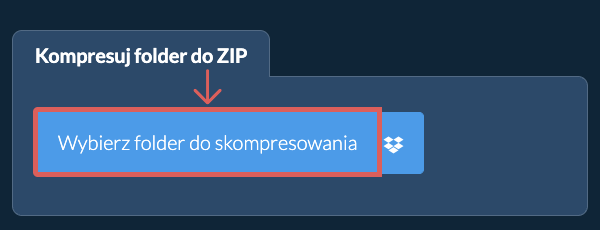
-
(Opcjonalnie) Ustaw poziom kompresji(Opcjonalnie) Ustaw pożądany poziom kompresji, klikając strzałkę w dół obok "Folder ZIP".
-
Kliknij Zip FolderKliknij "Folder ZIP". Rozpocznie kompresowanie zawartości folderu.
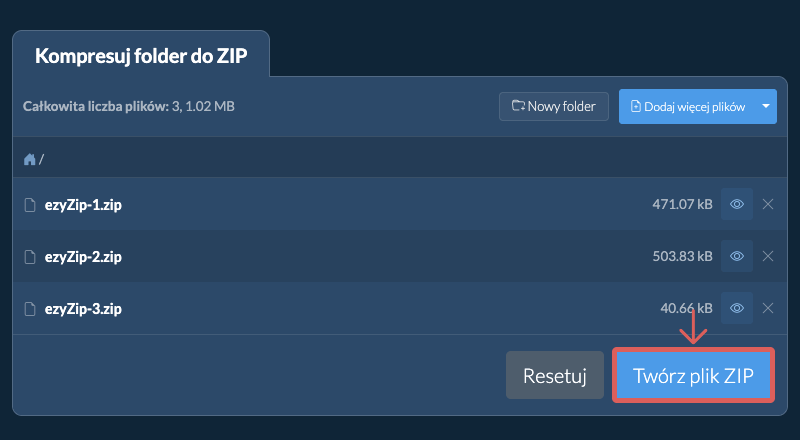
Po skompresowaniu wszystkich plików pojawi się przycisk "Zapisz plik ZIP".
-
Zapisz swoje archiwumKliknij "Zapisz plik ZIP", aby zapisać archiwum folderu w wybranym folderze docelowym.

Po wybraniu początkowego folderu do kompresji możesz dodać dodatkowe podfoldery i pliki do archiwum.
-
Kliknij przycisk Nowy folderKliknij 'Nowy folder' w prawym górnym rogu.

-
Nazwij swój folderNadaj nowemu folderowi nazwę i naciśnij enter lub kliknij zieloną fałkę.

-
Folder dodanyDoda to folder do zawartości archiwum ZIP.

-
Wypełnij folderKliknij nowy folder, aby go aktywować. Następnie kliknij "Dodaj więcej plików", aby wypełnić go plikami.

-
Wybierz z DropboxKliknij strzałkę w dół (▾) obok przycisku wyboru folderu, a następnie wybierz "Wybierz z Dropbox".

-
Wybierz folderOtworzy się małe okno ezyZip. Kliknij "Continue to Dropbox", zaloguj się do Dropbox, jeśli zostaniesz o to poproszony, a następnie wybierz folder.
-
Pobierz plik ZIPGdy pojawi się "Plik ZIP skompresowany!", kliknij "Zapisz plik ZIP", aby pobrać folder jako plik ZIP.
Najczęściej zadawane pytania
Alternatywnie możesz spróbować użyć kompresor pojedynczych plików.
Poinformuj nas za pomocą formularza opinii, jeśli masz jakiekolwiek problemy.
W przeciwieństwie do innych narzędzi archiwizujących online, ezyZip NIE ma ograniczeń rozmiaru pliku ani nie wymaga przesyłania/pobierania plików na serwer. Działa lokalnie jako aplikacja przeglądarki, dzięki czemu jest znacznie szybszy niż inne kompresory plików online. To również zapewnia, że Twoja prywatność będzie chroniona, ponieważ żadne dane plików nie opuszczą Twojej przeglądarki. Obsługiwane są wszystkie popularne formaty kompresji plików (i większość niepopularnych).
ezyZip przetwarza pliki bezpośrednio w Twojej przeglądarce. W przeciwieństwie do większości narzędzi online, Twoje pliki nie są przesyłane na nasze serwery, co oznacza szybsze przetwarzanie i lepszą prywatność. Spójrz na porównanie funkcji poniżej, a myślimy, że zgodzisz się, że ezyZip to lepszy wybór dla Twoich potrzeb konwersji plików.
| Funkcja | ezyZip | Inne Narzędzia Online |
|---|---|---|
| Bez Instalacji Oprogramowania | Działa Bezpośrednio w Przeglądarce | Działa Bezpośrednio w Przeglądarce |
| Miejsce Przetwarzania | Twoja Przeglądarka (Bez Przesyłania) | Ich Serwery (Wymagane Przesyłanie) |
| Prywatność i Bezpieczeństwo | 100% Prywatny (Pliki Nigdy Nie Opuszczają Twojego Urządzenia) | Pliki Przesłane, Dostępne dla Innych |
| Szybkość Przetwarzania | Szybkie (Bez Czasu Przesyłania/Pobierania) | Wolne (Przesyłanie + Przetwarzanie + Pobieranie) |
| Wymagana Rejestracja | Nigdy | Często Wymagane dla Dużych Plików |
| Działa Offline | Tak (Po Załadowaniu Strony) | Nie |
| Koszt | 100% Bezpłatny | Bezpłatny z Ograniczeniami / Płatne Poziomy |
| Założony | Od 2009 roku (ponad 15 lat) | Niedawny (Może Zniknąć) |