
Instructions de conversion ci-dessous
Comment convertir un dossier en fichier TAR.GZ ?
Voici les instructions étape par étape pour convertir un dossier en ligne avec ezyZip.
-
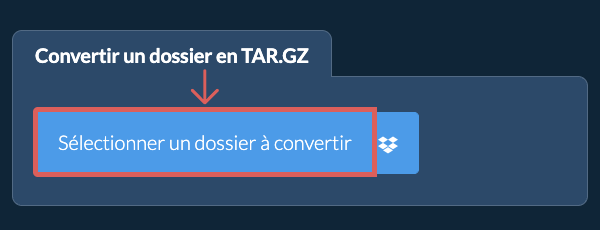
Sélectionner le dossier à convertirCliquez sur "Sélectionner un dossier à convertir" pour ouvrir le sélecteur de dossiers.
-
(Optionnel) Définir le niveau de compression(Optionnel) Définissez le niveau de compression souhaité en cliquant sur la flèche vers le bas à côté de "Créer un fichier TAR.GZ". Cela ne fonctionnera qu'avec les formats d'archive prenant en charge la compression.
-
Créer l'archive TAR.GZCliquez sur "Créer un fichier TAR.GZ". La création de l'archive TAR.GZ à partir du contenu de votre dossier commencera.
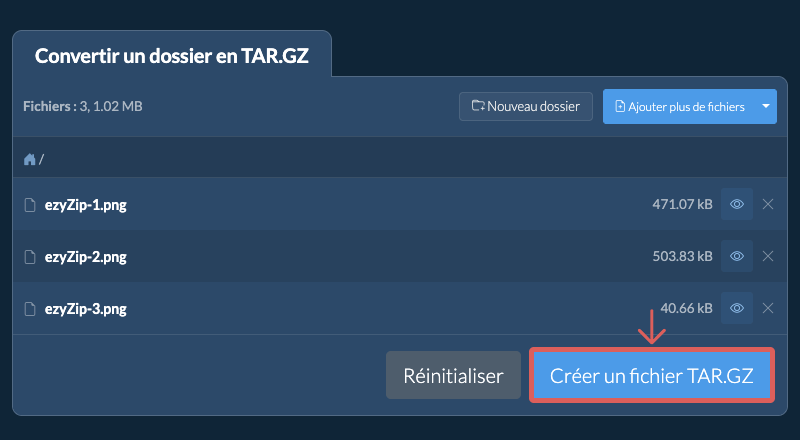
Une fois tous les fichiers traités, le bouton "Enregistrer le fichier TAR.GZ" apparaîtra.
-
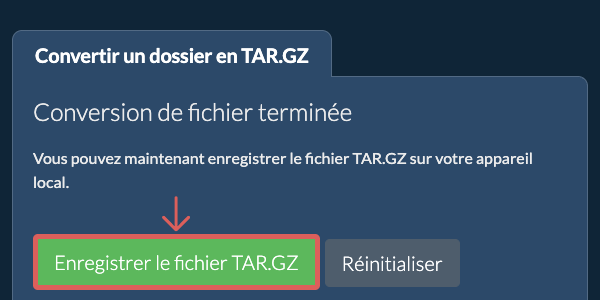
Enregistrer votre archiveCliquez sur "Enregistrer le fichier TAR.GZ" pour enregistrer l'archive du dossier dans le dossier de destination sélectionné.
Questions fréquentes
Nous l’avons testé pour fonctionner avec Windows, Macos, Linux (e.g. Ubuntu, Mint, Debian), Android, Chromeos (Chromebook), Android, iOS (iPhone, iPad & iPod Touch).
Assurez-vous d’utiliser la dernière version d’un des navigateurs populaires ou leurs variantes. (e.g Chrome, Firefox, Safari, Opera).
Un fichier TAR.GZ est une combinaison du format d'archive TAR et de la compression GZIP. Tout d'abord, les fichiers sont regroupés dans une archive TAR, qui conserve la structure des répertoires et les métadonnées des fichiers. Ensuite, le fichier TAR est compressé à l'aide de GZIP, ce qui réduit considérablement sa taille. Ce format est couramment utilisé dans les environnements Unix et Linux pour la distribution de logiciels et les sauvegardes.
Les fichiers TAR.GZ sont particulièrement populaires car ils offrent les avantages de l'archivage et de la compression en un seul format. En compressant le fichier TAR avec GZIP, les utilisateurs peuvent stocker ou transmettre de grandes quantités de données efficacement tout en préservant l'intégrité de la structure de fichiers d'origine.
Voici un aperçu rapide des différences de fonctionnalités pour vous aider à choisir le bon outil pour vos besoins.
| Fonctionnalité | ezyZip | Autres outils en ligne |
|---|---|---|
| Installation de logiciel | Aucun logiciel requis | Aucun logiciel requis |
| Lieu de traitement | Traitement local dans votre navigateur | Téléchargement vers des serveurs |
| Confidentialité et sécurité | Les fichiers restent sur votre appareil | Les fichiers sont téléchargés sur des serveurs tiers |
| Vitesse de traitement | Instantané (aucun téléchargement) | Dépend de la vitesse d'internet |
| Inscription requise | Jamais requis | Souvent requis pour les fichiers volumineux |
| Fonctionne hors ligne | Oui (après le chargement de la page) | Non |
| Formats pris en charge | Plus de 350 formats d'archive | Habituellement 5-10 formats |
| Coût | Complètement gratuit | Freemium (fonctionnalités payantes) |
| Établi | Depuis 2009 (15+ ans) | Plus récent, vont et viennent |