
Extraktionsanweisungen unten
Wie entpacke ich passwortgeschützte 7Z-Dateien?
Das Entpacken von passwortgeschützten 7Z-Dateien ist einfach mit ezyZip.
-
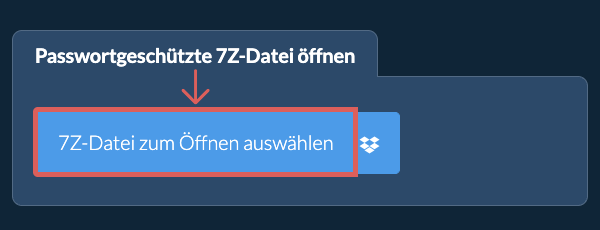
Datei auswählen Um die 7Z-Datei auszuwählen, haben Sie zwei Optionen:
-
Klicken Sie auf "Zip-Datei zum Entpacken auswählen", um den Dateiauswähler zu öffnen
- Ziehen Sie die 7Z-Datei direkt auf das Entpackungsfenster
Klicken Sie auf "Zip-Datei zum Entpacken auswählen", um den Dateiauswähler zu öffnen -
-
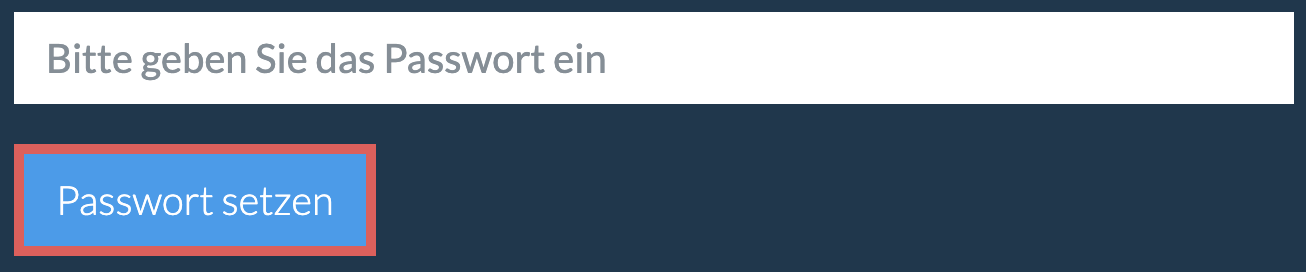
Passwort eingebenEs erscheint eine Passwortaufforderung. Geben Sie das richtige Passwort ein und klicken Sie auf "Passwort festlegen".
-
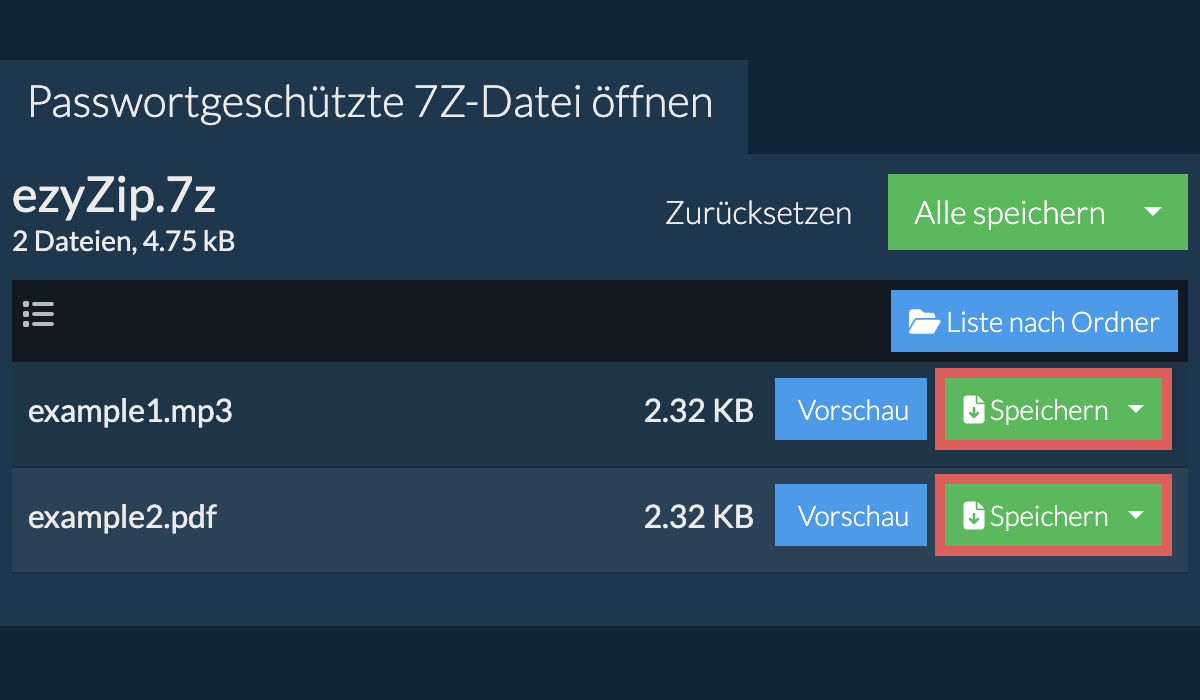
Inhalt anzeigenDie Dateiextraktion beginnt und listet den Inhalt der 7Z-Datei nach Abschluss auf.
-
Dateien speichernKlicken Sie bei den einzelnen Dateien auf "Speichern", um die Datei auf Ihr lokales Laufwerk zu speichern.
-
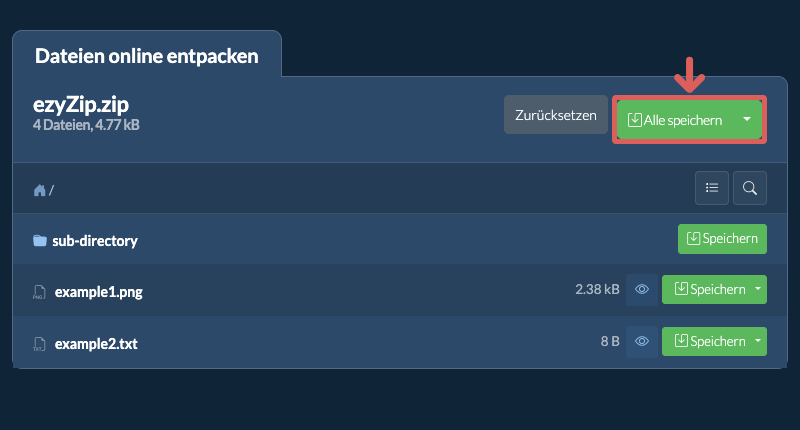
Alle speichern klickenScrollen Sie zum Ende der Dateiliste und klicken Sie auf "Alle speichern". Wenn die Schaltfläche deaktiviert ist, bedeutet dies, dass Ihr Browser diese Funktion nicht unterstützt oder sie nicht aktiviert ist.
-
Zielordner wählenWählen Sie einen leeren Ordner, in den Sie die Dateien extrahieren möchten. Bitte beachten Sie: Wenn Sie bereits Dateien mit dem gleichen Namen haben, ezyZip WIRD DIESE ÜBERSCHREIBEN.
-
Ordnerzugriff gewährenNachdem Sie den Ordner ausgewählt haben, fragt der Browser nach der Erlaubnis, auf ihn zuzugreifen. Klicken Sie auf "Dateien anzeigen" gefolgt von "Änderungen speichern".
-
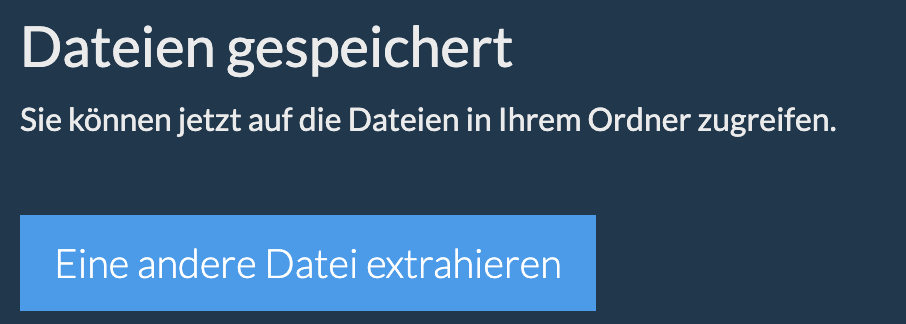
Dateien gespeichertEs beginnt dann mit dem Speichern von Dateien und Unterordnern in das von Ihnen angegebene Ziel
-
Aus Dropbox auswählenKlicken Sie auf den Pfeil nach unten (▾) neben der Schaltfläche zur Auswahl der 7Z-Datei, und wählen Sie „Aus Dropbox auswählen“.

-
Datei(en) auswählenEin kleines ezyZip-Fenster wird geöffnet. Klicken Sie auf „Continue to Dropbox“, melden Sie sich bei Dropbox an, falls Sie dazu aufgefordert werden, und wählen Sie dann Ihre Datei(en).
-
Inhalt durchsuchenezyZip lädt die 7Z-Datei(en) in Ihren Browser herunter und zeigt den Inhalt an.
-
In Dropbox speichernUm eine Datei zu speichern, klicken Sie bei der Schaltfläche „Speichern“ auf den Pfeil nach unten (▾) und wählen Sie „Dropbox“. Um alle Dateien zu speichern, verwenden Sie den Pfeil nach unten an der Schaltfläche „Alle speichern“. Beim ersten Mal bittet Dropbox Sie, ezyZip den Zugriff zu erlauben.
Die Dateien werden im Ordner /Apps/ezyZip gespeichert.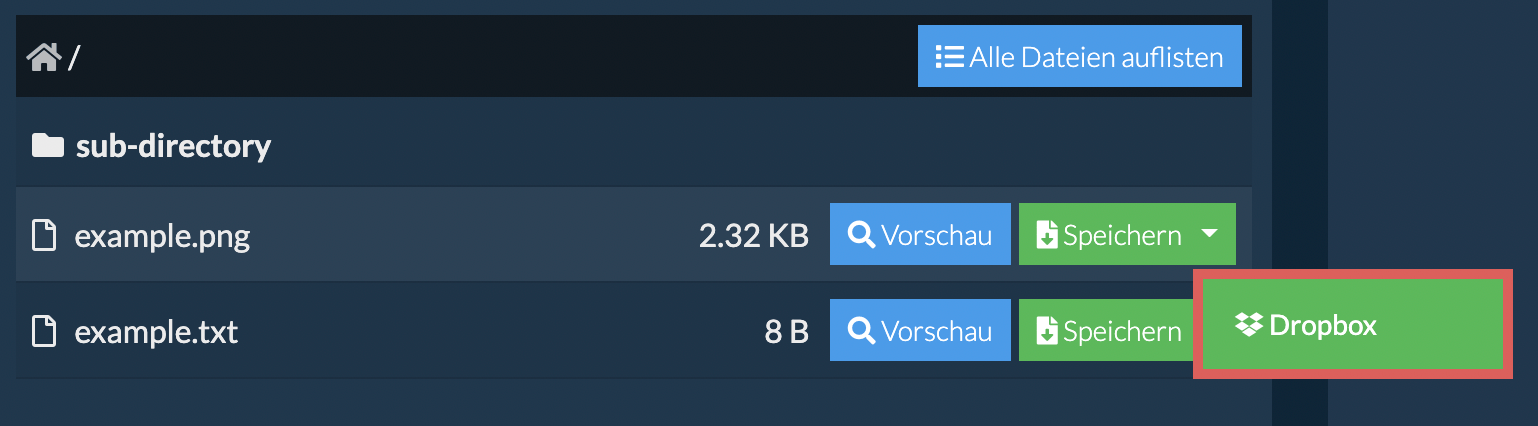
-
Aus Google Drive auswählenKlicken Sie auf den Pfeil nach unten (▾) neben der Schaltfläche zur Auswahl der 7Z-Datei, und wählen Sie „Aus Google Drive auswählen“.

-
Anmelden und Datei(en) auswählenEin Google-Drive-Fenster wird geöffnet. Melden Sie sich bei Google an, falls Sie dazu aufgefordert werden, erlauben Sie ezyZip den Zugriff auf die von Ihnen ausgewählten Dateien, und wählen Sie dann Ihre Datei(en).
-
Inhalt durchsuchenezyZip lädt die 7Z-Datei(en) in Ihren Browser herunter und zeigt den Inhalt an.
-
In Google Drive speichernUm eine Datei zu speichern, klicken Sie bei der Schaltfläche „Speichern“ auf den Pfeil nach unten (▾) und wählen Sie „Google Drive“. Um alle Dateien zu speichern, verwenden Sie den Pfeil nach unten an der Schaltfläche „Alle speichern“. Melden Sie sich bei Google an, falls Sie dazu aufgefordert werden.
Die Dateien werden im Ordner Meine Ablage/ezyZip gespeichert.
-
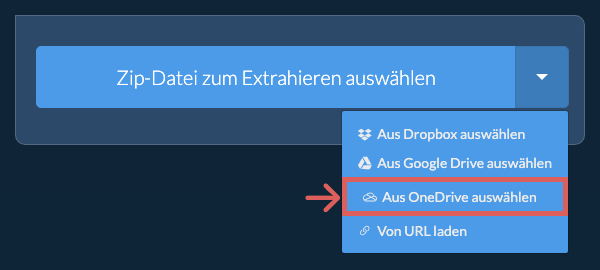
Aus OneDrive auswählenKlicken Sie auf den Pfeil nach unten (▾) neben der Schaltfläche zur Auswahl der 7Z-Datei, und wählen Sie „Aus OneDrive auswählen“.
-
Anmelden und Datei(en) auswählenEin OneDrive-Fenster wird geöffnet. Melden Sie sich bei Bedarf mit Ihrem persönlichen Microsoft-Konto an, erlauben Sie ezyZip den Zugriff, und wählen Sie dann Ihre Datei(en).
-
Inhalt durchsuchenezyZip lädt die 7Z-Datei(en) in Ihren Browser herunter und zeigt den Inhalt an.
-
In OneDrive speichernUm eine Datei zu speichern, klicken Sie bei der Schaltfläche „Speichern“ auf den Pfeil nach unten (▾) und wählen Sie „OneDrive“. Um alle Dateien zu speichern, verwenden Sie den Pfeil nach unten an der Schaltfläche „Alle speichern“. Melden Sie sich bei Bedarf mit Ihrem Microsoft-Konto an.
Die Dateien werden im Ordner Apps/ezyZip gespeichert.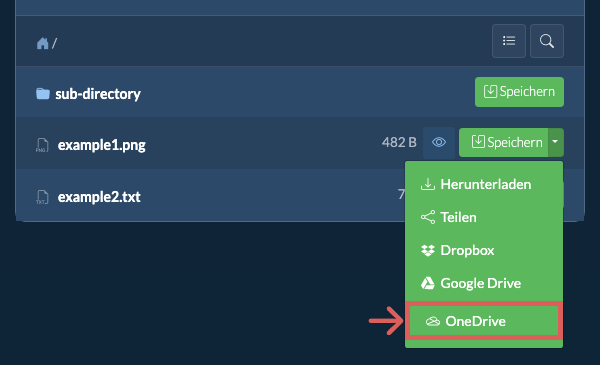
Häufig gestellte Fragen
Stelle sicher, dass du die neueste Version eines der populären Browser oder deren Varianten verwendest. (z.B. Chrome, Firefox, Safari, Edge).
ezyZip ist ein kostenloses Online-Tool zur Dateikomprimierung, mit dem Sie Dateien zippen können. Es unterstützt auch Entzippen, sodass Sie archivierte zip, zipx, 7z, rar, cab, tar, txz, tbz2, bz2, iso, lzh, deb und tgz-Dateien entkomprimieren können. Dies schließt passwortgeschützte Archivdateien ein!
Im Gegensatz zu anderen Online-Zip- und Entzip-Tools erfordert ezyZip NICHT, dass Sie Dateien auf einen Server hoch- oder herunterladen. Es läuft lokal als Browser-App, was es viel schneller macht als andere ähnliche Online-Zip- und Entzip-Tools. Dies stellt auch sicher, dass Ihre Privatsphäre geschützt bleibt, da keine Dateidaten Ihren Browser verlassen.
Hier ist ein schneller Überblick über die Funktionsunterschiede, um Ihnen bei der Auswahl des richtigen Tools zu helfen.
| Funktion | ezyZip | Andere Online-Tools |
|---|---|---|
| Software-Installation | Keine Software erforderlich | Keine Software erforderlich |
| Verarbeitungsort | Lokale Verarbeitung in Ihrem Browser | Upload zu Servern |
| Datenschutz und Sicherheit | Dateien bleiben auf Ihrem Gerät | Dateien werden auf Drittserver hochgeladen |
| Verarbeitungsgeschwindigkeit | Sofort (kein Upload) | Hängt von der Internetgeschwindigkeit ab |
| Registrierung erforderlich | Niemals erforderlich | Oft für große Dateien erforderlich |
| Funktioniert offline | Ja (nach dem Laden der Seite) | Nein |
| Kosten | Vollständig kostenlos | Freemium (kostenpflichtige Funktionen) |
| Gegründet | Seit 2009 (15+ Jahre) | Neuere, kommen und gehen |