
Инструкции по извлечению ниже
Как извлечь многотомные файлы 7Z?
-
Выбрать все части Выберите файлы частей 7Z. Эти файлы обычно пронумерованы последовательно (например, Z01, Z02 или part1.7Z, part2.7Z, или 7Z.001, 7Z.002 и т.д.). Убедитесь, что выбрали ВСЕ части, иначе извлечение не удастся.
-
Нажмите "Выберите файлы 7Z для извлечения (все части)" для открытия окна выбора файлов
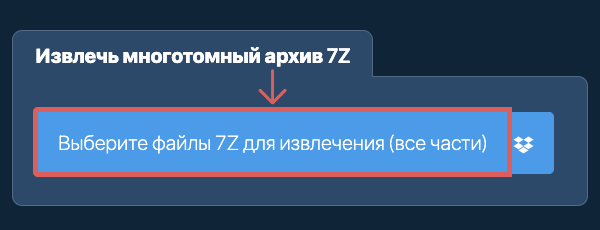
- Перетащите файлы частей 7Z прямо на ezyZip
Нажмите "Выберите файлы 7Z для извлечения (все части)" для открытия окна выбора файлов
Это запустит извлечение файлов и формирование списка состава 7Z файла по завершению распаковки.
-
-
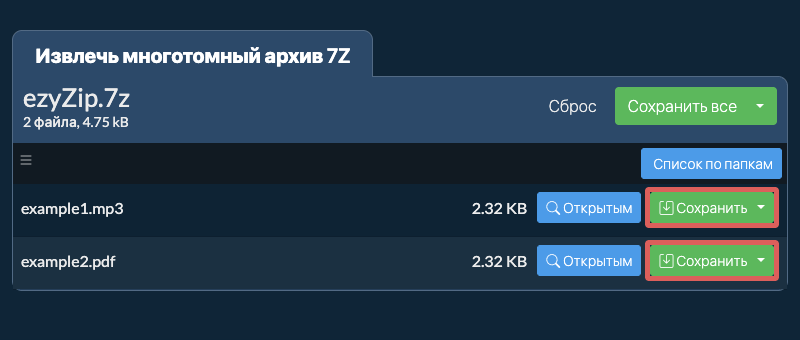
Сохранить файлыНажмите зеленую кнопку «Сохранить» на отдельных файлах, чтобы сохранить на локальном диске.
-
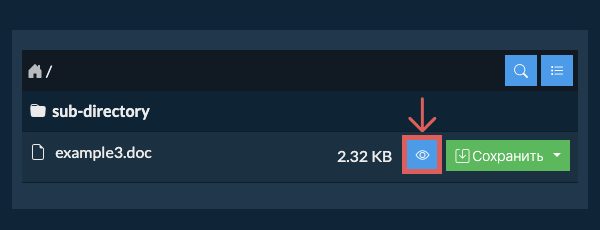
Просмотр / ПоделитьсяДОПОЛНИТЕЛЬНО: Нажмите «Предварительный просмотр», чтобы открыть непосредственно в браузере. Нажмите «Поделиться», чтобы отправить по электронной почте, через мессенджер или другие сервисы. Эти опции доступны только для некоторых типов файлов.
-
Открыть файл
-
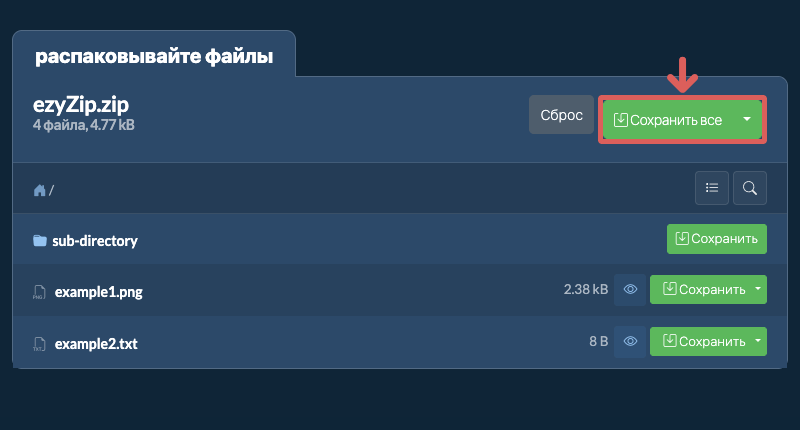
Нажать «Сохранить все»Нажмите «Сохранить все». Если кнопка неактивна, значит ваш браузер не поддерживает эту функцию или она не включена.
-
Выбрать папку назначенияВыберите пустую папку, куда вы хотите извлечь файлы. Внимание: если там уже есть файлы с такими именами, ezyZip ПЕРЕЗАПИШЕТ ИХ.
-
Разрешить доступ к папкеПосле того, как вы выбрали папку, браузер запросит разрешение на доступ к ней. Кликните "Просмотреть файлы", а затем "Сохранить изменения".
-
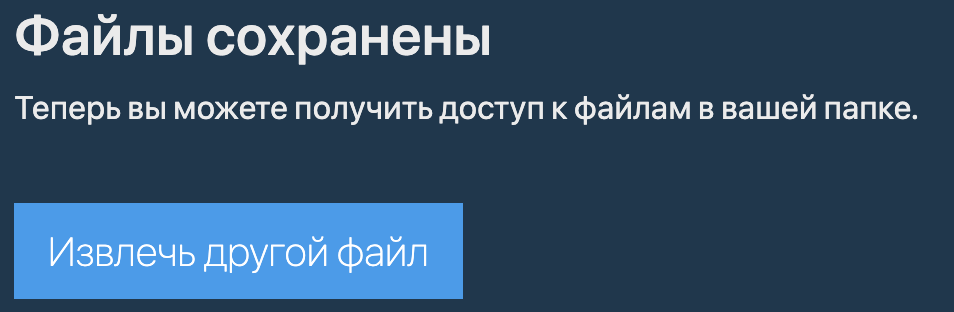
Файлы сохраненыЗатем начнется сохранение файлов и подпапок в указанную вами.
-
Открыть файлОткройте 7Z-файл согласно инструкциям выше.
-
Запрос пароляЕсли 7Z-файл защищен паролем, вам будет предложено ввести пароль.
-
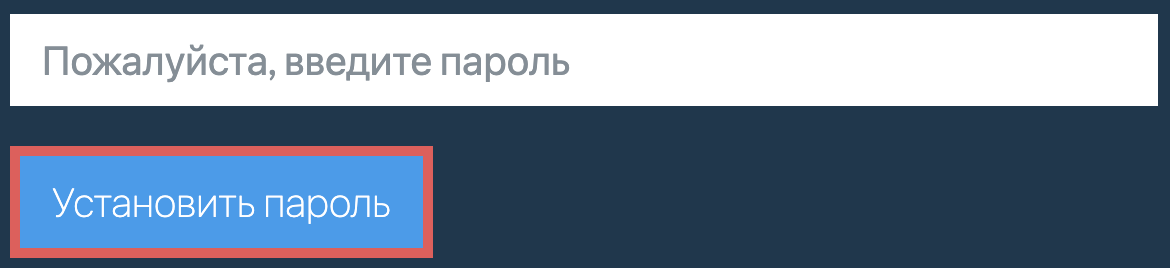
Установить парольВведите пароль и нажмите "Применить пароль".
-
Извлечь файлыСледуйте инструкциям выше, чтобы извлечь отдельные файлы
Если вы забыли пароль или не знаете его, вы можете попробовать восстановить его с помощью нашего инструмента восстановления пароля 7Z.
-
Выбрать из DropboxНажмите на стрелку вниз (▾) рядом с кнопкой выбора файла 7Z, затем выберите "Выбрать из Dropbox".

-
Выберите файл(ы)Откроется небольшое окно ezyZip. Нажмите "Continue to Dropbox", при необходимости войдите в Dropbox, затем выберите файл(ы).
-
Просмотрите содержимоеezyZip загружает файл(ы) 7Z в ваш браузер и показывает их содержимое.
-
Сохранить в DropboxЧтобы сохранить файл, нажмите на стрелку вниз (▾) на его кнопке "Сохранить" и выберите "Dropbox". Чтобы сохранить все файлы, воспользуйтесь стрелкой вниз на кнопке "Сохранить все". При первом сохранении Dropbox попросит вас разрешить ezyZip доступ.
Файлы сохраняются в папке /Apps/ezyZip.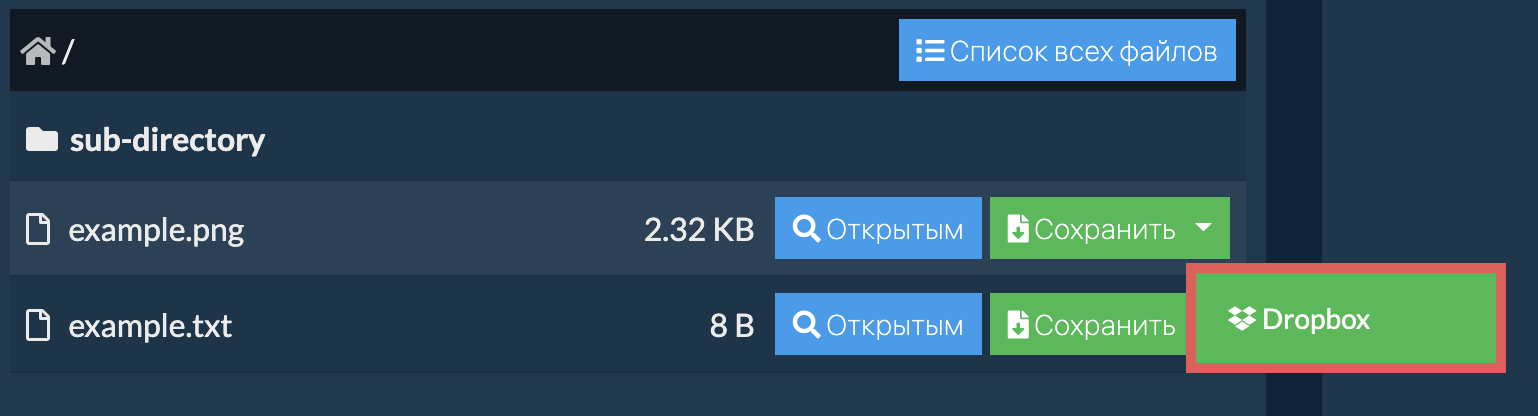
-
Выбрать из Google ДискаНажмите на стрелку вниз (▾) рядом с кнопкой выбора файла 7Z, затем выберите "Выбрать из Google Диска".

-
Войдите и выберите файл(ы)Откроется окно Google Диска. При необходимости войдите в Google, разрешите ezyZip доступ к выбранным файлам, затем выберите файл(ы).
-
Просмотрите содержимоеezyZip загружает файл(ы) 7Z в ваш браузер и показывает их содержимое.
-
Сохранить в Google ДискЧтобы сохранить файл, нажмите на стрелку вниз (▾) на его кнопке "Сохранить" и выберите "Google Drive". Чтобы сохранить все файлы, воспользуйтесь стрелкой вниз на кнопке "Сохранить все". При необходимости войдите в Google.
Файлы сохраняются в папке Мой диск/ezyZip.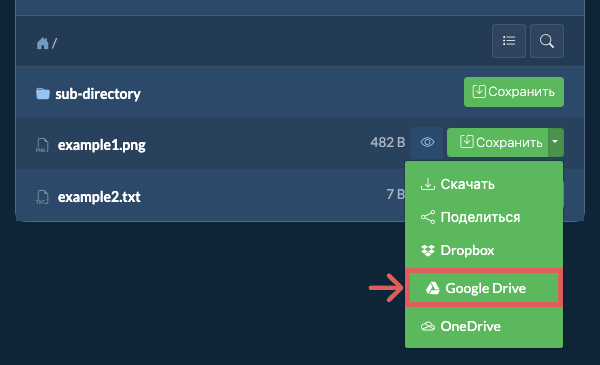
-
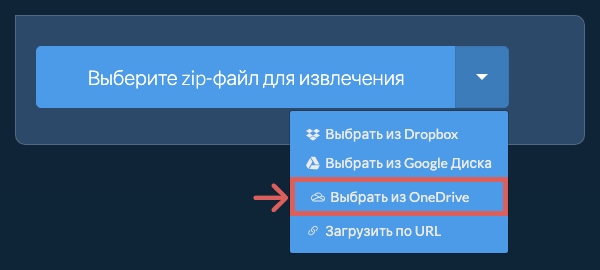
Выбрать из OneDriveНажмите на стрелку вниз (▾) рядом с кнопкой выбора файла 7Z, затем выберите "Выбрать из OneDrive".
-
Войдите и выберите файл(ы)Откроется окно OneDrive. При необходимости войдите в личную учетную запись Microsoft, разрешите ezyZip доступ, затем выберите файл(ы).
-
Просмотрите содержимоеezyZip загружает файл(ы) 7Z в ваш браузер и показывает их содержимое.
-
Сохранить в OneDriveЧтобы сохранить файл, нажмите на стрелку вниз (▾) на его кнопке "Сохранить" и выберите "OneDrive". Чтобы сохранить все файлы, воспользуйтесь стрелкой вниз на кнопке "Сохранить все". При необходимости войдите в учетную запись Microsoft.
Файлы сохраняются в папке Apps/ezyZip.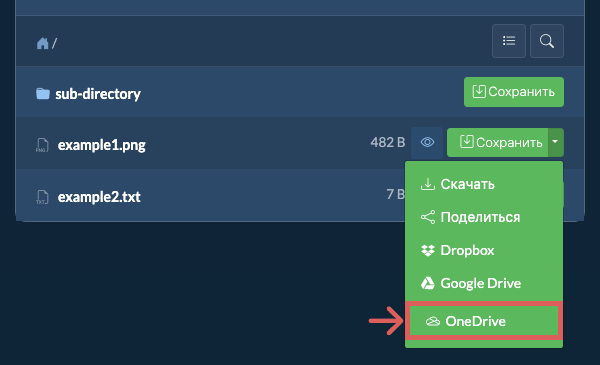
Часто задаваемые вопросы
Убедитесь, что вы используете последнюю версию одного из популярных браузеров или их вариации (например, Chrome, Firefox, Safari, Opera).
ezyZip — это бесплатный онлайн-инструмент для открытия и извлечения файлов 7Z онлайн в вашем браузере. Он поддерживает множество других форматов файлов и конвертаций.
В отличие от других онлайн-инструментов для извлечения архивов, ezyZip НЕ требует загрузки или скачивания файлов на сервер. Он работает локально как браузерное приложение, что делает его гораздо быстрее других онлайн-инструментов для извлечения файлов. Это также гарантирует, что ваша конфиденциальность будет защищена, так как никакие данные файлов не покинут ваш браузер.
Вот быстрый обзор различий в функциях, чтобы помочь вам выбрать правильный инструмент.
| Функция | ezyZip | Другие онлайн-инструменты |
|---|---|---|
| Установка ПО | ПО не требуется | ПО не требуется |
| Место обработки | Локальная обработка в браузере | Загрузка на серверы |
| Конфиденциальность и безопасность | Файлы остаются на вашем устройстве | Файлы загружаются на сторонние серверы |
| Скорость обработки | Мгновенно (без загрузки) | Зависит от скорости интернета |
| Требуется регистрация | Никогда не требуется | Часто требуется для больших файлов |
| Работает офлайн | Да (после загрузки страницы) | Нет |
| Ограничение размера файла | Без ограничений (зависит от устройства) | Обычно 50-200 МБ |
| Пакетная обработка | Неограниченные пакетные операции | Ограничено или платно |
| Предпросмотр файлов | Предпросмотр перед извлечением | Недоступно |
| Поддерживаемые форматы | Более 350 форматов архивов | Обычно 5-10 форматов |
| Стоимость | Полностью бесплатно | Фримиум (платные функции) |
| Основан | С 2009 года (15+ лет) | Новее, приходят и уходят |
Почему извлечение многотомных архивов 7Z на стороне клиента быстрее без загрузки
ezyZip обрабатывает все части многотомного архива 7Z непосредственно из вашей файловой системы. Вот почему локальное извлечение многотомных архивов превосходит серверные инструменты:
- Нет загрузки отдельных томовВсе тома читаются локально через File API браузера, исключая расход пропускной способности пропорционально общему размеру архива. Для десятитомного архива серверные инструменты требуют десяти отдельных загрузок, прежде чем начнётся обработка.
- Последовательная сборка томовWeb Worker на WebAssembly читает и собирает разделённые тома последовательно через выделенный поток без сетевых обращений на каждый том. Движок автоматически определяет границы томов и бесшовно обрабатывает записи, пересекающие тома.
- Автоматическое переключение движковЕсли основной движок извлечения сталкивается с ошибками сегмента, система автоматически переключается на альтернативный декомпрессор. Это особенно ценно для многотомных архивов, где повреждение одного тома не обязательно препятствует восстановлению файлов из других томов.
- Немедленная обработкаИзвлечение начинается, как только вы выбираете файлы — не нужно ждать завершения загрузки перед началом обработки. Движок мгновенно проверяет порядок томов и их полноту, предупреждая об отсутствующих частях до начала извлечения.