
Anweisungen zur Kompression unten
Wie reduziere ich die Größe von PNG-Dateien online?
Befolgen Sie die untenstehenden Anweisungen, um alle Ihre PNG-Dateien auf einmal zu reduzieren. Es gibt keine Begrenzungen bezüglich Dateigröße oder -anzahl!
-
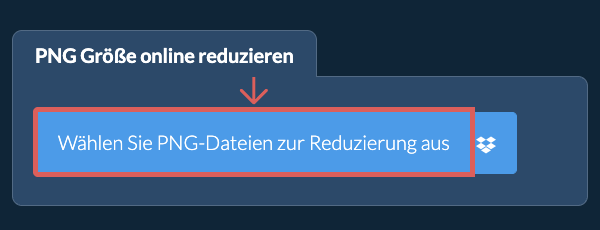
Bilddateien auswählenUm PNG-Dateien zum Komprimieren auszuwählen, haben Sie zwei Möglichkeiten:
-
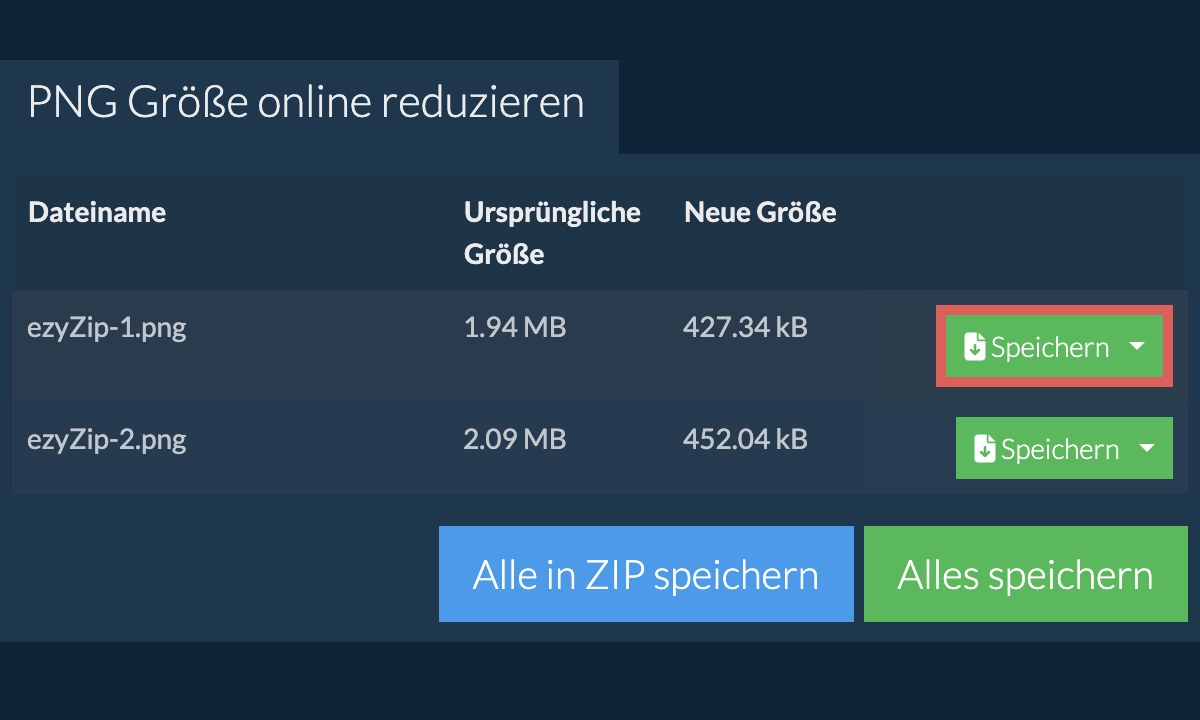
(Optional) Komprimierungsstufe einstellenKlicken Sie bei jedem einzelnen Bild auf "Speichern", um eine einzeln verkleinerte PNG-Datei auf Ihrem lokalen Gerät zu speichern
-
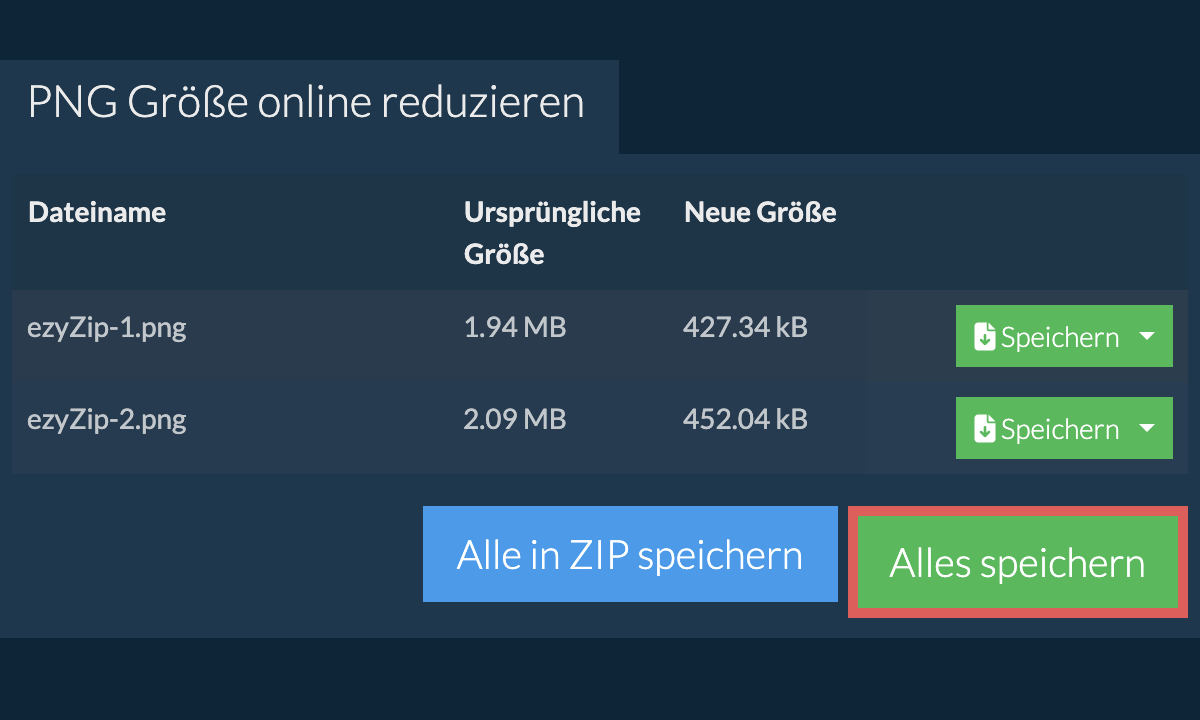
Bilder komprimierenKlicken Sie auf "Alles speichern", um alle reduzierten PNG-Dateien in einem Ordner zu speichern.
-
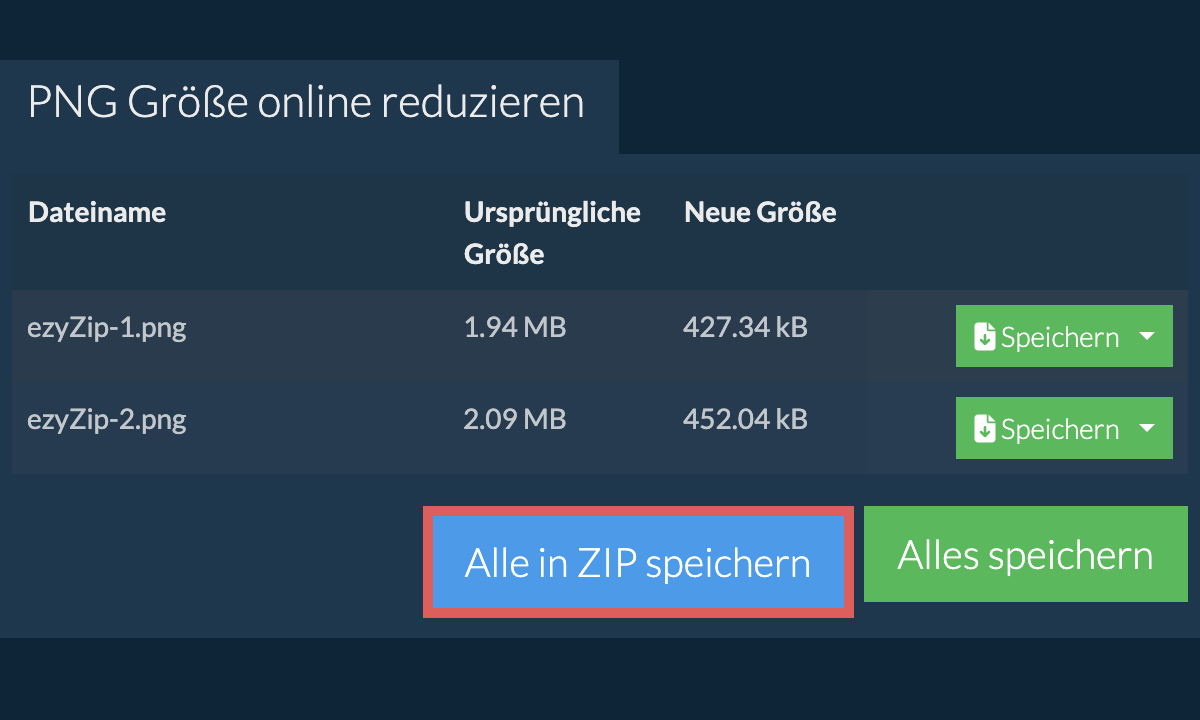
Komprimierte Bilder speichernAlternativ können Sie auf "Alle in ZIP speichern" klicken, um alle komprimierten PNG-Dateien in einem einzigen ZIP-Archiv zu speichern.
Weitere Anleitungen
-
Aus Dropbox auswählenKlicken Sie auf den Pfeil nach unten (▾) neben der Schaltfläche zur Dateiauswahl, und wählen Sie „Aus Dropbox auswählen“.

-
Bilddateien auswählenEin kleines ezyZip-Fenster wird geöffnet. Klicken Sie auf „Continue to Dropbox“, melden Sie sich bei Dropbox an, falls Sie dazu aufgefordert werden, und wählen Sie dann das, was Sie komprimieren möchten.
-
Bilder komprimierenezyZip lädt Ihre Auswahl in Ihren Browser herunter. Folgen Sie dann den Anweisungen oben.
-
In Dropbox speichernWenn Ihre Datei fertig ist, klicken Sie auf den Pfeil nach unten (▾) neben der Schaltfläche zum Speichern und wählen Sie „Dropbox“. Beim ersten Mal bittet Dropbox Sie, ezyZip den Zugriff zu erlauben.
Die Dateien werden im Ordner /Apps/ezyZip gespeichert.
-
Aus Google Drive auswählenKlicken Sie auf den Pfeil nach unten (▾) neben der Schaltfläche zur Dateiauswahl, und wählen Sie „Aus Google Drive auswählen“.

-
Anmelden und Bilddateien auswählenEin Google-Drive-Fenster wird geöffnet. Melden Sie sich bei Google an, falls Sie dazu aufgefordert werden, erlauben Sie ezyZip den Zugriff auf die von Ihnen ausgewählten Dateien, und wählen Sie dann das, was Sie komprimieren möchten.
-
Bilder komprimierenezyZip lädt Ihre Auswahl in Ihren Browser herunter. Folgen Sie dann den Anweisungen oben.
-
In Google Drive speichernWenn Ihre Datei fertig ist, klicken Sie auf den Pfeil nach unten (▾) neben der Schaltfläche zum Speichern und wählen Sie „Google Drive“. Melden Sie sich bei Google an, falls Sie dazu aufgefordert werden.
Die Dateien werden im Ordner Meine Ablage/ezyZip gespeichert.
-
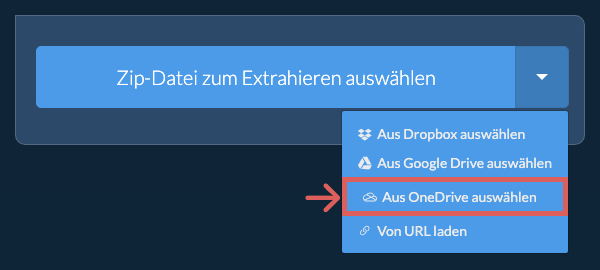
Aus OneDrive auswählenKlicken Sie auf den Pfeil nach unten (▾) neben der Schaltfläche zur Dateiauswahl, und wählen Sie „Aus OneDrive auswählen“.
-
Anmelden und Bilddateien auswählenEin OneDrive-Fenster wird geöffnet. Melden Sie sich bei Bedarf mit Ihrem persönlichen Microsoft-Konto an, erlauben Sie ezyZip den Zugriff, und wählen Sie dann das, was Sie komprimieren möchten.
-
Bilder komprimierenezyZip lädt Ihre Auswahl in Ihren Browser herunter. Folgen Sie dann den Anweisungen oben.
-
In OneDrive speichernWenn Ihre Datei fertig ist, klicken Sie auf den Pfeil nach unten (▾) neben der Schaltfläche zum Speichern und wählen Sie „OneDrive“. Melden Sie sich bei Bedarf mit Ihrem Microsoft-Konto an.
Die Dateien werden im Ordner Apps/ezyZip gespeichert.
Häufig gestellte Fragen
ezyZip unterstützt jedes Betriebssystem, das einen modernen Browser ausführen kann. Wir haben es getestet, um mit Windows, MacOS, Linux (z.B. Ubuntu, Mint, Debian), Android, ChromeOS (Chromebook), iOS (iPhone, iPad & iPod Touch) zu arbeiten.
Stelle sicher, dass du die neueste Version eines der populären Browser oder deren Varianten verwendest. (z.B. Chrome, Firefox, Safari, Edge).
Stelle sicher, dass du die neueste Version eines der populären Browser oder deren Varianten verwendest. (z.B. Chrome, Firefox, Safari, Edge).
ezyZip ist eine Sammlung von Online-Komprimierungswerkzeugen, einschließlich dieses Online-PNG-Größenreduzierungsprogramms.
Im Gegensatz zu anderen Online-PNG-Komprimierungswerkzeugen erfordert ezyZip nicht, dass Sie Dateien auf einen Server hochladen oder von dort herunterladen. Es gibt keine Dateigrößenbeschränkungen, was es Ihnen ermöglicht, große komprimierte Dateien zu erstellen. Es läuft lokal als Browser-App, was es viel schneller als andere ähnliche Bildkomprimierungswerkzeuge macht. Dies garantiert auch den Schutz Ihrer Privatsphäre, da keine Dateidaten Ihren Browser verlassen.
Im Gegensatz zu anderen Online-PNG-Komprimierungswerkzeugen erfordert ezyZip nicht, dass Sie Dateien auf einen Server hochladen oder von dort herunterladen. Es gibt keine Dateigrößenbeschränkungen, was es Ihnen ermöglicht, große komprimierte Dateien zu erstellen. Es läuft lokal als Browser-App, was es viel schneller als andere ähnliche Bildkomprimierungswerkzeuge macht. Dies garantiert auch den Schutz Ihrer Privatsphäre, da keine Dateidaten Ihren Browser verlassen.
Hier ist ein schneller Überblick über die Funktionsunterschiede, um Ihnen bei der Auswahl des richtigen Tools zu helfen.
| Funktion | ezyZip | Andere Online-Tools |
|---|---|---|
| Software-Installation | Keine Software erforderlich | Keine Software erforderlich |
| Verarbeitungsort | Lokale Verarbeitung in Ihrem Browser | Upload zu Servern |
| Datenschutz und Sicherheit | Dateien bleiben auf Ihrem Gerät | Dateien werden auf Drittserver hochgeladen |
| Verarbeitungsgeschwindigkeit | Sofort (kein Upload) | Hängt von der Internetgeschwindigkeit ab |
| Registrierung erforderlich | Niemals erforderlich | Oft für große Dateien erforderlich |
| Funktioniert offline | Ja (nach dem Laden der Seite) | Nein |
| Image Format Support | 100+ Image Formats | Limited (JPEG, PNG, GIF only) |
| Compression Quality | Smart Quality Optimization | Basic Compression |
| Batch Processing | Process Multiple Images | One at a Time |
| Kosten | Vollständig kostenlos | Freemium (kostenpflichtige Funktionen) |
| Gegründet | Seit 2009 (15+ Jahre) | Neuere, kommen und gehen |
Warum clientseitige PNG-Bildkomprimierung schneller und sicherer ist
ezyZip komprimiert PNG-Bilder mithilfe einer benutzerdefinierten, mit Emscripten kompilierten WebAssembly-Engine, die direkt in Ihrem Browser läuft. So ist unser lokaler Bildprozessor überlegen:
- Professionelle AlgorithmenDas WASM-Modul bietet Quantisierung, Chroma-Subsampling und progressive Kodierungsoptimierungen, die Desktop-Profitools entsprechen. Sie erhalten dieselbe Komprimierungsqualität wie professionelle Software wie ImageMagick, direkt im Browser ohne Installation.
- Automatisch skalierender SpeicherWebAssembly-Linearspeicher wächst automatisch für hochaufgelöste Bilder und verarbeitet große Dateien ohne Abstürze. Selbst Kamera-RAW-Exporte mit über 50 Megapixeln werden verarbeitet, ohne Speichergrenzen zu überschreiten, die einfachere browserbasierte Tools zum Absturz bringen.
- Stapelverarbeitung mit Web WorkersDie Stapelverarbeitung läuft über dedizierte Web Workers mit bildweisem Fortschritts-Tracking und einstellbarer Qualitätskontrolle. Verarbeiten Sie ganze Fotogalerien auf einmal und überwachen Sie gleichzeitig die Komprimierungsergebnisse für jedes Bild einzeln.
- Verlustfreier und verlustbehafteter ModusWählen Sie zwischen verlustfreier Komprimierung, die jeden Pixel erhält, und verlustbehafteter Komprimierung mit konfigurierbaren Qualitätsschwellenwerten. Die Engine liefert Echtzeit-Schätzungen der Dateigröße, damit Sie Qualität und Größe abwägen können, bevor Sie speichern.