
Instrukcje kompresji poniżej
Jak zmniejszyć rozmiar plików PNG online?
Postępuj zgodnie z instrukcjami poniżej, aby zminimalizować wszystkie pliki PNG na raz. Nie ma ograniczeń dotyczących rozmiaru lub ilości plików!
-
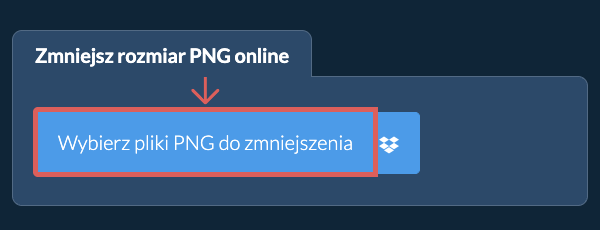
Wybierz pliki obrazów.Aby wybrać pliki PNG do kompresji, masz dwie opcje:
-
(Opcjonalnie) Ustaw poziom kompresji.Kliknij "Zapisz" przy każdym pojedynczym obrazie, aby zapisać jeden zmniejszony plik PNG na urządzeniu lokalnym

-
Skompresuj obrazy.Kliknij "Zapisz wszystko", aby zapisać wszystkie zmniejszone pliki PNG do folderu.

-
Zapisz skompresowane obrazy.Alternatywnie możesz kliknąć "Zapisz wszystko do ZIP", aby zapisać wszystkie skompresowane pliki PNG do jednego archiwum ZIP.

Więcej poradników
-
Wybierz z DropboxKliknij strzałkę w dół (▾) obok przycisku wyboru plików, a następnie wybierz "Wybierz z Dropbox".

-
Wybierz swoje obrazyOtworzy się małe okno ezyZip. Kliknij "Continue to Dropbox", zaloguj się do Dropbox, jeśli zostaniesz o to poproszony, a następnie wybierz to, co chcesz skompresować.
-
Skompresuj obrazyezyZip pobiera Twój wybór do przeglądarki. Następnie postępuj zgodnie z instrukcjami powyżej.
-
Zapisz w DropboxGdy Twój plik będzie gotowy, kliknij strzałkę w dół (▾) obok przycisku zapisu i wybierz "Dropbox". Za pierwszym razem Dropbox poprosi o zezwolenie ezyZip na dostęp.
Pliki są zapisywane w folderze /Apps/ezyZip.
-
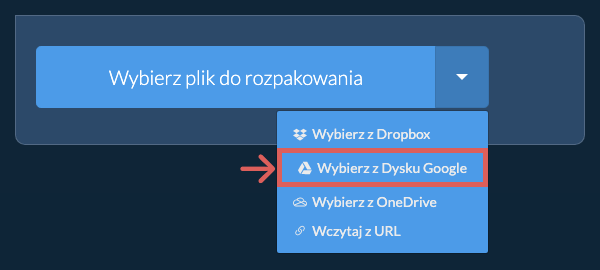
Wybierz z Dysku GoogleKliknij strzałkę w dół (▾) obok przycisku wyboru plików, a następnie wybierz "Wybierz z Dysku Google".
-
Zaloguj się i wybierz obrazyOtworzy się okno Dysku Google. Zaloguj się w Google, jeśli zostaniesz o to poproszony, zezwól ezyZip na dostęp do wybranych plików, a następnie wybierz to, co chcesz skompresować.
-
Skompresuj obrazyezyZip pobiera Twój wybór do przeglądarki. Następnie postępuj zgodnie z instrukcjami powyżej.
-
Zapisz na Dysku GoogleGdy Twój plik będzie gotowy, kliknij strzałkę w dół (▾) obok przycisku zapisu i wybierz "Google Drive". Zaloguj się w Google, jeśli zostaniesz o to poproszony.
Pliki są zapisywane w folderze Mój dysk/ezyZip.
-
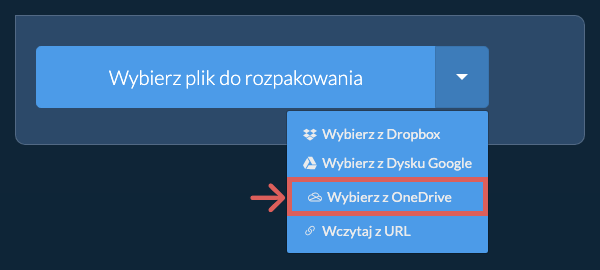
Wybierz z OneDriveKliknij strzałkę w dół (▾) obok przycisku wyboru plików, a następnie wybierz "Wybierz z OneDrive".
-
Zaloguj się i wybierz obrazyOtworzy się okno OneDrive. Zaloguj się na swoje osobiste konto Microsoft, jeśli zostaniesz o to poproszony, zezwól ezyZip na dostęp, a następnie wybierz to, co chcesz skompresować.
-
Skompresuj obrazyezyZip pobiera Twój wybór do przeglądarki. Następnie postępuj zgodnie z instrukcjami powyżej.
-
Zapisz w OneDriveGdy Twój plik będzie gotowy, kliknij strzałkę w dół (▾) obok przycisku zapisu i wybierz "OneDrive". Zaloguj się na konto Microsoft, jeśli zostaniesz o to poproszony.
Pliki są zapisywane w folderze Apps/ezyZip.
Najczęściej zadawane pytania
ezyZip to narzędzie online, które obsługuje każdy system operacyjny, który może uruchomić nowoczesną przeglądarkę. Przetestowaliśmy go z Windows, MacOS, Linux (np. Ubuntu, Mint, Debian), Android, ChromeOS (Chromebook), iOS (iPhone, iPad i iPod Touch).
Stale aktualizujemy system, więc upewnij się, że używasz najnowszej wersji jednej z popularnych przeglądarek lub ich wariantów. (np. Chrome, Firefox, Safari, Opera).
Poinformuj nas za pomocą formularza opinii, jeśli masz jakiekolwiek problemy.
Stale aktualizujemy system, więc upewnij się, że używasz najnowszej wersji jednej z popularnych przeglądarek lub ich wariantów. (np. Chrome, Firefox, Safari, Opera).
Poinformuj nas za pomocą formularza opinii, jeśli masz jakiekolwiek problemy.
ezyZip to zbiór internetowych narzędzi kompresji, w tym ten internetowy reduktor rozmiaru PNG.
W przeciwieństwie do innych internetowych narzędzi kompresji PNG, ezyZip nie wymaga przesyłania lub pobierania plików na serwer. Nie ma ograniczeń użycia, pozwalając na tworzenie dużych skompresowanych plików. Działa lokalnie jako aplikacja przeglądarkowa, dzięki czemu jest znacznie szybszy niż inne podobne narzędzia kompresji obrazów. Zapewnia to również ochronę prywatności, ponieważ żadne dane plików nie opuszczą przeglądarki.
W przeciwieństwie do innych internetowych narzędzi kompresji PNG, ezyZip nie wymaga przesyłania lub pobierania plików na serwer. Nie ma ograniczeń użycia, pozwalając na tworzenie dużych skompresowanych plików. Działa lokalnie jako aplikacja przeglądarkowa, dzięki czemu jest znacznie szybszy niż inne podobne narzędzia kompresji obrazów. Zapewnia to również ochronę prywatności, ponieważ żadne dane plików nie opuszczą przeglądarki.
ezyZip przetwarza pliki bezpośrednio w Twojej przeglądarce. W przeciwieństwie do większości narzędzi online, Twoje pliki nie są przesyłane na nasze serwery, co oznacza szybsze przetwarzanie i lepszą prywatność. Spójrz na porównanie funkcji poniżej, a myślimy, że zgodzisz się, że ezyZip to lepszy wybór dla Twoich potrzeb konwersji plików.
| Funkcja | ezyZip | Inne Narzędzia Online |
|---|---|---|
| Bez Instalacji Oprogramowania | Działa Bezpośrednio w Przeglądarce | Działa Bezpośrednio w Przeglądarce |
| Miejsce Przetwarzania | Twoja Przeglądarka (Bez Przesyłania) | Ich Serwery (Wymagane Przesyłanie) |
| Prywatność i Bezpieczeństwo | 100% Prywatny (Pliki Nigdy Nie Opuszczają Twojego Urządzenia) | Pliki Przesłane, Dostępne dla Innych |
| Szybkość Przetwarzania | Szybkie (Bez Czasu Przesyłania/Pobierania) | Wolne (Przesyłanie + Przetwarzanie + Pobieranie) |
| Wymagana Rejestracja | Nigdy | Często Wymagane dla Dużych Plików |
| Działa Offline | Tak (Po Załadowaniu Strony) | Nie |
| Obsługa Formatów Obrazów | Ponad 100 formatów obrazów | Ograniczone (tylko JPEG, PNG, GIF) |
| Jakość Kompresji | Inteligentna Optymalizacja Jakości | Podstawowa Kompresja |
| Przetwarzanie Wsadowe | Przetwarzaj Wiele Obrazów | Jeden na Raz |
| Koszt | 100% Bezpłatny | Bezpłatny z Ograniczeniami / Płatne Poziomy |
| Założony | Od 2009 roku (ponad 15 lat) | Niedawny (Może Zniknąć) |
Dlaczego kompresja obrazów PNG po stronie klienta jest szybsza i bardziej prywatna
ezyZip kompresuje obrazy PNG za pomocą niestandardowego silnika WebAssembly skompilowanego przez Emscripten, działającego bezpośrednio w Twojej przeglądarce. Oto dlaczego nasz lokalny procesor obrazów jest lepszy:
- Algorytmy klasy profesjonalnejModuł WASM zapewnia kwantyzację, podpróbkowanie chrominancji i optymalizacje kodowania progresywnego odpowiadające narzędziom klasy desktopowej. Otrzymujesz tą samą jakość kompresji co profesjonalne oprogramowanie jak ImageMagick, działające bezpośrednio w przeglądarce bez żadnej instalacji.
- Auto-skalowanie pamięciPamięć liniowa WebAssembly rośnie automatycznie dla obrazów wysokiej rozdzielczości, obsługując duże pliki bez awarii. Nawet eksporty RAW z aparatów o rozdzielczości 50+ megapikseli są przetwarzane bez przekraczania limitów pamięci zawieszających prostsze narzędzia przeglądarkowe.
- Wsadowe Web WorkersPrzetwarzanie wsadowe działa przez dedykowane Web Workers ze śledzeniem postępu dla każdego obrazu i regulowanymi kontrolkami poziomu jakości. Przetwarzaj całe galerie zdjęć naraz, jednocześnie monitorując wyniki kompresji dla każdego obrazu z osobna.
- Tryby bezstratny i stratnyWybierz między kompresją bezstratną zachowującą każdy piksel a kompresją strattną z konfigurowanymi progami jakości. Silnik podaje szacunkowe rozmiary pliku w czasie rzeczywistym, dzięki czemu możesz znaleźć równowagę między jakością a rozmiarem przed zatwierdzeniem.