
Instrucciones de compresión a continuación
¿Cómo reduzco el tamaño de archivos PNG en línea?
Siga las instrucciones a continuación para reducir todos sus archivos PNG en un solo paso. ¡No hay límites en tamaño o cantidad de archivos!
-
Seleccionar archivos de imagenPara seleccionar archivos PNG para comprimir, tiene dos opciones:

-
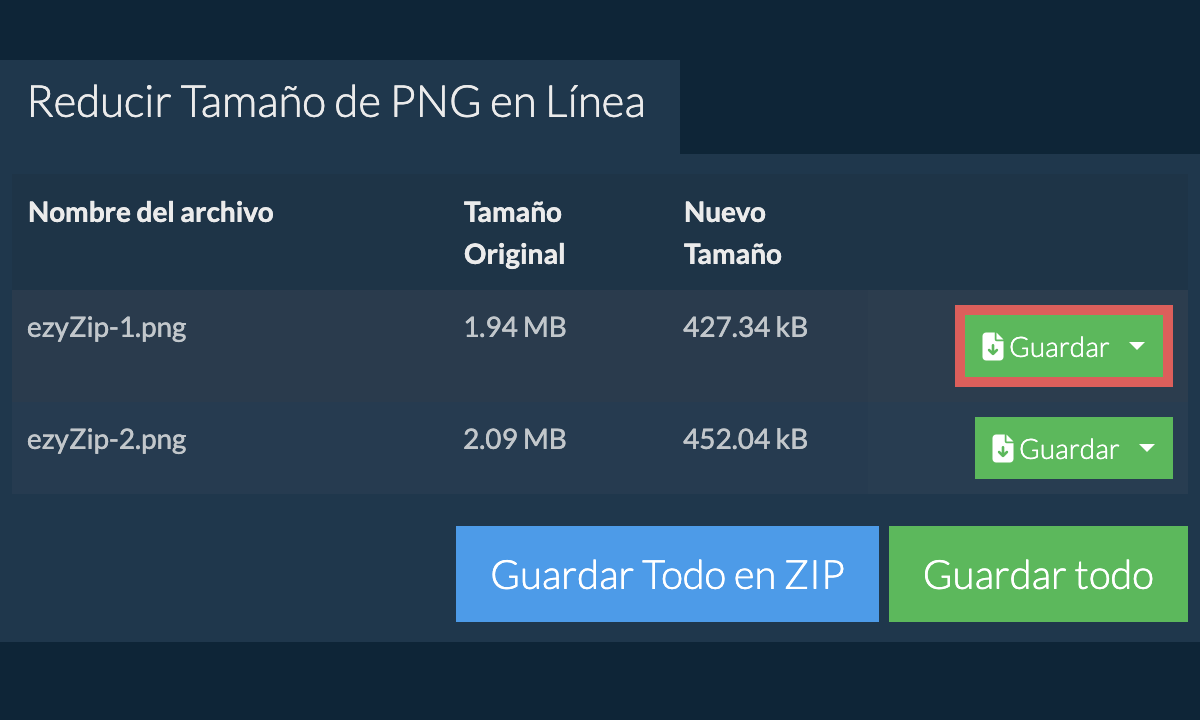
(Opcional) Establecer nivel de compresiónHaga clic en "Guardar" en cada imagen individual para guardar un solo archivo PNG reducido en su dispositivo local
-
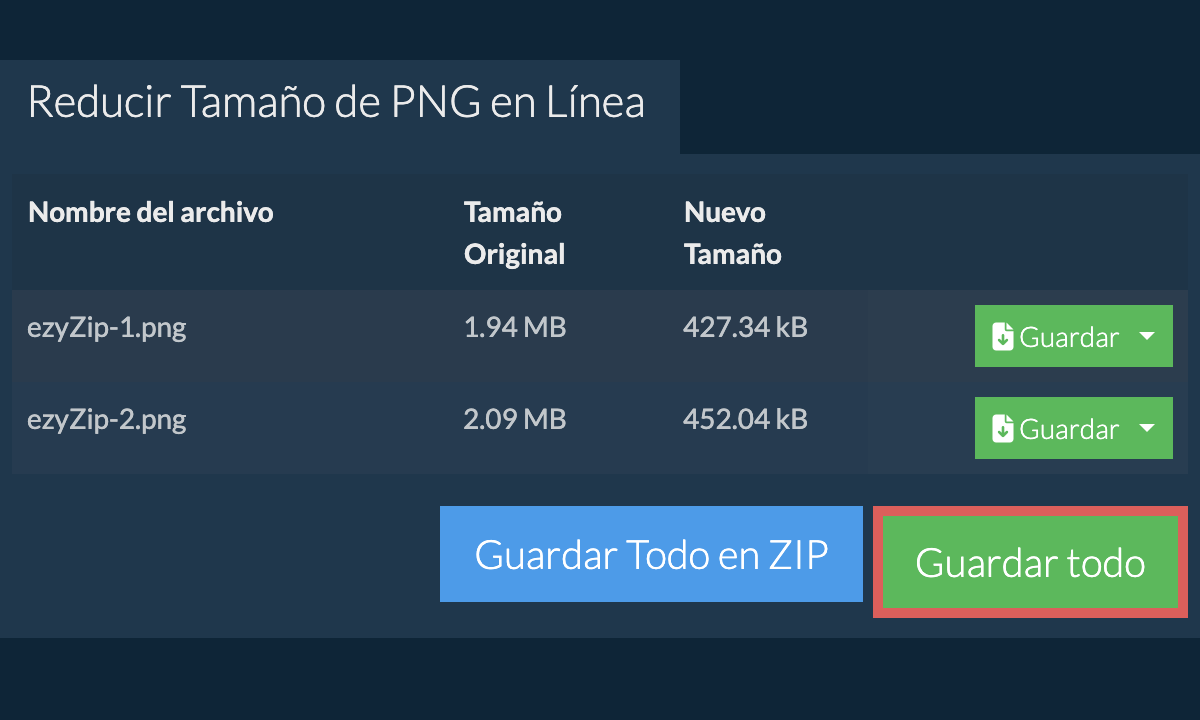
Comprimir imágenesHaga clic en "Guardar Todo" para guardar todos los archivos PNG reducidos en una carpeta.
-
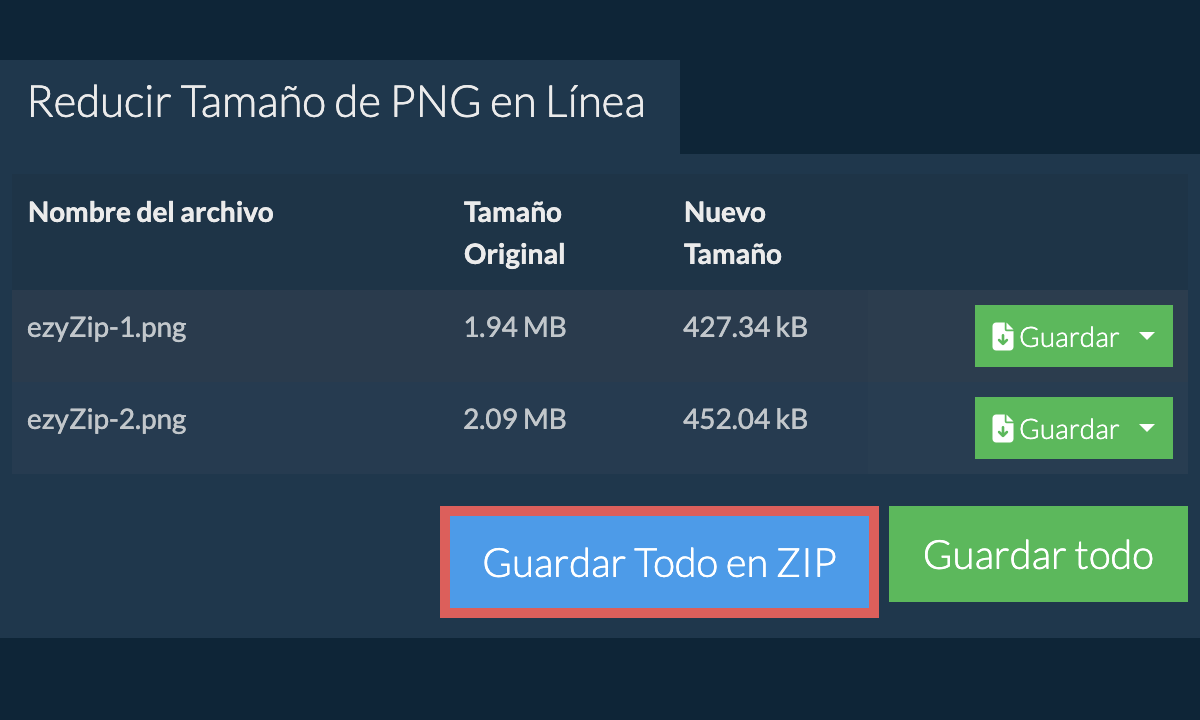
Guardar imágenes comprimidasAlternativamente, puede hacer clic en "Guardar Todo en ZIP" para guardar todos los archivos PNG comprimidos en un solo archivo ZIP.
-
Seleccionar desde DropboxHacer clic en la flecha hacia abajo (▾) junto al botón de selección de archivos, y elegir "Seleccionar desde Dropbox".

-
Elegir imágenesSe abrirá una pequeña ventana de ezyZip. Hacer clic en "Continue to Dropbox", iniciar sesión en Dropbox si se solicita y luego elegir lo que desea comprimir.
-
Comprimir las imágenesezyZip descargará su selección en su navegador. Luego seguir las instrucciones de arriba.
-
Guardar en DropboxCuando el archivo esté listo, hacer clic en la flecha hacia abajo (▾) junto al botón de guardar y elegir "Dropbox". La primera vez, Dropbox pedirá autorización para que ezyZip acceda.
Los archivos se guardan en la carpeta /Apps/ezyZip.
-
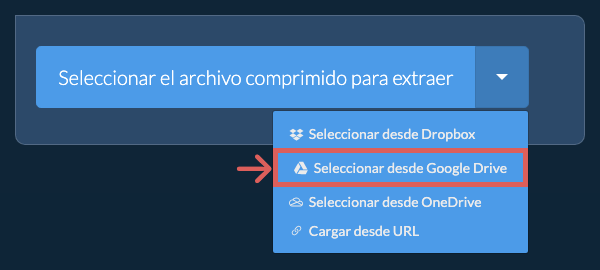
Seleccionar desde Google DriveHacer clic en la flecha hacia abajo (▾) junto al botón de selección de archivos, y elegir "Seleccionar desde Google Drive".
-
Iniciar sesión y elegir imágenesSe abrirá una ventana de Google Drive. Iniciar sesión en Google si se solicita, permitir que ezyZip acceda a los archivos que elija y luego elegir lo que desea comprimir.
-
Comprimir las imágenesezyZip descargará su selección en su navegador. Luego seguir las instrucciones de arriba.
-
Guardar en Google DriveCuando el archivo esté listo, hacer clic en la flecha hacia abajo (▾) junto al botón de guardar y elegir "Google Drive". Iniciar sesión en Google si se solicita.
Los archivos se guardan en la carpeta Mi unidad/ezyZip.
-
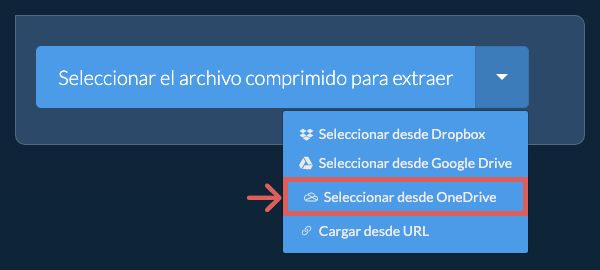
Seleccionar desde OneDriveHacer clic en la flecha hacia abajo (▾) junto al botón de selección de archivos, y elegir "Seleccionar desde OneDrive".
-
Iniciar sesión y elegir imágenesSe abrirá una ventana de OneDrive. Iniciar sesión con su cuenta personal de Microsoft si se solicita, permitir que ezyZip acceda a su OneDrive y luego elegir lo que desea comprimir.
-
Comprimir las imágenesezyZip descargará su selección en su navegador. Luego seguir las instrucciones de arriba.
-
Guardar en OneDriveCuando el archivo esté listo, hacer clic en la flecha hacia abajo (▾) junto al botón de guardar y elegir "OneDrive". Iniciar sesión con su cuenta de Microsoft si se solicita.
Los archivos se guardan en la carpeta Apps/ezyZip.
Preguntas frecuentes
Asegúrese de estar utilizando la última versión de uno de los navegadores populares o sus variantes. (Por ejemplo, Chrome, Firefox, Safari, Opera).
A diferencia de otras utilidades de compresión PNG en línea, ezyZip no requiere que subas o descargues archivos a un servidor. No hay límites de tamaño de archivo, lo que te permite crear archivos comprimidos grandes. Se ejecuta localmente como una aplicación de navegador, lo que lo hace mucho más rápido que otras utilidades de compresión de imágenes similares. Esto también asegura que tu privacidad esté protegida, ya que ningún dato de archivo abandonará tu navegador.
ezyZip procesa archivos directamente en tu navegador. A diferencia de la mayoría de herramientas en línea, tus archivos no se suben a nuestros servidores, lo que significa procesamiento más rápido y mejor privacidad. Echa un vistazo a la comparación de características a continuación y creemos que estarás de acuerdo en que ezyZip es la mejor opción para tus necesidades de conversión de archivos.
| Característica | ezyZip | Otras Herramientas en Línea |
|---|---|---|
| Sin Instalación de Software | Funciona Directamente en el Navegador | Funciona Directamente en el Navegador |
| Ubicación de Procesamiento | Tu Navegador (Sin Subida) | Sus Servidores (Subida Requerida) |
| Privacidad y Seguridad | 100% Privado (Los Archivos Nunca Salen de Tu Dispositivo) | Archivos Subidos, Accesibles por Otros |
| Velocidad de Procesamiento | Rápido (Sin Tiempo de Subida/Descarga) | Lento (Subir + Procesar + Descargar) |
| Registro Requerido | Nunca | A Menudo Requerido para Archivos Grandes |
| Funciona Sin Conexión | Sí (Después de Cargar la Página) | No |
| Image Format Support | 100+ Image Formats | Limited (JPEG, PNG, GIF only) |
| Compression Quality | Smart Quality Optimization | Basic Compression |
| Batch Processing | Process Multiple Images | One at a Time |
| Costo | 100% Gratis | Gratis con Limitaciones / Niveles de Pago |
| Establecido | Desde 2009 (Más de 15 Años) | Reciente (Puede Desaparecer) |
Por qué la compresión de imágenes PNG del lado del cliente es más rápida y privada
ezyZip comprime imágenes PNG usando un motor WebAssembly compilado con Emscripten que se ejecuta directamente en tu navegador. Por qué nuestro procesador de imágenes local es superior:
- Algoritmos de Nivel ProfesionalEl módulo WASM ofrece optimizaciones de cuantización, submuestreo de crominancia y codificación progresiva que igualan a las herramientas de escritorio profesionales. Obtienes la misma calidad de compresión que software profesional como ImageMagick, ejecutándose directamente en tu navegador sin ninguna instalación.
- Memoria de Escalado AutomáticoLa memoria lineal de WebAssembly crece automáticamente para imágenes de alta resolución, gestionando archivos grandes sin fallos. Incluso las exportaciones RAW de cámaras de 50+ megapíxeles se procesan sin alcanzar los límites de memoria que bloquean otras herramientas basadas en navegador.
- Web Workers por LotesEl procesamiento por lotes se ejecuta a través de Web Workers dedicados con seguimiento del progreso por imagen y controles de nivel de calidad ajustables. Procesa galerías de fotos completas de una vez mientras monitoreas los resultados de compresión para cada imagen individualmente.
- Modos Sin Pérdida y con PérdidaElige entre compresión sin pérdida que preserva cada píxel y compresión con pérdida con umbrales de calidad configurables. El motor proporciona estimaciones del tamaño de archivo en tiempo real para que puedas equilibrar calidad y tamaño antes de confirmar.